
Как искать и находить что угодно в Slack
Быстрое содержание
- Освоение поиска в Slack
- Полный список полезных операторов и примеры
- Сценарии и подходы для разных ролей
- Когда встроенный поиск терпит неудачу и альтернативы
- Мини‑методика и контрольный список
- Часто задаваемые вопросы
Освоение поиска в Slack
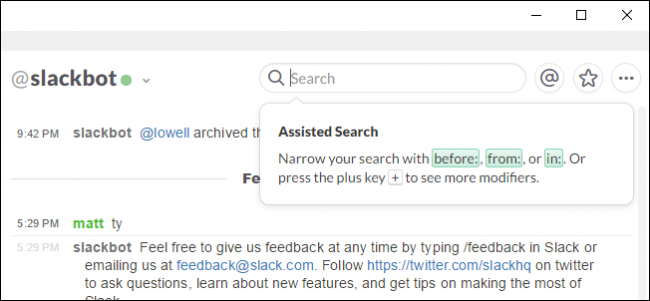
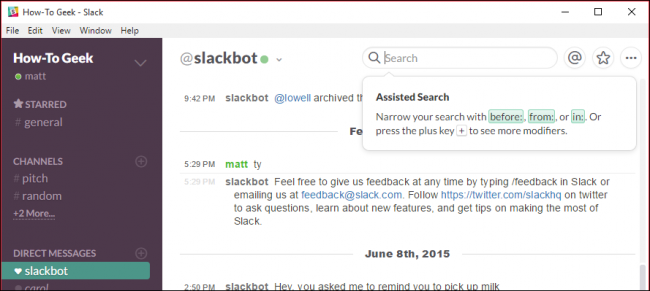
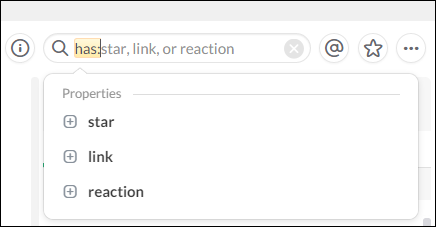
Slack показывает поле поиска в правом верхнем углу интерфейса. При клике оно подскажет часто используемые приёмы и доступные фильтры.
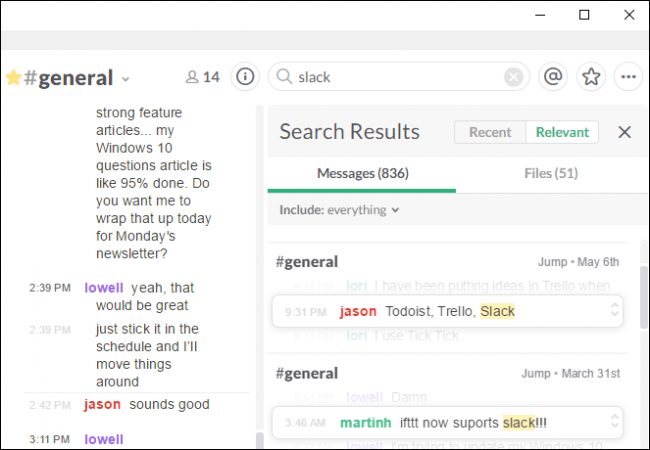
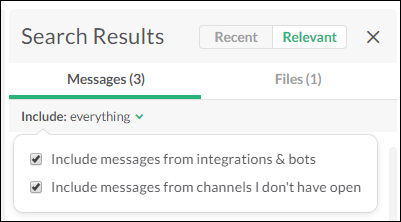
Когда вы вводите запрос, справа появляются результаты — сначала в общем виде, затем их можно сортировать по «Недавние» или «Релевантные», а также переключаться между сообщениями и файлами. По умолчанию ищется по всем каналам и сообщениям, к которым у вас есть доступ.
Если ваш запрос слишком общий (например, одно слово вроде slack), результатов будет много. Чтобы не листать десятки и сотни сообщений, используйте операторы и фильтры — это основа эффективного поиска.
Как читать результаты в контексте
Клик по найденному сообщению прокрутит историю канала к месту, где оно было отправлено, — очень удобно для понимания контекста и связанного обсуждения.
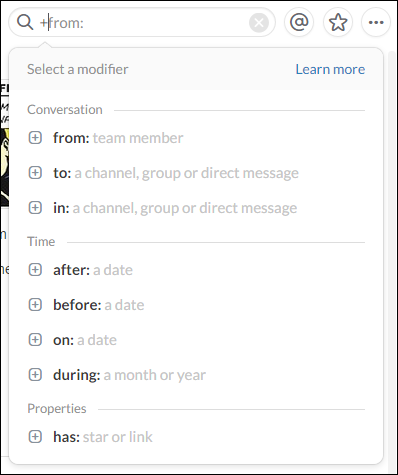
При клике на «+» рядом с модификатором откроются дополнительные опции (свойства). Это удобно, если вы предпочитаете мышь, а не запоминание синтаксиса.
Полный список полезных операторов и примеры
Ниже — коллекция операторов и практических примеров. Все примеры можно вставлять в строку поиска Slack.
Основные операторы:
- in:канал — ищет только в указанном канале, например: in:#marketing или in:@ivan
- from:пользователь — сообщения от пользователя, пример: from:@olga
- to:пользователь — сообщения, направленные пользователю (DM), пример: to:@alex
- after:YYYY-MM-DD и before:YYYY-MM-DD — временные границы, пример: after:2023-11-01 before:2023-11-15
- on:YYYY-MM-DD или during:месяц-год — конкретная дата или период
- has:link, has:file, has:pin, has:star — наличие ссылки, файла, закрепления, отмеченного звездочкой
- filename:имя — поиск по имени файла (поддерживает части имени)
- is:starred — отмеченные вами элементы
- “точная фраза” — поиск словосочетания в кавычках для точного совпадения
- -слово — исключить слово из результатов (минус перед словом)
Примеры запросов:
- Найти все упоминания слова «invoice» от пользователя Ольги в канале #finance за последние 2 недели:
slack from:@olga in:#finance after:2025-11-01- Найти файлы с именем «plan» в личных сообщениях:
filename:plan in:@ваш_ник to:@люди- Поиск точной фразы и исключение ботов:
"план релиза" -bot has:linkВажно: точный синтаксис дат и локализация могут зависеть от версии клиента и настроек рабочей области. Если система не распознала дату, попробуйте другой формат (например, DD.MM.YYYY).
Фильтры и параметры интерфейса
- Переключение между вкладками «Сообщения» и «Файлы» позволяет искать только документы и вложения.
- Опция «Включать интеграции и ботов» (Include integrations/bots) — снятие галочки исключит их из результатов.
- Фильтр «Только открытые каналы» исключит каналы, которые вы закрыли или не просматриваете сейчас.
Горячие клавиши и навигация
- Открыть поиск: Ctrl + F на Windows / Cmd + F на Mac
- Навигация по результатам: стрелки вверх/вниз, Tab / Shift + Tab
- Отправить поисковый запрос: Enter
Эти клавиши ускоряют работу и уменьшают переключение между клавиатурой и мышью.
Когда встроенный поиск не даёт результата — что делать
- Проверьте права доступа: вы видите только то, к чему у вас есть доступ. Если сообщение было в приватном канале или в чужом DM, вы его не найдёте.
- Возможно, сообщение было удалено — удалённые сообщения не возвращаются через поиск.
- Сообщение могло быть от бота/интеграции, имя которой вы не угадываете — временно включите интеграции в фильтрах.
- Попробуйте другие операторы: расширьте/сузьте диапазон дат, замените точную фразу на отдельные слова.
- Экспорт и резервные копии: для корпоративных рабочих областей администраторы могут экспортировать историю (в зависимости от политики компании). Если задача критична, обратитесь к администратору.
- Сторонние инструменты и поиск по файлам: если вы активно храните документы в Google Drive, Dropbox и т.п., ищите также там (часто вложения индексируются в отдельном хранилище).
Альтернативные подходы и когда их использовать
- Закрепления (pin) в канале — подходит для грубого сохранения важных сообщений для всей команды.
- Сохранённые элементы (Saved) — быстрый доступ к личным заметкам и ссылкам.
- Напоминания (Remind me) — напомнит вам о сообщении позже.
- Экспорт истории — для аудита и поиска по большим объёмам; требует прав администратора.
- Интеграции с внешними поисковыми решениями — полезно для компаний, управляющих знаниями и большими объёмами данных.
Резюме по выбору:
- Нужен быстрый поиск по словам/датам — используйте операторы и фильтры.
- Нужно сохранить знание для команды — закрепите сообщение в канале.
- Нужно личное напоминание — сохраните или создайте напоминание.
- Для масштабного аудита — экспортируйте данные или подключите корпоративный search-решение.
Мини‑методика поиска: шаги, которые работают
- Определите ключевые слова и возможных авторов.
- Начните с узкого поиска: from:, in:, точная фраза в кавычках.
- Расширяйте поиск по датам: добавьте after:/before: или during:.
- Если много результатов — используйте has:file/has:link или filename:.
- Когда нашли нужное сообщение — закрепите/сохраните/создайте напоминание.
Ролевые контрольные списки (быстрые проверки)
Менеджер:
- Сузьте по каналу проекта (in:#project)
- Ищите фразы «решено», «ключевое решение», «следующие шаги»
- Закрепите итог
Разработчик:
- Поиск по имени файла и по ключевым словам ошибки
- Используйте from: для поиска предложений от конкретного инженера
- Добавьте ссылку в документацию
Служба поддержки:
- Поиск по упоминаниям клиента и словам «инцидент», «баг»
- Фильтр has:attachment для логов
- Сохраните ответ как шаблон
HR/Операции:
- Поиск по ключевым словам политики и датам публикации
- Убедитесь, что важные объявления закреплены
Критерии приёмки (как понять, что поиск прошёл успешно)
- Найдено подтверждающее сообщение или файл, содержащий нужную информацию.
- Контекст — обсуждение до и после найденного сообщения — понятен и документирован.
- Информация сохранена: закреплена в канале, добавлена в базу знаний или отмечена напоминанием.
Ошибки новичков и как их избежать
- Слишком общий запрос: добавляйте фильтры.
- Забытая локализация дат: пробуйте разные форматы.
- Игнорирование прав доступа: уточните, где была переписка.
SOP: быстрый рабочий процесс для поиска и сохранения
- Введите ключевые слова.
- Примените from:/in:/after: для сужения.
- Если нашли — сохранить (звёздочка/сохранить) + закрепить в канале (если общедоступно).
- Создать запись в базе знаний с ссылкой на сообщение и кратким резюме.
- Если не найдено и данные критичны — запросите экспорт у администратора.
Часто задаваемые вопросы
Как искать по точной фразе в Slack? Используйте кавычки: “точная фраза”. Это заставит Slack искать именно такое сочетание слов.
Можно ли искать в личных сообщениях? Да, использовав in:@username или to:@username для пересылок между вами и другим пользователем.
Почему я не вижу некоторые сообщения в результатах? Возможно, у вас нет доступа к приватному каналу/DM, сообщение удалено или результат фильтруется ботами/интеграциями.
Если у вас есть комментарии или дополнительные приёмы — поделитесь в форуме обсуждений вашей организации.

Похожие материалы

Несколько аккаунтов Skype: Multi Skype Launcher

Журнал для работы: повысить продуктивность

Персональные звуки уведомлений на Android

Скачивание шоу Hulu для офлайн‑просмотра

Microsoft Start: персонализированная новостная лента
