
Как найти слово в Google Docs: полное руководство

Оглавление
- Как искать в Google Docs на компьютере
- Быстрый поиск
- Фильтрация результатов поиска
- Как искать в мобильном приложении Google Docs
- Когда поиск не сработает и обходные пути
- Альтернативные подходы и советы
- Чеклисты для роли: автор и редактор
- Справочник сокращённых команд и подсказок
- Итог и рекомендации
Как искать в Google Docs на компьютере
В Google Docs есть два основных варианта доступа к инструменту поиска: быстрый поиск (быстро открыть окно поиска) и расширенный (с фильтрами и заменой). Выберите вариант в зависимости от задачи: найти одно вхождение — быстрый поиск; массовая замена или сложный шаблон — расширенный.
Быстрый поиск
Для простого поиска слова (без учёта регистра или других фильтров) откройте окно поиска с помощью сочетаний клавиш:
- Windows: Ctrl + F
- Mac: Command (⌘) + F
После этого в правом верхнем углу документа появится строка «Найти в документе». Введите искомое слово и нажмите Enter. Суммарное количество вхождений отображается в поле поиска. Для перехода между результатами используйте стрелки рядом с полем поиска.
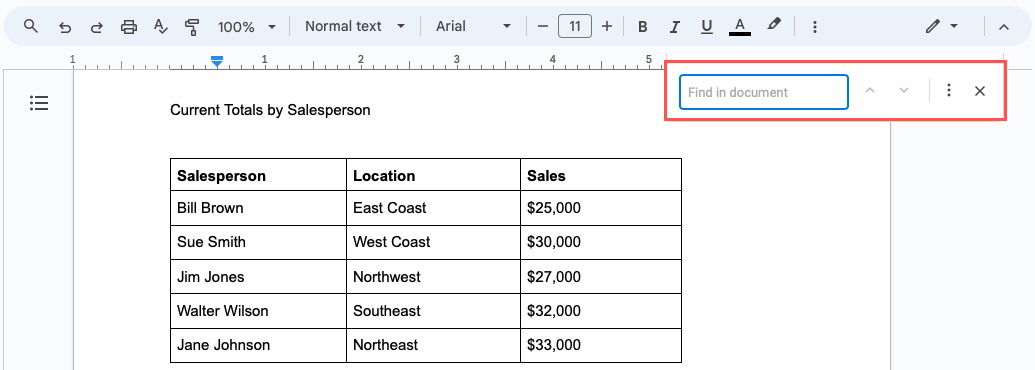
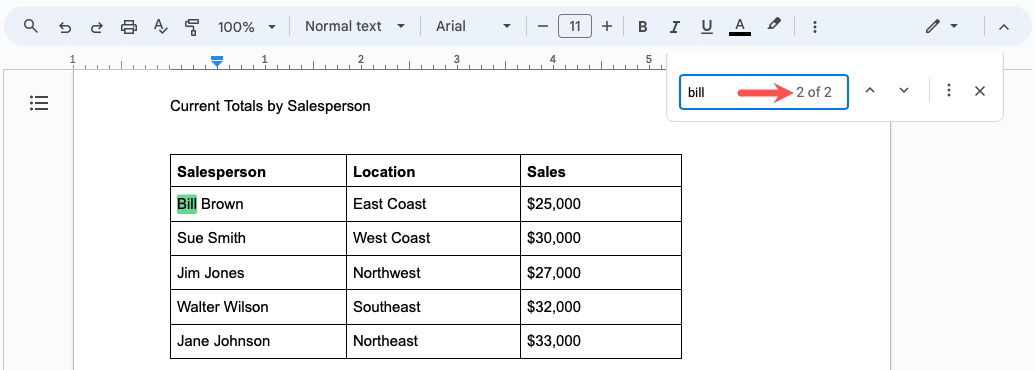
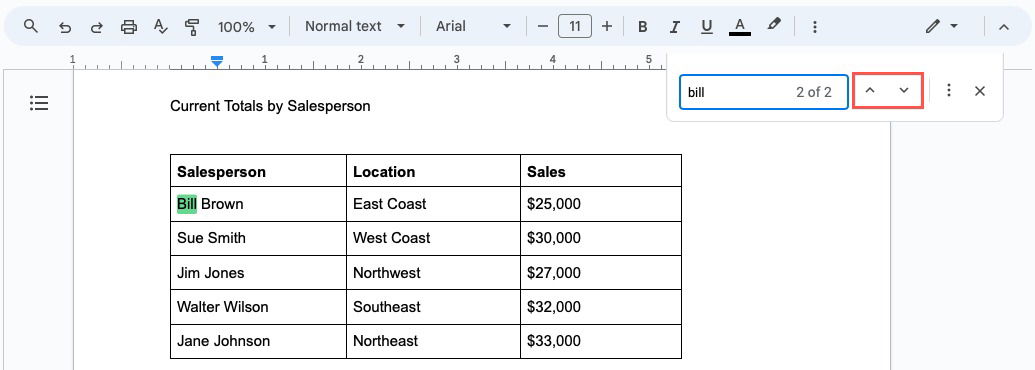
Если после быстрого поиска нужно применить фильтры, щёлкните значок «Ещё» (три точки) и выберите «Найти и заменить».
Фильтрация результатов поиска
Для длинных документов или точного соответствия используйте меню «Правка → Найти и заменить». Откройте его, чтобы задать дополнительные параметры поиска и замены.
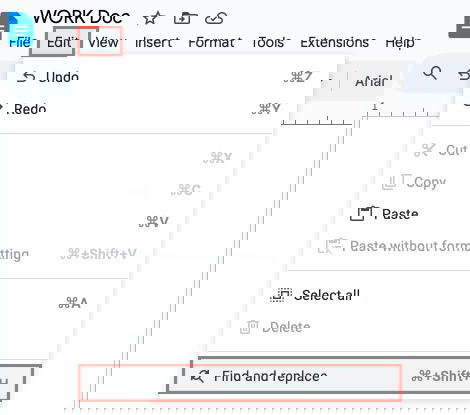
В поле «Найти» введите искомый текст. В поле «Заменить на» — текст для замены, если требуется массовая коррекция. Доступные флажки:
- Совпадение регистра — ищет строго соответствующие по регистру вхождения (например, только “THE”).
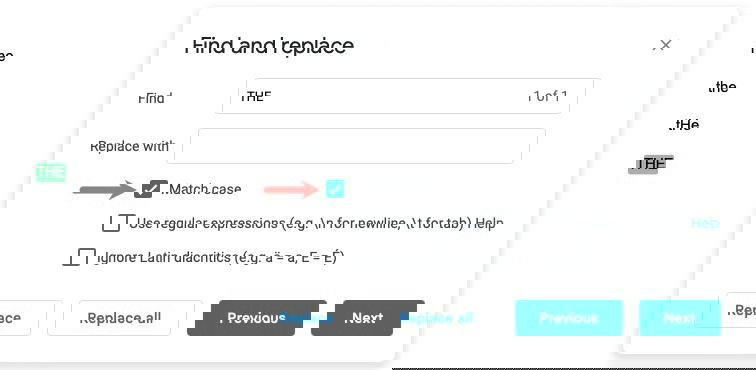
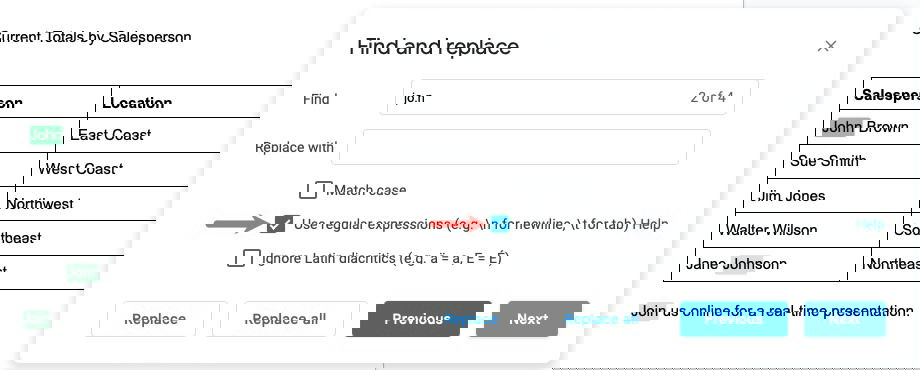
- Регулярные выражения — позволяет вводить шаблоны RE2 для гибкого поиска: точка “.” — любой символ, наборы [a-z], [A-Z], [0-9] и др. Примеры: “jo.n” найдёт “john”, “join”; “b[a-z]l” найдёт “bill”, “bal” и т. п.
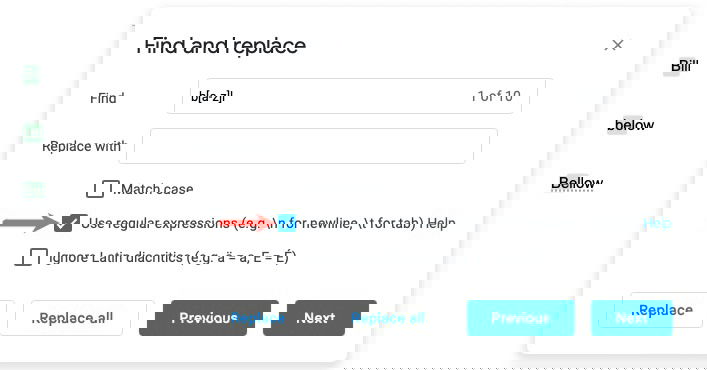
- Игнорировать латинские диакритические знаки — полезно, если документ содержит символы с акцентами и вы хотите искать без учёта диакритики.

После применения фильтров в поле «Найти» отображается число совпадений; кнопки «Пред.» и «След.» помогают перемещаться по ним.

Важно: если вы планируете массовую замену, перед подтверждением изменений сделайте копию документа или воспользуйтесь функцией «Отменить», чтобы вернуть состояние.
Как искать в мобильном приложении Google Docs
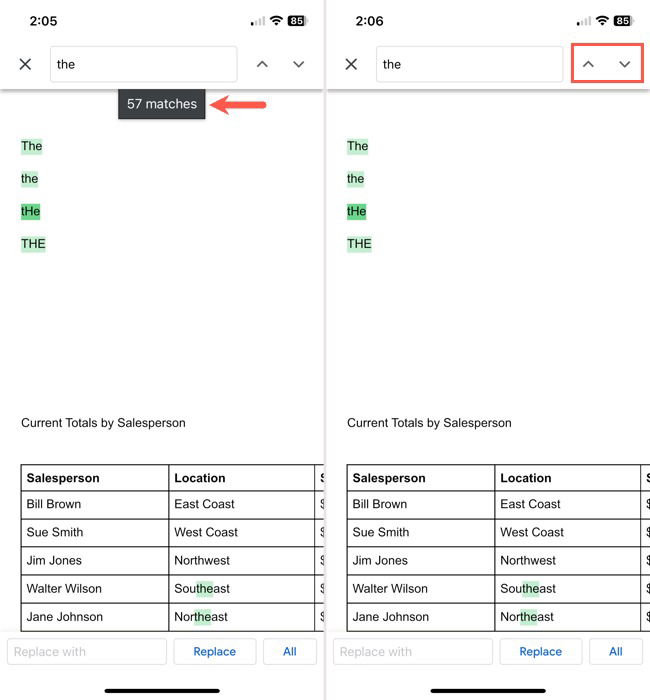
Мобильная версия Google Docs предлагает базовый функционал поиска и замены, но без расширенных фильтров (регулярные выражения, игнорирование диакритики и т. п.).
Откройте документ в приложении, нажмите значок «Ещё» (три точки) в правом верхнем углу и выберите «Найти и заменить».

В поле «Найти» введите слово и тапните по значку поиска (Android) или клавише поиска на iPhone. Если нужно, введите замену в поле «Заменить на», которое расположено ниже.

Приложение покажет краткое уведомление с количеством найденных совпадений; для перехода между ними используйте стрелки справа от поисковой строки. Для закрытия поиска нажмите галочку на Android или крестик на iPhone.
Когда поиск не сработает и обходные пути
Иногда стандартный поиск не даёт ожидаемых результатов. Вот типичные причины и решения:
- Скрытый текст или объекты: текст внутри изображений, PDF или встроенных элементов не индексируется. Решение: используйте OCR в Google Drive (правый клик → Открыть с помощью → Google Документы) или экспортируйте в текстовый файл.
- Нестандартные символы или разрыв строки внутри слова: регулярные выражения помогут найти фрагменты, либо отключите форматирование/проверьте разрывы строк.
- Различия в кодировке или диакритике: поставьте флажок «Игнорировать диакритические знаки» или составьте шаблон с вариациями.
- Большие документы с подключениями/скриптами: иногда расширения браузера влияют на работу интерфейса. Откройте документ в режиме инкогнито или отключите расширения.
Альтернативные подходы и советы
- Поиск в офлайн‑копии: скачайте документ (.docx или .txt) и используйте локальный поиск (например, Notepad++ или Word) для специфичных опций.
- Инструменты для массового анализа: экспорт в TXT и обработка с помощью командной строки (grep, ripgrep) или Python для сложной фильтрации.
- Проверка прав доступа: если вы не видите некоторые вхождения, убедитесь, что смотрите последнюю версию документа и у вас есть нужные права.
Чеклист для ролей
Чеклист для автора:
- Перед массовой заменой сделайте резервную копию документа.
- Используйте регулярные выражения при поиске шаблонов (даты, номера, e‑mail).
- Проверьте совпадение регистра, если важен стиль или аббревиатуры.
Чеклист для редактора:
- Поиск повторов и опечаток (используйте «Найти и заменить» для исправления вариантов написания).
- Оцените контекст найденных вхождений, не заменяйте автоматом без проверки.
- Проверьте вхождения внутри сносок и заголовков.
Справочник команд и полезных приёмов
- Быстрый поиск: Ctrl+F (Windows) / ⌘+F (Mac)
- Полный инструмент: Правка → Найти и заменить
- Регулярные выражения: включить флажок «Регулярные выражения» (RE2 синтаксис)
- Игнорирование диакритики: включить флажок «Игнорировать латинские диакритические знаки»
Мини‑подсказки:
- Шаблон “\bword\b” в регулярных выражениях часто помогает находить отдельные слова (границы слова) — в RE2 используйте \b для границ.
- Если нужно найти вариант с переносом строки между частями слова, используйте шаблон, допускающий пробелы и переносы.
Безопасность и конфиденциальность
Поиск и замена происходят внутри вашего документа в учётной записи Google. Если документ содержит чувствительные данные, убедитесь, что доступ к нему ограничен только нужными пользователями. При выгрузке или экспорте документа соблюдайте корпоративные правила по обработке персональных данных.
Итог и рекомендации
Инструмент «Найти и заменить» в Google Docs покрывает большинство ежедневных задач: от простого поиска слова до гибкой фильтрации с помощью регулярных выражений. Для быстрых задач используйте сочетания клавиш; для массовых правок — расширенный режим. Если стандартный поиск не подходит, экспортируйте документ и обработайте текст специализированными инструментами.
Важно: перед массовой заменой всегда делайте резервную копию документа.
Куда дальше: если хотите автоматизировать поиск и замену в большом числе документов, рассмотрите Google Apps Script или выгрузку в формат, удобный для пакетной обработки (например, .txt).
Авторские права: фотографии и скриншоты представлены с указанием источника. Изображения и скриншоты взяты у автора исходной статьи.

Похожие материалы

Несколько аккаунтов Skype: Multi Skype Launcher

Журнал для работы: повысить продуктивность

Персональные звуки уведомлений на Android

Скачивание шоу Hulu для офлайн‑просмотра

Microsoft Start: персонализированная новостная лента
