
Как найти продавца на eBay
Быстрые ссылки
Поиск продавца на eBay в веб‑браузере
Поиск продавца в мобильном приложении eBay
Если вы хотите купить товар на eBay, обычно достаточно искать сам товар через строку поиска. Поиск конкретного продавца требует дополнительных действий. Ниже — пошаговая инструкция для браузера и мобильного приложения, а также рекомендации на случай проблем.
Поиск продавца на eBay в браузере
Если вы уже успешно покупали у определённого продавца и хотите снова посмотреть его лоты, проще всего искать по его ID. На компьютере (Windows или Mac) это делается через расширённый поиск.
- Перейдите на официальный сайт eBay.
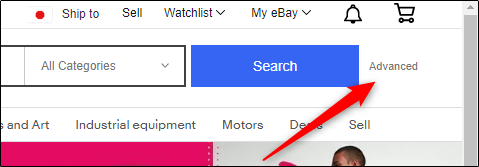
- В правой части строки поиска вверху страницы нажмите ссылку «Advanced». Эта ссылка доступна почти на любой странице eBay.
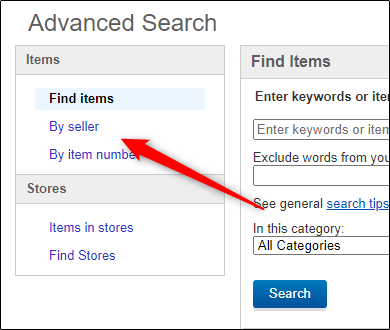
- Вы окажетесь на странице расширённого поиска. Прокрутите вниз до раздела «Sellers» или в левом меню в блоке «Items» нажмите «By Seller».
- В разделе «Sellers» поставьте галочку рядом с «Only Show Items From». Затем выберите опцию «Specific Sellers (Enter Seller’s User IDs)» и введите ID продавца в текстовое поле.
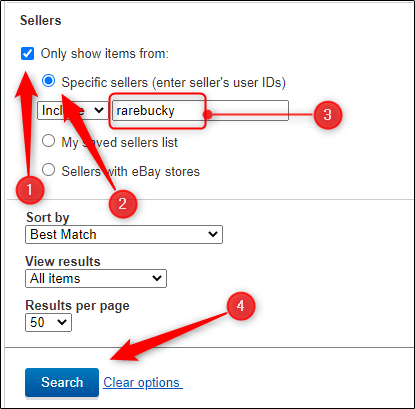
- Нажмите «Search». Сайт вернёт товары, выставленные указанным продавцом.
Важно: ID продавца — это точный логин пользователя на eBay. Ошибка в одной букве или знаке приведёт к отсутствию результатов.
Короткая инструкция по поиску ID продавца: откройте профиль продавца (например, из истории покупок или из карточки товара) и скопируйте его логин. Если логин содержит пробелы или специальные символы, скопируйте его точно.
Поиск продавца в мобильном приложении eBay
В мобильном приложении (iPhone, iPad или Android) найти продавца проще.
- Откройте приложение eBay.
- Нажмите на строку поиска в верхней части домашнего экрана.
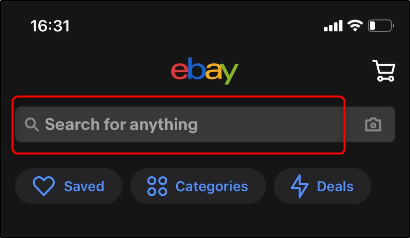
- Введите ID продавца. В результатах поиска выберите пункт «Search for a User».
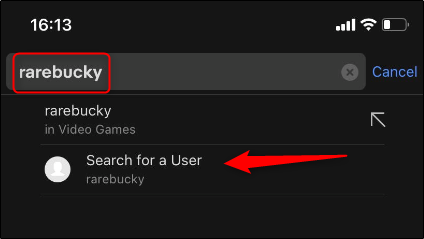
- Приложение покажет все текущие лоты этого продавца.
Примечание: в мобильном приложении пользовательское имя обычно появляется прямо в автодополнении — это ускоряет поиск.
Альтернативные способы
- Поиск через профиль продавца: если у вас есть ссылка на профиль, откройте её — профиль содержит ссылку на все текущие лоты.
- Поиск по магазину eBay: некоторые продавцы оформляют «eBay Store». В таком магазине есть фильтры и категории, которые упрощают поиск.
- Внешний поиск: в поисковых системах (Google) можно использовать site:ebay.com и имя продавца в кавычках, чтобы найти видимые страницы продавца.
Когда поиск не работает — частые причины
- Неправильный ID: опечатки, заглавные/строчные буквы (в редких случаях) или лишние пробелы.
- Продавец сменил имя: пользователи eBay могут менять отображаемое имя, URL может отличаться.
- Приватность или удалённый аккаунт: аккаунт мог быть приостановлен или удалён.
- Нет активных лотов: продавец может не выставлять товары в данный момент — поиск вернёт пустой список.
Мини‑методология поиска продавца (5 шагов)
- Найдите примерный профиль продавца (в карточке товара, истории покупок, старом сообщении).
- Скопируйте или запомните точный логин (seller ID).
- Используйте «Advanced» в браузере или строку поиска в приложении.
- Уточните результаты фильтрами (категории, местоположение, только аукционы/Buy It Now).
- Сохраните профиль продавца в закладки или подпишитесь на магазин.
Чек‑лист для ролей
Покупатель
- Есть ли у меня точный seller ID? Да / Нет
- Проверил ли я профиль продавца и отзывы? Да / Нет
- Сохранил ли я продавца в закладках? Да / Нет
Продавец
- Убедился ли я, что seller ID виден в профиле магазина? Да / Нет
- Дал ли я ссылку на магазин в описании товаров? Да / Нет
- Проверил ли я отображение товаров на мобильных и десктопных версиях? Да / Нет
Критерии приёмки
- Поиск по введённому seller ID возвращает товары указанного продавца.
- Профиль продавца открывается по ссылке и показывает текущие лоты.
- В мобильном приложении результат «Search for a User» ведёт к товарам продавца.
Краткое руководство по устранению неполадок
- Если поиск пустой: попробуйте открыть профиль продавца напрямую (если есть ссылка). Если профиль существует, но лотов нет — продавец не выставлял товары.
- Если профиль не найден: уточните ID в предыдущих письмах или заказах. Проверьте историю сообщений с продавцом в системе eBay.
- Если аккаунт выглядит заблокированным: свяжитесь со службой поддержки eBay.
Глоссарий
- Seller ID — уникальный логин продавца на eBay.
- Advanced Search — расширённая страница поиска на eBay с дополнительными фильтрами.
Рекомендации по фотографиям для продавцов
Если вы думаете стать продавцом на eBay, качество фотографий важно. Используйте нейтральный фон, хорошее освещение и несколько ракурсов товара. Можно собрать простой настольный студийный набор для съёмки товаров.
Итоги
- На компьютере используйте «Advanced» → «Sellers» → «Only Show Items From» → введите seller ID.
- В мобильном приложении введите seller ID в строку поиска и выберите «Search for a User».
- Если поиск не даёт результатов, проверьте точность ID, наличие лотов или статус аккаунта.
Подписывайтесь на интересных продавцов и сохраняйте ссылки на их магазины — так вы не пропустите новые лоты.

Похожие материалы

Несколько аккаунтов Skype: Multi Skype Launcher

Журнал для работы: повысить продуктивность

Персональные звуки уведомлений на Android

Скачивание шоу Hulu для офлайн‑просмотра

Microsoft Start: персонализированная новостная лента
