
Поиск содержимого файлов в Windows

Коротко: по умолчанию поиск Windows не просматривает содержимое всех типов файлов и не сканирует неиндексированные папки. Измените параметры индексирования, добавьте нужные папки и расширения, включите индексирование содержимого файлов и при необходимости используйте сторонние утилиты (например, Agent Ransack или PowerShell) для точного поиска по тексту. Внизу — чек-листы, рекомендации и дерево решений для выбора лучшего подхода.
Зачем это нужно
Поиск по содержимому файлов полезен, когда вы помните фрагмент текста, но не помните имя файла. По умолчанию Windows ищет по имени файла и по содержимому только для некоторых типов и только в индексированных папках. Правильные настройки повышают шансы найти нужный документ быстро.
Важно: индексирование ускоряет поиск, но увеличивает использование диска и может замедлить систему при больших объёмах данных. Балансируйте объём индексируемых папок и типов файлов.
Как работает индекс Windows — кратко
Индекс Windows хранит метаданные и слова из файлов, чтобы не читать каждый файл при запросе. Это ускоряет поиск: система обращается к индексу вместо полного сканирования. Индекс автоматически обновляется при изменениях файлов.
Ключевая интуиция: индекс экономит время при частых поисках, но требует места и ресурсов на сбор информации. Для небольших наборов данных индекс незаметен; для сотен гигабайт — имеет значение, какие папки вы включаете.
Основные сценарии, когда встроенного поиска недостаточно
- Файл не в индексированных папках.
- Тип файла не настроен на индексирование содержимого.
- Файл зашифрован или имеет ограниченные права доступа.
- Нужен быстро выполняемый разовый поиск по всей системе (индексирование занимает время).
1. Общие настройки поиска и индексирования
Параметры индексирования
Откройте меню «Пуск», найдите “Параметры индексирования” и выберите результат. В открывшемся окне нажмите “Дополнительно” и останьтесь на вкладке “Параметры индексирования”.
Под заголовком “Параметры файлов” можно включить:
- Индексировать зашифрованные файлы
- Учитывать диакритические знаки как разные символы (например, “cafe” ≠ “café”)
- Первая опция добавляет зашифрованные файлы в индекс. Если вы используете шифрование для защиты, подумайте, нужно ли индексировать такие файлы.
- Вторая полезна при работе с несколькими языками и аккуратно отделяет версии слов с/без ударений.
Нажмите “OK” для сохранения.
Параметры Проводника (File Explorer)
Откройте меню «Пуск», найдите “Изменить параметры поиска для файлов и папок”. Здесь есть опции, которые влияют на поиск в неиндексированных местах:
- Включать системные каталоги (включено по умолчанию)
- Включать сжатые файлы (ZIP, CAB и т. п.)
- Всегда искать в именах файлов и содержимом (поиск может занять минуты)
Третья опция критична, если вы хотите, чтобы поиск действительно просматривал содержимое даже неиндексированных мест.
2. Добавление мест в индекс
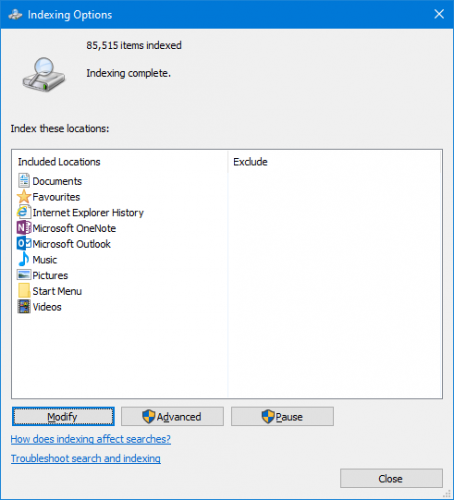
По умолчанию в индекс попадают: Документы, Музыка, Изображения и Видео. Чтобы добавить папку:
- Откройте “Параметры индексирования”.
- Нажмите “Изменить” → “Показать все места”.
- В разделе “Изменить выбранные местоположения” разверните диск или папку и отметьте галочкой нужную папку.
- Нажмите “OK”.
Совет: для больших внешних дисков лучше добавлять только нужные папки, а не весь диск.
3. Индексирование содержимого дополнительных типов файлов
Windows индексирует содержимое только для некоторых расширений. Чтобы добавить новые типы:
- Откройте “Параметры индексирования” → “Дополнительно” → вкладка “Типы файлов”.
- В списке найдите расширение (например, docx, pdf, txt). Если расширения нет — введите его в поле “Добавить новое расширение” и нажмите “Добавить”.
- Для выбранного расширения выберите “Индексировать свойства и содержимое” вместо “Только свойства”.
- Нажмите “OK”.
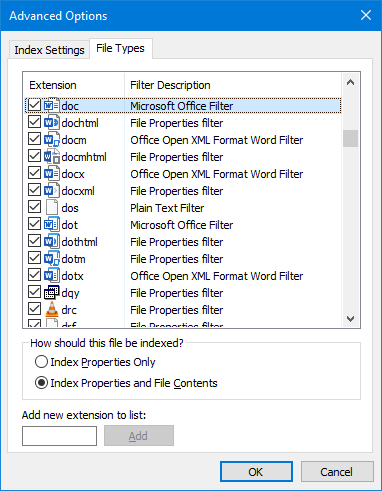
Примечание: чтобы индексирование содержимого для некоторых форматов работало (например, PDF или специфичных форматов), может потребоваться установленный фильтр IFilter (часто устанавливается вместе с приложениями вроде Adobe Reader или Office).
4. Перестроение индекса и отладка
Если поиск всё ещё не находит нужные результаты:
- Откройте “Параметры индексирования” → “Дополнительно”.
- Нажмите “Перестроить” (Rebuild). Это заставит Windows заново просканировать все выбранные места и типы файлов.
- Проверьте службу Windows Search: в службах (services.msc) найдите “Windows Search” и убедитесь, что служба запущена и тип запуска — “Автоматически”.
Если перестроение занимает слишком много времени, проверьте, не включены ли в индекс большие архивы, образы или сетевые папки с медленным подключением.
5. Поисковые приёмы и синтаксис (быстро)
Windows поддерживает расширенные запросы (AQS). Несколько полезных примеров:
- content:”искомый текст” — искать по содержимому
- name:отчёт ext:docx — искать файлы с названием, содержащим “отчёт” и расширением .docx
- datemodified:>01.01.2022 — файлы изменённые позже указанной даты (формат даты зависит от региональных настроек)
Пример в Проводнике: в поле поиска введите content:”проект план” ext:pdf
6. Поиск содержимого с помощью PowerShell и встроенных утилит
Если индексирование не подходит, используйте инструменты командной строки.
Простой пример через PowerShell (быстро ищет строку в текстовых файлах):
Get-ChildItem -Path C:\Path\To\Folder -Recurse -Include *.txt,*.log | Select-String -Pattern "искомая фраза" | Select Path, LineNumber, LineАналог в cmd (findstr):
findstr /S /N /I /C:"искомая фраза" *.txtЭти методы не зависят от индекса, но при больших объёмах будут медленнее.
7. Сторонние программы для поиска по содержимому
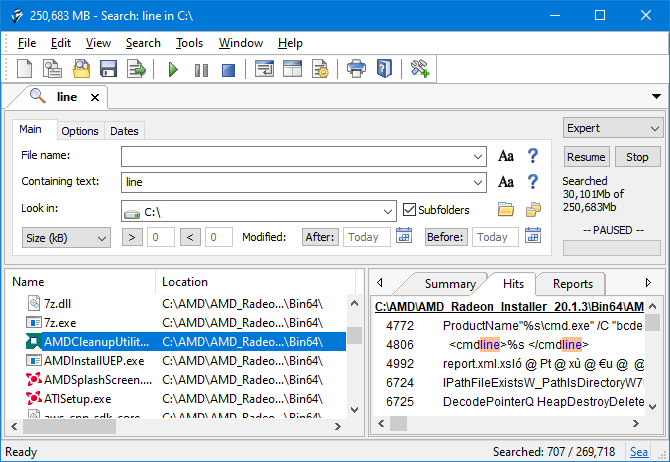
Если встроенный поиск неудобен, рассмотрите инструменты:
- Agent Ransack — бесплатный, показывает номер строки и количество совпадений; прост в использовании.
- grepWin — быстрый и лёгкий, поддерживает регулярные выражения.
- DocFetcher — индексатор и локальный поисковик для документов, кроссплатформенный.
- Everything — молниеносно индексирует имена файлов (не содержимое по умолчанию), удобен для поиска по названию.
Выбор зависит от задачи: для поиска по содержимому лучше Agent Ransack или grepWin; для поиска по именам — Everything.
Когда встроенный поиск не сработает — примеры
- Файл лежит на сетевом ресурсе, который вы не включили в индекс.
- Файл зашифрован или права запрещают чтение содержимого.
- Тип файла нестандартный, нет соответствующего IFilter для извлечения текста (например, формат проприетарной САПР).
- Индекс ещё не успел обновиться после перемещения файлов.
Альтернативные подходы и оценка затрат
- Индексирование: хорошее для частого поиска, потребляет ресурсы постоянно.
- Однократный поиск PowerShell/findstr: не требует индекса, но медленный для больших иерархий.
- Сторонние программы: быстры и гибки; требуют установки и изучения.
Impact×Effort (качественно):
- Включить индексирование дополнительных папок — низкий усилий / высокий эффект при частых поисках.
- Настроить типы файлов и установить фильтры — средний усилий / высокий эффект для специфичных форматов.
- Использовать PowerShell — средний усилий / низкий эффект при больших данных (но хорош для автоматизации).
Дерево решений (как выбрать инструмент)
flowchart TD
  A[Нужно найти текст в файле?] --> B{Файл в вашей системе или на сети?}
  B -->|Локально и часто| C[Настроить индекс: добавить папки и расширения]
  B -->|Локально разово| D[Использовать PowerShell / Agent Ransack]
  B -->|На сетевом ресурсе| E[Добавить сетевую папку в индекс или использовать Agent Ransack]
  C --> F{Ищете спец. формат?}
  F -->|Да| G[Установить соответствующий IFilter или сторонний инструмент]
  F -->|Нет| H[Обычное индексирование хватит]
Роли и чек‑листы
Администратор
- Убедиться, что служба Windows Search запущена.
- Добавить корпоративные папки в индекс.
- Настроить политику индексирования и исключения по умолчанию.
Продвинутый пользователь
- Добавить конкретные расширения и включить “Индексировать свойства и содержимое”.
- Установить Agent Ransack или grepWin для регулярных глубоких поисков.
- Перестроить индекс по мере необходимости.
Обычный пользователь
- Включить “Всегда искать имена файлов и содержимое” в параметрах Проводника.
- Добавлять в индекс только те папки, которые вы часто используете.
Безопасность и конфиденциальность
- Индексирование может сохранять содержимое файлов — подумайте, нужно ли индексировать конфиденциальные данные.
- Не индексируйте папки с чувствительной информацией, если доступ к системе имеют другие пользователи.
- Для корпоративных данных рассмотрите шифрование и политики доступа; индексирование зашифрованных файлов может раскрыть метаданные.
Краткая методология: как настроить поиск за 15 минут
- Откройте “Параметры индексирования”.
- Добавьте нужные папки.
- Перейдите на вкладку “Типы файлов” и включите “Индексировать свойства и содержимое” для ключевых расширений.
- В Проводнике включите опцию поиска в содержимом для неиндексированных мест при необходимости.
- При медленной работе — перестройте индекс, сократите количество индексируемых папок.
Глоссарий (1 строка)
- Индекс — база данных, в которой Windows хранит метаданные и слова из файлов для быстрого поиска.
Краткий анонс (поделиться / рассылка, 100–200 слов)
Хотите находить нужные документы по фрагментам текста? Это руководство показывает, как настроить индекс Windows так, чтобы поиск находил не только имена файлов, но и содержимое. Вы узнаете, какие папки добавить в индекс, как включить поиск по содержимому для конкретных расширений, когда перестраивать индекс и как использовать PowerShell или сторонние утилиты (Agent Ransack, grepWin) для глубокого поиска. В статье также есть чек‑листы для администраторов, продвинутых и обычных пользователей, советы по безопасности и дерево решений для выбора инструмента. Подходит как для единичной настройки, так и для настройки корпоративного поиска.
Короткое резюме
- Включите индексирование нужных папок и типов файлов.
- Активируйте “Индексировать свойства и содержимое” для форматов, где нужно искать текст.
- При разовых глубоких поисках используйте PowerShell или Agent Ransack.
- Следите за безопасностью и не индексируйте конфиденциальные хранилища.
Спасибо — теперь поиск по содержимому ваших файлов в Windows должен стать предсказуемее и быстрее.

Похожие материалы

Несколько аккаунтов Skype: Multi Skype Launcher

Журнал для работы: повысить продуктивность

Персональные звуки уведомлений на Android

Скачивание шоу Hulu для офлайн‑просмотра

Microsoft Start: персонализированная новостная лента
