
Как искать сразу по всем стримингам на Roku
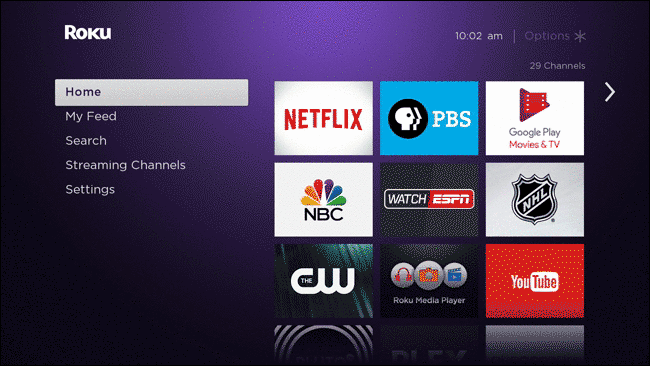
Быстрая навигация
- Голосовой поиск с пультом Roku
- Поиск по телефону через приложение Roku
- Что работает и где возникают ограничения
- Альтернативные сервисы поиска и когда ими пользоваться
- Устранение неисправностей и советы
Что такое этот поиск в двух словах
Roku агрегирует каталоги подключённых каналов и платных сервисов, чтобы вы могли быстро сравнить, где именно доступен контент. Это экономит время по сравнению с ручным поиском в каждом приложении.
Важно: Roku показывает результаты в рамках региональных лицензионных ограничений и установленных вами каналов. Если вы не видите контент, возможно, он недоступен в вашем регионе или нужный канал не установлен.
Голосовой поиск с пультом Roku
Если ваш пульт поддерживает голос, на нём есть кнопка с изображением увеличительного стекла или значком микрофона (обычно под кнопкой вниз). Держите эту кнопку нажатой и говорите название шоу, фильма, актёра или жанр. Roku автоматически выполнит поиск по всем подключённым каналам и отображаемым сервисам.
Как это работает шаг за шагом:
- Нажмите и удерживайте кнопку голосового поиска на пульте.
- Произнесите название фильма, сериала, актёра или жанра.
- Просмотрите результаты: Roku покажет, где можно смотреть бесплатно по подписке, где можно взять в аренду или купить, а также предложит опцию открыть нужный канал.
Если вы выберете результат от сервиса, на который у вас есть подписка и приложение установлено на Roku, нажать на него — и видео начнёт воспроизводиться сразу.
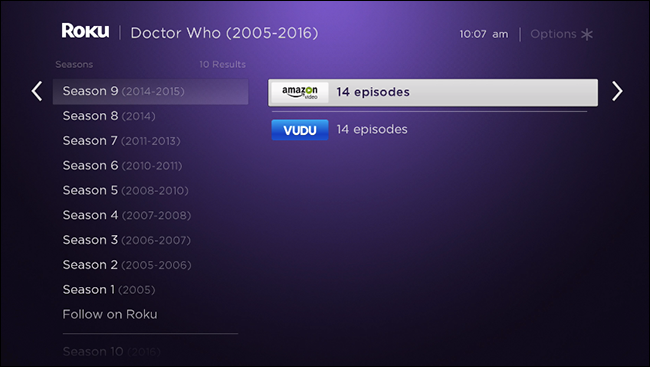
Пример: при поиске Doctor Who Roku покажет Amazon Prime как вариант для стриминга (если у вас есть подписка и приложение), а также другие платные варианты. Для широко доступных шоу, например Parks and Recreation, вы увидите сразу несколько сервисов и варианты покупки эпизодов.
Поиск по актёрам и жанрам
С выходом Roku OS 8 (осень 2017) голосовой поиск расширили: можно назвать актёра или жанр — и система отфильтрует результаты. Однако поддержка естественной речи ограничена: простые запросы типа «комедии с Джимом Керри» или «фильмы с Томом Хэнксом» обычно работают, а более сложные комбинации — не всегда.

Запуск каналов голосом
Голосовой поиск также может запускать каналы: скажите «Netflix» — откроется приложение Netflix; скажите «NHL» — откроется канал NHL.tv (если он установлен).
Поиск фильмов и сериалов с телефона (мобильное приложение Roku)
Если у вашего пульта нет микрофона, используйте мобильное приложение Roku (iOS/Android). Установите приложение, подключитесь к той же сети Wi‑Fi, что и приставка, и на главном экране нажмите значок поиска (обычно в правом верхнем углу).
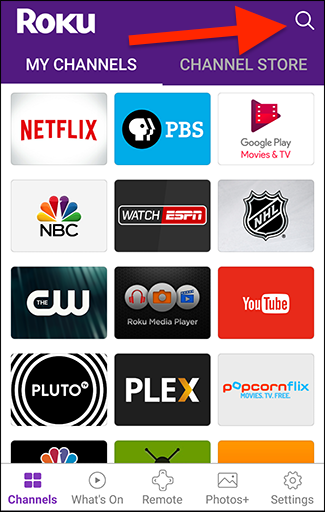
В приложении вы можете вводить текст вручную или нажать значок микрофона, чтобы диктовать запрос. Результаты показываются так же, как на приставке: какие сервисы предлагают контент и кнопка для запуска соответствующего канала на вашем Roku.
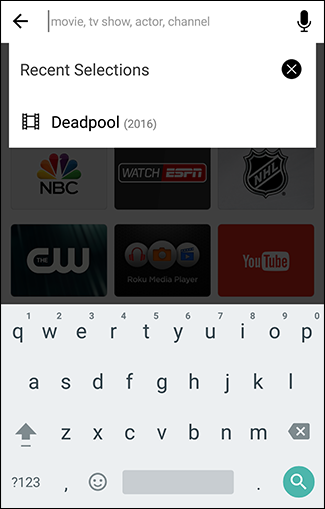
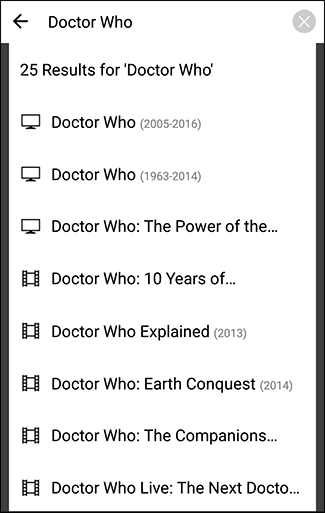
Преимущества поиска через телефон:
- Удобная клавиатура и быстрый ввод.
- Голосовой ввод без микрофона в пульте.
- Управление запуском каналов и удалённое управление приставкой.
Когда поиск Roku не срабатывает — типичные ограничения
- Региональные ограничения: Roku отображает только те сервисы и контент, которые доступны в вашей стране.
- Неустановленные каналы: если нужный канал не установлен, в результатах может не быть опции «Запустить», только информация «доступно на».
- Специфические комбинации запросов: сложные естественные фразы или узкие фильтры иногда дают пустой результат.
- Лицензии и права: контент может внезапно исчезнуть из доступных сервисов по лицензионным причинам — это не ошибка Roku.
Контрпример: запрос «рождественские фильмы с Робином Уильямсом» часто не даст релевантных результатов, потому что метаданные фильмов и актёрские связи организованы по-разному в разных сервисах.
Альтернативные подходы и когда их использовать
Если Roku не нашёл нужный фильм, попробуйте:
- Сервисы-агрегаторы (JustWatch, Reelgood) — удобны для международного сравнения, но некоторые каналы могут отсутствовать в базе.
- Поиск напрямую в приложениях (Netflix, Prime Video, Disney+) — полезно, если агрегатор показывает, что контент есть, но Roku не видит его из‑за локальной конфигурации.
- Поиск через браузер Google/Яндекс с фильтрами «где смотреть + название» — полезно в редких случаях, но обычно медленнее.
Сравнение подходов: агрегаторы дают быстрый обзор, а мобильный поиск Roku запускает воспроизведение на приставке без лишних шагов.
Мини‑методика: как быстрее найти и запустить контент (шаг‑за‑шаг)
- Оцените, что именно вы ищете: конкретный эпизод, сериал, актёр или жанр.
- Используйте голосовой пульт (или приложение) и сформулируйте коротко: «Название сериала», «комедии с [имя]».
- Просмотрите результаты и обратите внимание на пометки: «Доступно по подписке» vs «Купить/Аренда».
- Нажмите «Запустить» или «Открыть канал» — и перейдите к воспроизведению.
- Если не найдено, проверьте JustWatch/Reelgood и затем вручную в ключевых приложениях.
Роль‑ориентированные чек‑листы
Для обычного пользователя:
- Убедиться, что Roku подключён к интернету.
- Если есть голосовой пульт — попробовать держать кнопку и говорить коротко.
- Если контент не найден — проверить приложение Roku на телефоне.
Для продвинутого пользователя:
- Добавить в систему агрегаторы (JustWatch) как резервный источник.
- Проверить региональные настройки Roku и VPN‑политику (если используете).
- Следить за обновлениями Roku OS, чтобы поддерживать новые функции поиска.
Для администратора сети/семьи:
- Ограничить доступ к покупкам в настройках Roku.
- Установить нужные каналы на все семейные устройства.
- Настроить общий список «Избранное» и подписки в Roku Feed для уведомлений о новых эпизодах.
Устранение неполадок — что делать, если поиск не работает
Проблема: Голос не распознаётся.
- Проверьте уровень батареи пульта и близость к приставке.
- Перезапустите Roku и пульт (извлеките батарейки на 10 секунд).
Проблема: Результаты пусты или нет нужного канала.
- Убедитесь, что канал установлен и обновлён.
- Проверьте региональные ограничения; попробуйте другой агрегатор.
Проблема: Не запускается приложение при выборе результата.
- Убедитесь, что вы вошли в соответствующий сервис и подписка активна.
- Обновите приложение сервиса или переустановите его.
Совместимость и версии
- Устройства с голосовым пультом: все модели Roku, выпущенные позднее 2017 года, кроме базового Roku Express, обычно поставляются с голосовым пультом (Streaming Stick, Streaming Stick+, Roku Ultra и т. п.).
- Старые модели Roku 3, Roku 4 и ранние Ultra также поддерживали голосовой поиск на пульте до 2017 года.
- Roku OS 8 добавила улучшения в поиске по актёрам и жанрам; убедитесь, что ваше устройство обновлено до актуальной версии ОС.
Приватность и данные
Roku может отправлять данные о поисковых запросах и голосовых командах в облако для распознавания речи и улучшения рекомендаций. Если приватность важна:
- Проверьте настройки конфиденциальности в меню Roku и отключите персонализацию, если нужно.
- Помните, что голосовые запросы обрабатываются сервисами распознавания речи и хранятся в логах; удаление истории возможно через настройки аккаунта Roku.
Быстрые советы и эвристики
- Короткие запросы работают лучше: «Название фильма» вместо «хочу посмотреть некоторые комедии от 2010‑х».
- Если вы ищете эпизод — задайте «Название сериала сезон 2 эпизод 3».
- Для актёров и жанров используйте комбинацию «комедии с [имя]» или «фильмы с [имя]», но проверяйте результаты — они не всегда точны.
Пример рабочего сценария (playbook)
- Пользователь: хочет посмотреть конкретный сериал.
- Действие: нажать кнопку голосового поиска и назвать название сериалa.
- Система: показывает, где доступен сериал (подписка/покупка).
- Действие: нажать «Запуск» на подходящем сервисе; в случае ошибки — открыть приложение вручную и проверить вход в аккаунт.
Когда лучше не полагаться на Roku Search
- Если вам нужно полное международное сравнение доступности (агрегаторы часто шире локальных каталогов).
- Если вы ищете редкие или нишевые продукты: мелкие каналы могут не индексироваться сразу.
Итог
Roku предоставляет быстрый и удобный способ одновременно просматривать, где доступен фильм или сериал. Голосовые команды и мобильное приложение экономят время и упрощают запуск контента на приставке. Однако стоит помнить о региональных ограничениях, необходимости установки каналов и возможных погрешностях в распознавании естественной речи.
Ключевые шаги: обновите Roku, установите нужные каналы, используйте голосовой пульт или приложение, и в случае проблем проверяйте личные настройки аккаунта и конфиденциальности.
flowchart TD
  A[Начало: хочу посмотреть контент] --> B{Есть голосовой пульт?}
  B -- Да --> C[Нажать и говорить название]
  B -- Нет --> D[Открыть приложение Roku на телефоне]
  C --> E{Результат найден?}
  D --> E
  E -- Да --> F[Выбрать сервис и нажать Запустить]
  E -- Нет --> G[Проверить JustWatch/Reelgood или вручную в приложениях]
  F --> H[Смотреть]
  G --> H
Похожие материалы

Несколько аккаунтов Skype: Multi Skype Launcher

Журнал для работы: повысить продуктивность

Персональные звуки уведомлений на Android

Скачивание шоу Hulu для офлайн‑просмотра

Microsoft Start: персонализированная новостная лента
