
Как искать в Gmail: операторы, опции и практическая шпаргалка

Gmail предоставляет мощный поиск с операторами (from:, to:, subject:, has:attachment и др.) и формой расширенного поиска. Используйте простые операторы для точных запросов, комбинируйте их через OR и уточняйте по меткам и имени файла. Если нужен поиск по размеру или сложная сортировка, рассмотрите локальные почтовые клиенты или экспорт почты.
Введение
Когда Google запустил Gmail, они перестроили подход к работе с почтой: поиск стал важнее сортировки. Многие классические почтовые клиенты уделяли внимание сортировке (по дате, размеру, статусу), тогда как Gmail сделал ставку на поиск — он даёт гибкие операторы и подсказки при вводе запроса.
Этот материал переводит и расширяет исходную статью: объясняет опции поиска, перечисляет полезные операторы, даёт шпаргалку и варианты действий, когда встроенного поиска недостаточно.
Как работает базовый поиск
При вводе текста в поле поиска Gmail предлагает автозаполнение: имена и адреса, обнаруженные в вашей почте. Это удобно, если вы быстро хотите найти контакт или точный адрес.
Опции расширенного поиска
Справа от кнопки поиска есть мелкая подпись “Показать параметры поиска” — она раскрывает форму расширенного поиска с полями “От”, “Кому”, “Тема”, диапазоном дат и другими фильтрами.
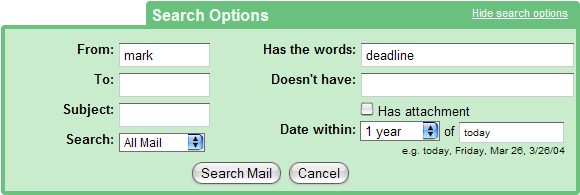
Форма объединяет несколько операторов (например, from:, to:, subject:, in:). Те же операторы можно вводить вручную в строке запроса. Пример комбинированного запроса: from:mark in:anywhere deadline after:2009/02/28 — этот синтаксис полезен для точного поиска.
Если ваш запрос укладывается в поля формы — быстрее воспользоваться формой. Для сложных случаев — используйте операторы вручную.
Основные операторы поиска (самые полезные)
Ниже — набор практичных операторов, с примерами.
OR — логическое «или»: возвращает результаты, соответствующие одному или другому условию.
- Пример:
from:mark OR to:authors
- Пример:
cc: и bcc: — поиск писем с указанием копий и скрытых копий.
- Пример:
cc:jorge
- Пример:
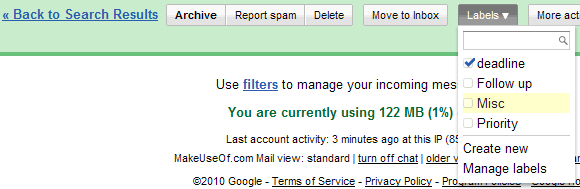
label: — ищет письма с конкретной меткой. Gmail автоматически присваивает метки в соответствии с папками, а вы можете добавлять их вручную.
- Пример:
from:mark label:deadline
- Пример:
has:attachment — находит письма с любыми вложениями.
- Пример:
subject:vacation has:attachment
- Пример:
filename: — уточняет поиск по имени вложения или по расширению файла.
- Пример:
subject:vacation has:attachment filename:.jpg
- Пример:
Дополнительные распространённые операторы (короткая шпаргалка): from:, to:, subject:, in:, after:, before:, older_than:, newer_than:, is:starred, is:unread, label:, has:attachment, filename:, size:, larger:, smaller:. Некоторые операторы поддерживают числовые и временные модификаторы (например, older_than:1y, larger:5M). Полный перечень операторов см. в справке Gmail.
Примеры запросов и шаблоны
- Все письма от Марка с вложениями:
from:mark has:attachment - Письма с темой “отпуск” и JPEG вложением:
subject:vacation has:attachment filename:.jpg - Письма, полученные после определённой даты:
after:2009/02/28 in:anywhere - Ищем либо от Пети, либо отправленные группе authors:
from:peter OR to:authors
Совет: при вводе оператора Gmail выдаёт подсказки — это ускоряет составление корректного запроса.
Когда поиск Gmail не подходит (примеры и ограничения)
- Поиск по точному размеру письма: в исходном обсуждении утверждалось, что этот поиск невозможен через веб-интерфейс. Для точного анализа размера лучше использовать локальные клиенты (Thunderbird, Outlook) после экспорта почты.
- Сложная сортировка по нескольким числовым полям: Gmail ориентирован на поиск — для кастомной сортировки удобнее использовать десктоп-клиенты.
- Массовая обработка и бэкап: если нужно произвести массовые операции по критериям (экспорт, архивация), полезно выгрузить почту через Google Takeout или настроить POP/IMAP и работать локально.
Важно: Gmail развивается, и набор поддерживаемых операторов может меняться. Проверяйте актуальную справку Gmail при возникновении сомнений.
Альтернативные подходы
- Локальные почтовые клиенты (Thunderbird, Outlook): позволяют искать по размеру, сортировать и делать сложные локальные фильтры.
- Экспорт почты (Google Takeout) + поиск локальными инструментами: для архивации и оффлайн-анализа.
- API Gmail: для автоматизации поиска и массовой обработки писем — полезно администраторам и инженерам.
Мини-методология выбора подхода:
- Определите цель (найти одно письмо / проанализировать архив / сделать бэкап).
- Если цель — одно или несколько писем, используйте встроенный поиск и операторы.
- Если нужна сложная агрегация или поиск по метаданным (размер, нестандартные фильтры) — экспортируйте данные или подключите локальный клиент/API.
Ментальные модели и heuristics (как думать о поиске)
- Поиск = фильтр + уточнение: сначала отсекайте по человеку/метке/дате, затем добавляйте
has:attachmentилиfilename:. - Сначала широкая выборка, затем уточнение: начните с
in:anywhere keyword, затем добавьтеfrom:илиafter:. - Используйте метки как имена папок: метки облегчают повторяемые запросы.
Чек-листы по ролям
Пользователь — быстрый чек-лист:
- Введите имя или адрес в строке поиска и посмотрите подсказки.
- Откройте “Показать параметры поиска”, если нужно выбрать по полям.
- Добавьте
has:attachmentиfilename:для поиска файлов. - Сохраните часто используемый запрос как фильтр.
Администратор/инженер:
- При массовой обработке используйте API Gmail или IMAP/POP.
- При необходимости поиска по размеру экспортируйте почту в локальный клиент.
- Документируйте наиболее частые запросы в виде шаблонов для команды.
Короткий глоссарий (1 строка на термин)
- Оператор: специальный префикс в строке поиска (
from:,label:), который указывает поле для поиска. - Метка: тег в Gmail, используемый вместо/наряду с папками.
- Вложение: файл, прикреплённый к письму; ищется через
has:attachmentилиfilename:.
Критерии приёмки
Запрос считается корректным, если он возвращает ожидаемую выборку писем в интерфейсе Gmail и не требует экспорта данных для базового фильтрования.
Риски и рекомендации
- Риск случайного удаления: при массовой обработке убедитесь в бэкапе.
- Защита приватности: будьте внимательны с экспортом почты — соблюдайте корпоративную политику и законы о защите данных.
Заключение
Gmail даёт мощный набор инструментов для поиска писем: простые формы и расширенные операторы позволяют быстро находить нужную почту и вложения. Для редких или специальных задач (поиск по размеру, сложные сортировки, массовые операции) лучше сочетать Gmail с локальными клиентами или API. Попробуйте составить и сохранить несколько шаблонов запросов — это значительно ускорит ежедневную работу.
Кстати: исходная статья вдохновлена вопросом в MakeUseOf Answers о поиске по размеру. Если вы знаете другие способы поиска писем в Gmail — поделитесь в комментариях!
Ключевые действия: используйте подсказки при вводе, применяйте has:attachment и filename: для вложений, комбинируйте условия через OR.

Похожие материалы

Несколько аккаунтов Skype: Multi Skype Launcher

Журнал для работы: повысить продуктивность

Персональные звуки уведомлений на Android

Скачивание шоу Hulu для офлайн‑просмотра

Microsoft Start: персонализированная новостная лента
