
Как правильно находить и использовать изображения Flickr по лицензии Creative Commons
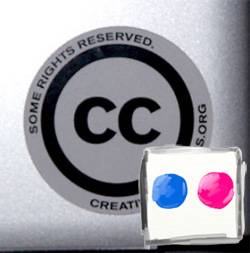
Flickr — отличный ресурс креативных изображений и для многих авторов он служит главным источником вдохновения.
Ранее я уже перечислял полезные инструменты поиска по Flickr, и другие авторы объясняли, как загружать и использовать фотографии из Flickr простым способом. В этой статье фокус немного иной: я подробно расскажу, какие фотографии Flickr можно повторно использовать и как их правильно найти и атрибутировать. Многие блогеры использовали изображения с Flickr, но не все знают, как делать это корректно.
Важно: вы можете использовать только те изображения, которые опубликованы под лицензиями Creative Commons и соответствуют требованиям конкретной лицензии.
На Flickr чаще всего встречаются следующие лицензии Creative Commons:
Примечание: подробные описания лицензий можно найти на официальном сайте Creative Commons. В дискуссии о том, что считается «некоммерческим», иногда бывают нюансы — обратите внимание на пояснения автора лицензии.
| Лицензия / Разрешено | Иконка | Публикация | Модификация | Указание авторства |
|---|---|---|---|---|
| Attribution-NoDerivs (Только при указании авторства, без производных работ) | Да — даже для коммерческого использования | Нет | Да — обязательно | |
| Attribution-NonCommercial-NoDerivs (Только при указании авторства, не для коммерческого использования, без производных работ) | Да — только не для коммерческих целей | Нет | Да — обязательно | |
| Attribution-ShareAlike (Только при указании авторства, с условием распространения на тех же условиях) | Да — даже для коммерческого использования | Да, если производные публикуются под той же лицензией | Да — обязательно |
Эти описания — краткая выжимка. Всегда читать полную формулировку конкретной лицензии.
1. Поиск изображений Creative Commons в Firefox
1.1 Поисковый плагин Flickr CC (Most Interesting, маленькие миниатюры)
Плагин поиска Callum MacDonald:
- Ищет среди контента Flickr с лицензиями Creative Commons;
- Сортирует изображения по критерию “Most Interesting”;
- Принудительно показывает маленькие миниатюры, чтобы быстро пролистывать результаты.
Установите плагин поиска здесь
Такая сортировка иногда возвращает менее тематичные результаты, чем сортировка по релевантности, но прекрасно подходит для поиска идей и вдохновения.
1.2 Поисковый плагин Flickr CC BY (по релевантности)
Эта версия похожа на предыдущую: она также показывает маленькие миниатюры и фильтрует по лицензиям Creative Commons с требованием указания авторства. Главное отличие:
- Сортировка по релевантности;
- Подсказки поиска (на базе Google), которые помогают расширить запрос.
Установите плагин поиска здесь
Этот плагин сначала подскажет связанные запросы, а затем покажет последовательность миниатюр подходящих изображений.
2. Как правильно указывать авторство (атрибуция)
Flickr генерирует HTML-код, который позволяет быстро встроить изображение, размещённое на Flickr, на любую страницу в доступных размерах. Однако требование лицензии Creative Commons — указание авторства в форме, предпочитаемой автором, поэтому важно соблюдать формат.
Если вы хотите хранить изображение локально (на своём сервере), встроенный код от Flickr часто неудобен. Для таких случаев есть вспомогательные инструменты, которые генерируют корректную HTML-атрибуцию, пригодную для копирования.
Когда скрипт добавлен на страницу, результат выглядит примерно так:
Ниже — шаблон атрибуции, который можно адаптировать для вставки рядом с изображением на сайте.
Замените плейсхолдеры фактическими URL и именами. Если автор просит указать ссылку на страницу, используйте её.
Важно: короткая, но корректная атрибуция защищает вас от претензий и уважает труд автора.
3. Краткая методология: как быстро проверить и вставить фото
- Откройте изображение на Flickr.
- Проверьте тип лицензии (под изображением видно знак лицензии).
- Убедитесь, что ваша цель использования соответствует лицензии (коммерческое/некоммерческое, можно ли модифицировать).
- Скопируйте ссылку на страницу изображения и профиль автора.
- Сформируйте атрибуцию по шаблону и вставьте рядом с изображением.
- При необходимости храните локальную копию и добавляйте ссылку на лицензию.
4. Чек-листы по ролям
Чек-лист для блогера:
- Проверил лицензию перед скачиванием;
- Сформировал атрибуцию и разместил рядом с изображением;
- Убедился, что использование не нарушает условия (коммерческое/некоммерческое);
- Сохранил копию и ссылку на страницу источника.
Чек-лист для редактора:
- Подтвердил правовой статус изображения;
- Проверил корректность имени автора и ссылок;
- Проверил, чтобы модификации соответствовали лицензии (если были);
- Зафиксировал источник в системе управления контентом.
Чек-лист для разработчика:
- Автоматизировал вставку атрибуции (шаблон или CMS-поле);
- Проверил, что SEO-описание и alt-текст соответствуют политике;
- Настроил хранение локальных копий с метаданными лицензии.
5. Примеры, когда использовать изображение нельзя
- Если лицензия обозначена как “NonCommercial” и ваше использование имеет коммерческую цель.
- Если лицензия запрещает производные (NoDerivs), а вы планируете редактировать изображение.
- Если автор явно запрещает повторное использование в описании или очевидно ограничил права.
6. Критерии приёмки
- Наличие корректной ссылки на страницу изображения на Flickr;
- Наличие ссылки на профиль автора;
- Указание полной лицензии (с ссылкой на страницу лицензии);
- Если изображение модифицировано, проверка допустимости модификаций.
7. Короткий глоссарий
- CC — Creative Commons, набор общественных лицензий;
- BY — требование указать авторство;
- NC — некоммерческое использование;
- ND — нельзя создавать производные работы;
- SA — распространять дальше на тех же условиях.
8. Альтернативы и дополнительные подходы
- Использовать стоки с бесплатными и платными коллекциями (Unsplash, Pexels, Shutterstock) — обращайте внимание на лицензии;
- Создавать собственные изображения или покупать права на эксклюзивное использование;
- Запрашивать прямое разрешение у автора через профиль на Flickr, если лицензия неясна.
9. Шаблонные заметки для публикации
Используйте этот короткий шаблон внизу поста или в подписи к изображению:
“Изображение: «Название», автор Имя Автора (ссылка), лицензия Creative Commons BY-SA.”
10. Часто задаваемые вопросы
Как быстро понять, можно ли использовать изображение в коммерческом проекте?
Посмотрите на значок лицензии под изображением: если в лицензии есть NC — коммерческое использование запрещено; если стоит только BY или BY-SA — коммерческое использование обычно разрешено.
Нужно ли оставлять ссылку на страницу Flickr, если я храню копию локально?
Да. Указание оригинального URL и профиля автора — часть корректной атрибуции.
Можно ли перевести или изменить подпись автора?
Изменять подпись автора можно только в рамках лицензии (NoDerivs запрещает любые модификации изображения, но не подписи). Всегда сохраняйте кредит в явном виде.
Если у вас есть свои трюки по поиску и повторному использованию изображений с Flickr — поделитесь в комментариях.
Изображение в начале поста предоставлено openDemocracy.

Похожие материалы

Несколько аккаунтов Skype: Multi Skype Launcher

Журнал для работы: повысить продуктивность

Персональные звуки уведомлений на Android

Скачивание шоу Hulu для офлайн‑просмотра

Microsoft Start: персонализированная новостная лента
