
Поиск в Windows 8: руководство и советы
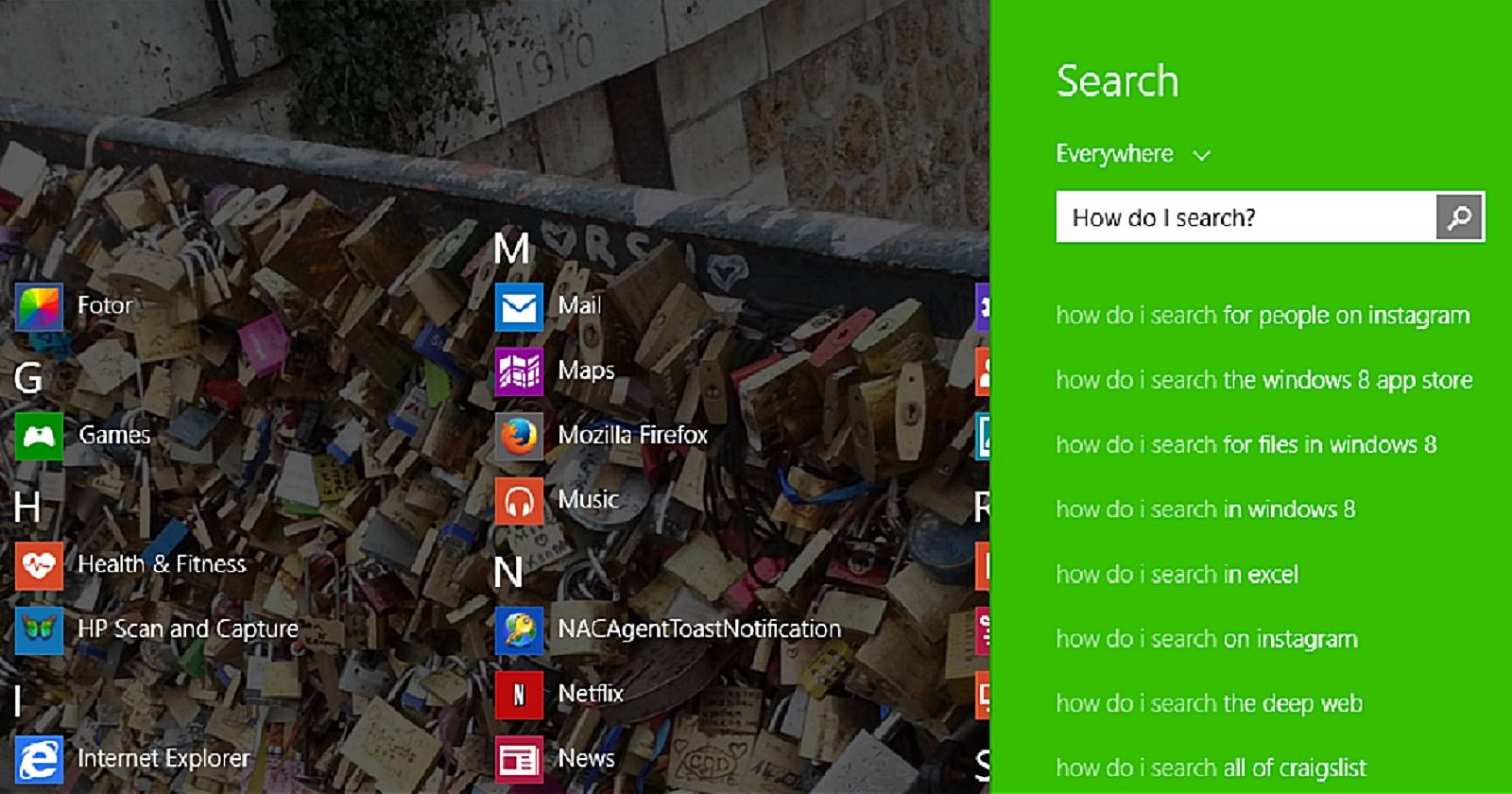

Ключевые варианты поиска
- Современный поиск — работать через Charms и начальный экран; ищет приложения, настройки, файлы и веб через Bing.
- Поиск на рабочем столе — Проводник с вкладкой “Поиск” и расширенными фильтрами, поддержкой индексирования и выбором точек обхода.
Современный поиск
Современный поиск в Windows 8 рассчитан на сенсорные и смешанные устройства. Он удобен, когда вы быстро хотите открыть приложение, настройку, документ или найти что-то в интернете.
Как открыть современный поиск:
- На планшете или устройстве с сенсорным экраном — смахните от правого края, чтобы открыть меню Charms, затем нажмите значок поиска.
- На десктопе без тача — подведите мышь в верхний правый угол, затем вниз, чтобы открыть Charms, или нажмите Windows + S.
- Нажмите клавишу Windows, чтобы вернуться на Начальный экран, и просто начните печатать — поле поиска откроется автоматически.
По умолчанию поиск ведётся везде: “Settings, Files, Apps” и Интернет. Вы можете ограничить область поиска одной категорией (Apps, Settings, Files, или Web).
Подсказки заполняются по мере ввода. Нажатие Enter откроет первый результат — это делает доступ очень быстрым.
Если боковая панель не даёт нужного результата, нажмите лупу — откроется приложение поиска, где результаты подгружаются через Bing.
Настройка современного поиска:
- Откройте Charms → Settings (или нажмите Windows + I).
- Выберите Change PC Settings → Search And Apps.
- Здесь можно очистить историю поиска и включать/выключать Bing, определение местоположения и SafeSearch.
Важно: если вы заботитесь о приватности, отключите интеграцию Bing и определение местоположения в этих настройках.
Поиск на рабочем столе (Проводник)
Проводник остался знакомым местом для тех, кто привык к классическому рабочему столу. Здесь поиск более детализирован и контролируем.
Как работает:
- Клик в поле поиска в Проводнике открывает вкладку “Поиск” с набором инструментов.
- Место поиска определяется выбранной папкой. Вы можете искать только в текущей папке, во всех подпапках, на этом ПК или снова через Интернет (откроется Internet Explorer).
Вкладка “Поиск” содержит три важные группы:
- Location — выбор места поиска (текущая папка / все подпапки / This PC).
- Options — открыть расположение файла, сохранить поиск, просмотреть поиски Research, а в Advanced options — включение поиска по содержимому файлов, системным файлам и архивам.
- Refine — фильтры для быстрого сужения результатов: Kind, Size, Other properties.
Refine — особенно полезен, когда вы видите сотни результатов. Примеры фильтров:
- Kind — documents, pictures, music.
- Size — маленькие, средние, большие (KB/MB).
- Other properties — теги, дата создания/изменения, тип, имя, путь к папке, рейтинг.
Совет: если вы часто выполняете один и тот же поиск, сохраните его на рабочем столе — он появится в Favorites Проводника.
Синтаксис запросов и шпаргалка
Windows Search поддерживает свойства и операторы. Пользуйтесь ими, чтобы точнее находить файлы.
Примеры запросов:
- name:отчёт — поиск файлов, в имени которых есть «отчёт».
- ext:docx — только файлы с расширением .docx.
- kind:picture — только изображения.
- datemodified:this month — файлы, изменённые в этом месяце.
- size:>1MB — файлы больше 1 МБ.
- folderpath:C:\Users\Ivan\Documents — искать только в указанной папке.
Шпаргалка (несколько типичных запросов):
name:отчёт ext:xlsx— файлы с «отчёт» в имени и расширением .xlsx.kind:music size:>5MB— аудиофайлы более 5 МБ.datemodified:last week— файлы, изменённые на прошлой неделе.
Примечание: синтаксис может отличаться в локализованных версиях Windows. Если что-то не работает, попробуйте англоязычные ключевые слова (name:, kind:, date:) или проверьте региональные настройки.
Мини‑методика быстрого поиска (4 шага)
- Определите контекст: приложение/настройка, файл или веб.
- Выберите интерфейс: Modern для быстрых приложений/настроек, Проводник для точного поиска по файлам.
- Сузьте область поиска (папка/This PC) и примените один фильтр (kind или date).
- Если нет результата — проверьте индексирование и запустите расширённый поиск по содержимому.
Чек-листы по ролям
Power user:
- Используйте Windows + S и Win + Q для быстрого доступа к Modern Search.
- Изучите синтаксис (name:, kind:, datemodified:, size:).
- Храните часто используемые поиски в Favorites.
Обычный пользователь:
- Начните вводить с начального экрана — Windows сразу предложит результаты.
- Если не нашли файл — откройте Проводник и включите поиск по содержимому в Advanced options.
IT-администратор:
- Проверьте службу Windows Search и настройки Indexing Options.
- Настройте исключения от антивируса для индексатора при медленной индексации.
- При массовой миграции проверьте, какие папки индексируются по умолчанию.
Устранение неполадок и когда поиск не помогает
- Проверьте службу Windows Search: откройте services.msc и убедитесь, что служба работает и стоит на автоматическом запуске.
- Откройте Control Panel → Indexing Options и проверьте список индексируемых папок. Добавьте нужную папку или перестройте индекс (Advanced → Rebuild).
- Если результаты устарели или отсутствуют — перестройка индекса обычно решает проблему.
- Отключите временно антивирус и повторите индексацию — некоторые антивирусы мешают индексу.
- Если поиск по содержимому не работает, убедитесь, что в Advanced options включён поиск по содержимому файлов.
Альтернатива: если системный поиск слишком медленный или недостаточно гибкий, рассмотрите сторонние инструменты, например Everything (быстрый индекс по именам файлов) или Agent Ransack (расширенный поиск по содержимому). Эти инструменты не интегрированы с Modern Search и требуют установки.
Приватность и настройки Bing
Важно: Modern Search интегрирован с Bing и может отправлять поисковые запросы в интернет. Если вы не хотите этого:
- Откройте Change PC Settings → Search And Apps и выключите использование Bing.
- Отключите доступ к местоположению, если не хотите, чтобы поиск использовал геоданные.
Критерии приёмки
Чтобы считать работу поиска корректной, проверьте:
- По ключевым запросам возвращаются ожидаемые файлы и приложения.
- Индексация завершена и время отклика приемлемое (несколько секунд для локального поиска).
- Параметры приватности настроены согласно политике пользователя.
Быстрые советы и трюки
- Нажмите Enter на подсказке, чтобы сразу открыть верхний результат.
- Используйте сохранённые поиски для регулярных задач (напр., сбор отчетов).
- Если вы часто ищете по содержимому, включите индексирование нужных папок — это ускорит повторные запросы.
Сводка
- Modern Search удобен для приложений и быстрых действий, Проводник — для точного поиска по файлам.
- Изучите синтаксис запросов, чтобы отсеивать лишние результаты.
- Если поиск не находит файлы, сначала проверьте индекс и службу Windows Search.
- Для приватности отключите интеграцию Bing и определение местоположения.
Важно: если вы используете Windows 8 корпоративно, обсудите настройки индексации и отправки запросов в интернет с вашим IT‑отделом.
Спасибо за чтение — есть ли у вас свои приёмы для поиска в Windows 8? Поделитесь в комментариях.

Похожие материалы

Несколько аккаунтов Skype: Multi Skype Launcher

Журнал для работы: повысить продуктивность

Персональные звуки уведомлений на Android

Скачивание шоу Hulu для офлайн‑просмотра

Microsoft Start: персонализированная новостная лента
