
Как искать на любом сайте прямо из адресной строки Chrome
TL;DR
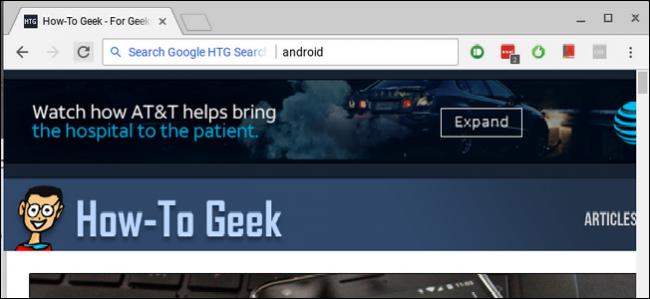
Введите в адресную строку Chrome специальный ключ (псевдоним) и запрос — и вы будете искать внутри нужного сайта напрямую. Для сайтов с собственным поиском создайте пользовательскую поисковую систему, заменив часть URL запроса на %s. Для сайтов без поиска используйте Google с оператором site: и тоже создайте быстрый ярлык.
Быстрые ссылки
- Как использовать встроенный поиск сайта из адресной строки
- Как искать конкретный сайт через Google из адресной строки
Chrome — популярный браузер, и если вы хотите ускорить поиск, есть простой способ выполнить поиск по любому любимому сайту прямо из адресной строки (в Chrome это Omnibox). Здесь описаны два подхода: использовать собственный поисковый движок сайта или заставить Google искать только внутри нужного домена.
Связано: как искать файлы Google Drive прямо из адресной строки Chrome
Ниже показано, как настроить оба варианта: для сайтов с собственным поиском и для сайтов, где удобнее искать через Google.
Как использовать встроенный поиск сайта из адресной строки
Предположим, вы часто пользуетесь Amazon. Вместо того чтобы заходить на сайт, кликать по полю поиска и вводить запрос, вы можете делать это напрямую из Omnibox и экономить несколько секунд на каждом запросе.
Краткий алгоритм — откройте сайт, выполните обычный поиск и возьмите URL, который сформировался после поиска. В нём замените конкретную поисковую фразу на %s и используйте полученный URL как пользовательскую поисковую систему в настройках Chrome.
Пример URL после поиска на Amazon:
https://www.amazon.com/s/ref=nb_sb_noss?url=search-alias%3Daps&field-keywords=galaxy+s8Важно: скопируйте весь URL. Далее поменяйте часть с реальным поисковым запросом на %s:
https://www.amazon.com/s/ref=nb_sb_noss?url=search-alias%3Daps&field-keywords=%sШаги в Chrome:
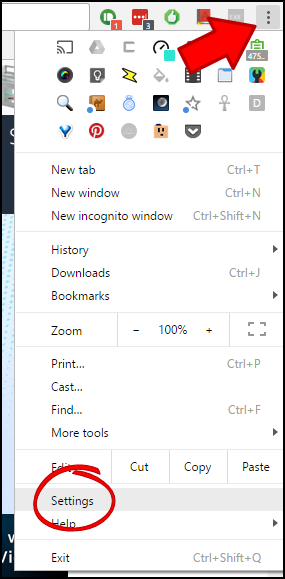
- Нажмите кнопку с тремя точками в правом верхнем углу → Настройки.
- Прокрутите до раздела «Поисковые системы» и выберите «Управление поисковыми системами».
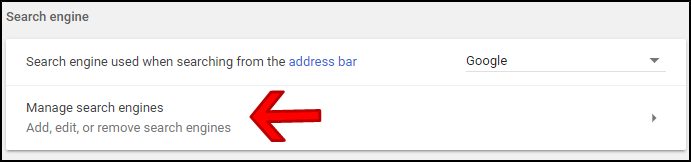
Нажмите «Добавить» в блоке «Другие поисковые системы». Заполните поля:
- Название: например, Amazon
- Ключевое слово (псевдоним): короткий ярлык, например amn
- URL: вставьте URL с %s вместо поискового запроса
Сохраните.
После этого в Omnibox введите amn + пробел + запрос, и Chrome выполнит поиск на Amazon прямо из адресной строки.
Советы:
- Псевдонимы делайте короткими и запоминающимися (3–5 символов).
- Если URL содержит кодирование символов (например + или %20), замените именно ту часть, где находится запрос.
- Если сайт использует POST-запрос для поиска, этот метод может не сработать — см. раздел «Когда это не работает».
Как искать конкретный сайт через Google из адресной строки
Если сайт не имеет пригодного поиска или встроенный поиск возвращает нерелевантные результаты, используйте Google с оператором site:. Такой поиск ищет только страницы внутри указанного домена.
Пример команды в поиске Google:
site:howtogeek.com <запрос>Когда вы выполните такой запрос через Google, получите URL, подобный этому:
https://www.google.com/search?rlz=1C1CHKZ_enUS439US439&sourceid=chrome&ie=UTF-8&q=site:howtogeek.com+androidЧтобы создать пользовательскую поисковую систему, поступите так же, как в предыдущем разделе: добавьте новую поисковую систему в настройках Chrome и замените часть с реальным поисковым запросом на %s:
https://www.google.com/search?rlz=1C1CHKZ_enUS439US439&sourceid=chrome&ie=UTF-8&q=site:howtogeek.com+%sПример настроек: название «Google HTG Search», ключевое слово htg, и URL выше с %s.
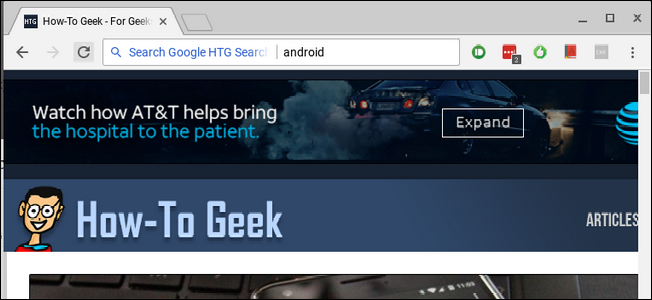
После сохранения в адресную строку введите htg + пробел + запрос. Chrome выполнит поиск в Google, ограниченный сайтом howtogeek.com.
Подробный чеклист для настройки (быстрый SOP)
- Откройте сайт и выполните примерный поиск.
- Скопируйте итоговый URL из адресной строки.
- Замените фактический поисковый запрос в этом URL на %s.
- Настройки → Поисковые системы → Управление поисковыми системами → Добавить.
- Вставьте название, ярлык и URL с %s. Сохраните.
- Тест: введите ярлык + пробел + запрос в Omnibox.
Критерии приёмки
- Ввод ярлыка + пробел в адресной строке переключает Omnibox в режим поиска для заданного сайта.
- Поисковый запрос корректно передаётся в подстановку %s и возвращаются релевантные результаты.
Когда этот метод не сработает (примеры)
- Сайт использует POST-запросы для поиска (результат формируется без видимого параметра query в URL).
- Поиск защищён сессией или токеном (требуется авторизация или cookie).
- Сайт применяет JavaScript-хэширование параметров или динамическую подгрузку результатов без изменения URL.
- Сайт блокирует сканирование/парсинг и перенаправляет на страницу ошибки при параметре %s.
В таких случаях можно попробовать: API сайта (если доступно), поиск через Google (site:) или сторонние инструменты (RSS, поиск внутри архива).
Альтернативные подходы
- Использовать расширения Chrome, которые добавляют быстрый поиск по сайтам или улучшают Omnibox.
- Пользоваться глобальным менеджером ярлыков (например, Keyboard Maestro на macOS или AutoHotkey на Windows), чтобы автоматизировать переход на сайт и ввод запроса.
- Если требуется частый поиск внутри нескольких сайтов, создать локальную страничку с формой, которая отправляет запросы на нужные URL.
Разумные эвристики и ментальные модели
- Правило 80/20: для 80% частых сайтов создайте ярлыки; остальные — через Google site: или обычный поиск.
- Псевдонимы группируйте по теме (например, htg — HowToGeek, so — Stack Overflow, wp — WordPress.org).
- Если чаще всего ищете в одном разделе сайта (например, блог, документация), попробуйте взять URL именно из поиска внутри этого раздела — так точнее попадание.
Отладка и частые ошибки
- Результаты не меняются: проверьте, правильно ли заменён параметр на %s и не остались ли лишние символы.
- Ярлык не срабатывает: убедитесь, что ярлык не конфликтует с уже существующими (например, с TLD или другими поисковыми системами).
- Кодировка: если URL содержит параметр q= и затем + вместо пробелов, оставьте форматирование как в оригинальном URL, просто замените слово на %s.
- POST-запросы: если сайт использует POST, попробуйте инструмент разработчика (DevTools) → Network, чтобы увидеть, какие данные отправляются.
Примеры конфигураций (шпаргалка)
Amazon (пример):
- Название: Amazon
- Ключ: amn
- URL:
https://www.amazon.com/s/ref=nb_sb_noss?url=search-alias%3Daps&field-keywords=%s
HowToGeek через Google:
- Название: Google HTG Search
- Ключ: htg
- URL:
https://www.google.com/search?rlz=1C1CHKZ_enUS439US439&sourceid=chrome&ie=UTF-8&q=site:howtogeek.com+%s
Stack Overflow (пример):
- Название: StackOverflow Search
- Ключ: so
- URL:
https://stackoverflow.com/search?q=%s
Wikipedia (локальный язык):
- Название: Wikipedia
- Ключ: wp
- URL:
https://ru.wikipedia.org/w/index.php?search=%s
Ролевые контрольные списки
Для обычного пользователя:
- Создать 5–10 ярлыков для часто посещаемых сайтов.
- Использовать короткие и понятные ключевые слова.
- Тестировать после создания.
Для администратора/IT-профи:
- Документировать созданные ярлыки для команды.
- Централизованно распространять настройки через политику (если поддерживается).
- Обновлять URL при изменении структуры сайта.
Для контент-менеджера:
- Создавать ярлыки для разделов (блог, документация, база знаний).
- Проверять релевантность поиска после изменения URL-структуры.
Мини‑методология: как быстро внедрять новые ярлыки
- Список: составьте список сайтов и разделов, в которых часто ищете.
- Приоритизация: выберите первые 10 по частоте использования.
- Настройка: создайте ярлык, проверьте и обучите привычке «вводить ярлык → пробел → запрос».
- Ревизия: раз в квартал удаляйте неиспользуемые ярлыки.
Безопасность и приватность
- Используя Google с оператором site:, помните, что поисковые запросы отправляются в Google и могут сохраняться в истории аккаунта Google (если вы вошли).
- Не создавайте ярлыки, которые автоматически передают конфиденциальные параметры в URL (токены, пароли).
Когда стоит использовать расширения вместо ярлыков
- Если вы хотите единый интерфейс для сотен сайтов и дополнительные функции (сортировка, подсказки).
- Если вам нужно сохранять историю пользовательских поисков или делиться ярлыками между пользователями.
Короткая галерея кейсов — edge cases
- Сайт с AJAX-поиском, который обновляет страницу без изменения URL — ярлык не сработает.
- Сайт с региональными поддоменами (fr.example.com) — убедитесь, что используете нужный домен.
- Поиск по подкаталогу: если вы хотите искать только в /docs, используйте site:example.com/docs в Google-URL.
Шаблон для документирования ваших ярлыков (таблица)
| Название | Ключ | URL с %s | Описание |
|---|---|---|---|
| Amazon | amn | https://www.amazon.com/…&field-keywords=%s | Поиск товаров на Amazon |
| HowToGeek (через Google) | htg | https://www.google.com/…q=site:howtogeek.com+%s | Поиск статей HTG |
Заключение
Это простой, но мощный приём для экономии времени: несколько ярлыков в Omnibox могут заметно ускорить доступ к информации на ваших любимых сайтах. Настройте несколько ключевых поисковых систем, придерживайтесь коротких ключевых слов и регулярно пересматривайте список. Если встроенный поиск сайта не работает — попробуйте Google с оператором site: или расширения.
Важно: если сайт меняет структуру URL или переходит на POST‑поиск, потребуется обновить ярлык или выбрать альтернативный подход.
Краткое резюме
- Создавайте ярлыки, заменяя поисковую строку в URL на %s.
- Для сайтов без поиска используйте Google + site: и также заменяйте запрос на %s.
- Тестируйте, документируйте и обновляйте конфигурации по мере необходимости.
Дополнение: короткое объявление (для публикации в команде, 100–200 слов)
Настройте поиск сайтов через адресную строку Chrome и экономьте время при ежедневном поиске информации. Создайте пользовательские поисковые системы для ключевых ресурсов (Amazon, документация, базы знаний) — замените поисковую фразу в URL на %s и используйте короткие ярлыки. Для сайтов без поиска используйте Google с оператором site: (пример: site:example.com %s). Результат — мгновенный доступ к релевантным страницам без лишних кликов.

Похожие материалы

Несколько аккаунтов Skype: Multi Skype Launcher

Журнал для работы: повысить продуктивность

Персональные звуки уведомлений на Android

Скачивание шоу Hulu для офлайн‑просмотра

Microsoft Start: персонализированная новостная лента
