
Как перенести WhatsApp на новый телефон с помощью iMyFone iTransor
Важно: перед началом убедитесь, что на обоих устройствах включена отладка USB (Android) или доверие этому компьютеру (iPhone). Заряд устройств лучше держать выше 20%.
Почему iTransor для WhatsApp используют при переносе
iMyFone iTransor заточен под перенос мессенджеров, и WhatsApp — не исключение. Приложение поддерживает перенос между платформами (iPhone ↔ Android) и внутри одной платформы. Оно сохраняет сообщения, фотографии, видео и файлы. Интерфейс прост: одна кнопка Transfer, понятные подсказки и прогресс-бар.
Коротко о преимуществах:
- Поддержка кросс-платформенного переноса.
- Локальное резервное копирование на компьютер.
- Сохранение всех вложений и медиа.
- Простая последовательность действий: подключил — нажал — дождался.
Шаги для переноса WhatsApp на новый телефон
- Установите iMyFone iTransor for WhatsApp на ваш компьютер (Windows или macOS).
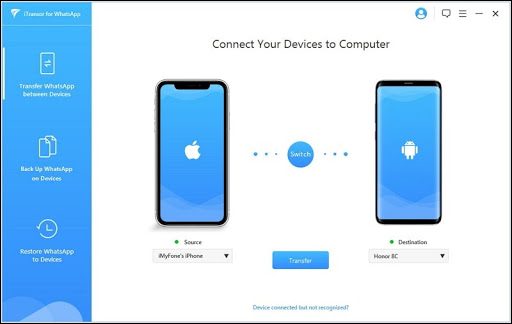
- Откройте программу и подключите оба телефона через USB-кабели.
iMyFone
- Дождитесь, пока программа обнаружит оба устройства. В интерфейсе появятся их имена.
- Нажмите кнопку “Transfer” (Перенести).
iMyFone
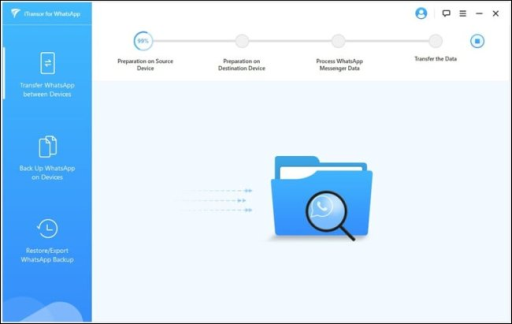
- Подождите завершения процесса. Не отключайте устройства в этот момент.
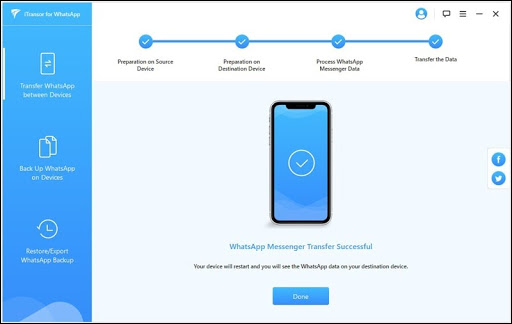
- Когда перенос закончится, нажмите “Done” (Готово). Возможно, устройство перезагрузится.
iMyFone
После перезагрузки откройте WhatsApp на новом телефоне и проверьте историю чатов. В большинстве случаев все сообщения и вложения будут на месте.
Что ещё можно сделать в iTransor
- Резервное копирование WhatsApp на компьютер. Это локальная копия, доступная без облака.
- Восстановление резервной копии на любом поддерживаемом устройстве.
- Просмотр и печать истории чатов через iTransor Lite — удобно для архивов и документов.
Когда этот способ не подойдёт: ограничения и подводные камни
- Защищённые или сильно устаревшие версии операционных систем могут требовать дополнительных шагов.
- Если устройство не распознаётся компьютером, проверьте кабели, драйверы и режимы подключения (MTP/файловый доступ для Android).
- Резервные копии, созданные в облаке (Google Drive, iCloud), не всегда напрямую совместимы с локальным переносом; iTransor использует собственный формат и метод доступа.
Пример неудачи: если у вас повреждён накопитель на старом телефоне и данные не читаются, ни одна программа не сможет восстановить файлы без аппаратного вмешательства.
Альтернативы и сравнение (когда выбирать другое решение)
- Официальный перенос WhatsApp через встроенные инструменты Android/iOS: удобен при полностью совместимых версиях ОС и наличии облачных резервных копий.
- Облачные бэкапы (Google Drive / iCloud): подходят, если не хочется подключать телефоны к ПК и достаточно места в облаке.
- Другие сторонние утилиты: часто похожи по функциям, но могут отличаться по надёжности, цене и поддержке платформ.
Решение: если нужно быстро и локально перенести всё с сохранением медиа и без использования облака, iTransor — хороший выбор.
Краткая методология переноса (быстрый чек-лист)
- Подготовка:
- Зарядите оба устройства до >20%.
- Включите отладку USB на Android и подтвердите «Доверять этому компьютеру» на iPhone.
- Установите iMyFone iTransor на ПК/Mac.
- Выполнение:
- Подключите оба устройства.
- Запустите iTransor и дождитесь обнаружения устройств.
- Нажмите “Transfer” и следуйте подсказкам.
- Завершение:
- Дождитесь окончания и нажмите “Done”.
- Откройте WhatsApp и проверьте чаты и вложения.
Ролевые чек-листы (кто что делает)
Обычный пользователь:
- Подготовить кабели и заряд.
- Подключить оба телефона и нажать “Transfer”.
- Проверить чаты на новом устройстве.
IT-администратор / специалист по миграциям:
- Проверить совместимость версий ОС и WhatsApp.
- Убедиться в наличии драйверов и политик безопасности организации.
- Выполнить тестовый перенос на контрольном устройстве.
Критерии приёмки
- Все чаты отображаются в WhatsApp на новом телефоне.
- Все вложения (фото, видео, документы) открываются корректно.
- Личные настройки чата (например, закреплённые чаты) перенесены по возможности.
- Нет критических ошибок или сообщений об отсутствии данных.
Безопасность и приватность
Резервное копирование на локальный ПК уменьшает зависимость от облачных провайдеров. Однако важно хранить файл бэкапа в защищённом месте, использовать шифрование на ПК и удалять временные копии после переноса, если это необходимо.
Часто задаваемые вопросы
Перенесутся ли групповые чаты и медиа?
Да. Программа сохраняет групповые чаты, изображения, видео и документы и восстанавливает их на новом устройстве.
Нужен ли тот же номер телефона на новом устройстве?
Рекомендуется использовать тот же номер, чтобы сохранить связь профиля и истории. Некоторые ситуации допускают восстановление даже при смене номера, но могут потребоваться дополнительные шаги.
Могу ли я использовать облачное хранилище одновременно с локальным бэкапом?
Да. Можно создавать локальные резервные копии на ПК и дополнительно настраивать облачные бэкапы для избыточности.
Итог
iMyFone iTransor for WhatsApp — практичный инструмент для переноса истории WhatsApp при смене телефона. Он удобен, поддерживает перенос между платформами и позволяет хранить локальные бэкапы. Перед началом проверьте версии ОС и подготовьте кабели. Если важна максимальная безопасность, храните бэкапы в зашифрованном виде.
Примечание: для более детальной инструкции по переносу именно с iPhone на Android посетите сайт разработчика или официальную страницу поддержки iMyFone.

Похожие материалы

Несколько аккаунтов Skype: Multi Skype Launcher

Журнал для работы: повысить продуктивность

Персональные звуки уведомлений на Android

Скачивание шоу Hulu для офлайн‑просмотра

Microsoft Start: персонализированная новостная лента
