
Как перейти с Windows на Linux: пошаговое руководство
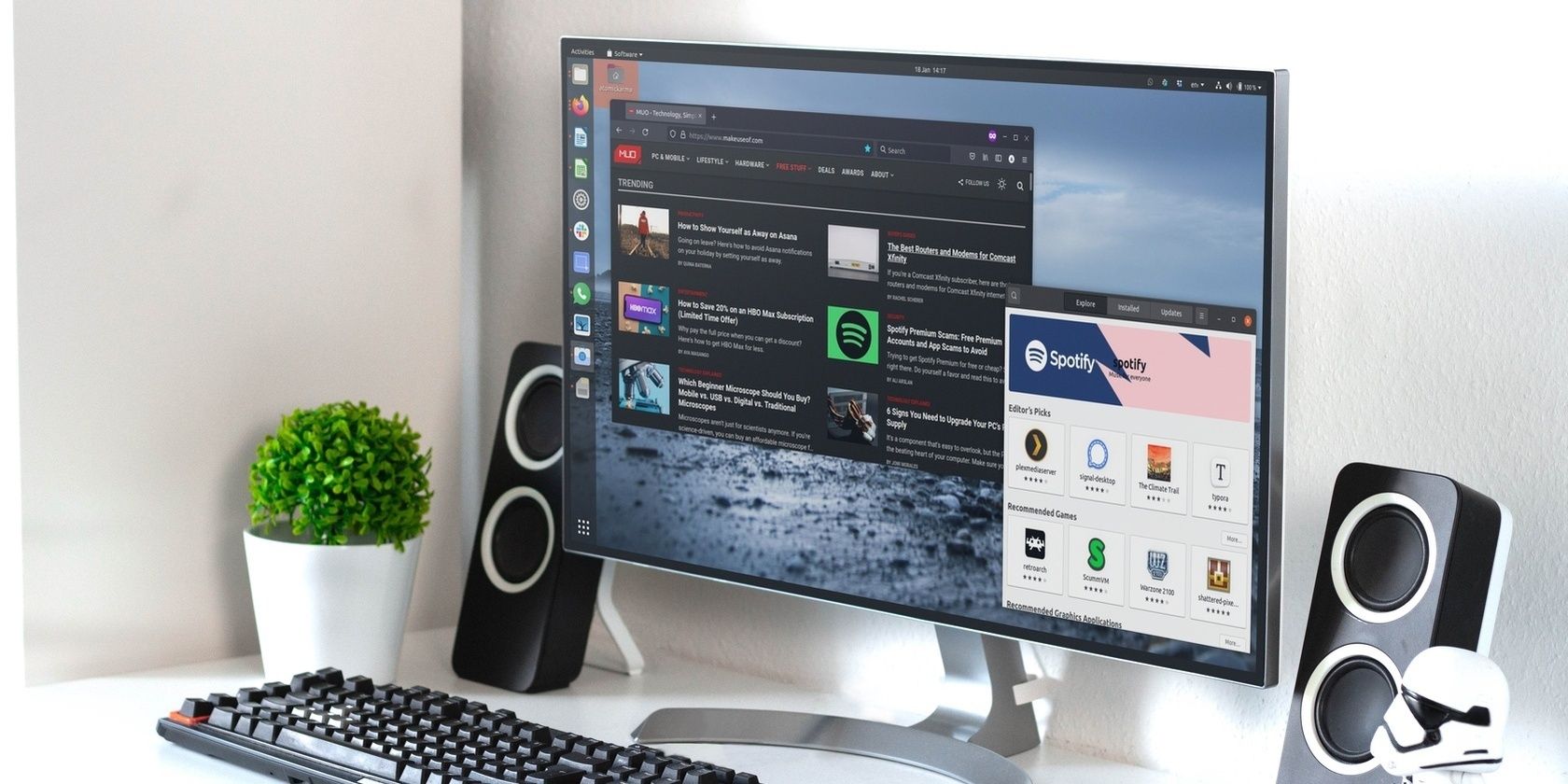
Кратко: подготовьтесь, выберите дистрибутив, протестируйте в виртуальной машине или на второй машине, перенесите файлы через облако или внешний диск и установите совместимое ПО. Если нужно запускать Windows-приложения, используйте Wine/PlayOnLinux или виртуальную машину. Этот план минимизирует риск возврата к Windows.
Введение
Windows платный, Linux — свободный и гибкий. Многие думают о переходе, но пугаются изменений. Проблема не в «лучше/хуже», а в недостаточной подготовке. Этот материал подробно объясняет, как подготовиться и выполнить плавный переход, чтобы не возвращаться к переустановке Windows.
Важно: замена ОС не сделает ваш компьютер заметно быстрее, если только узкое место не в программном обеспечении. Ограничения аппаратного обеспечения останутся.
Подготовьтесь к переходу
Перед началом проанализируйте, как вы используете компьютер сейчас и какие задачи планируете выполнять после перехода. Ответьте на ключевые вопросы:
- Для чего вы используете ПК: офис, интернет, творческая работа, игры? Одно или несколько направлений?
- Какие конкретные приложения критичны для работы или хобби?
- Нужна ли поддержка специализированного оборудования (принтеры, сканеры, интерфейсы аудио/видео)?
Дайте себе время на инвентаризацию: составьте список критичных программ, устройств и форматов файлов. Это сократит неприятные сюрпризы после установки.
Примечание Важное: выпишите версии программ и где вы храните лицензии, если они привязаны к Windows.
Выбор дистрибутива Linux
На рынке существует множество дистрибутивов. Три исторических ветви — Red Hat, Slackware и Debian — породили сотни вариантов. Для новичка важно выбрать дистрибутив с поддержкой, удобным установщиком и небольшим порогом вхождения.
Рекомендации по выбору:
- Если вам нужен простой и дружелюбный интерфейс, рассмотрите дистрибутивы на основе Ubuntu или Linux Mint. Они подходят большинству пользователей и имеют большой каталог ПО.
- Если приоритет стабильность и долгосрочная поддержка, выбирайте LTS-релизы (например, Ubuntu LTS, Debian Stable).
- Если важна минималистичность и контроль, изучите Arch, Fedora, openSUSE. Они дают больше гибкости, но требуют подготовки.
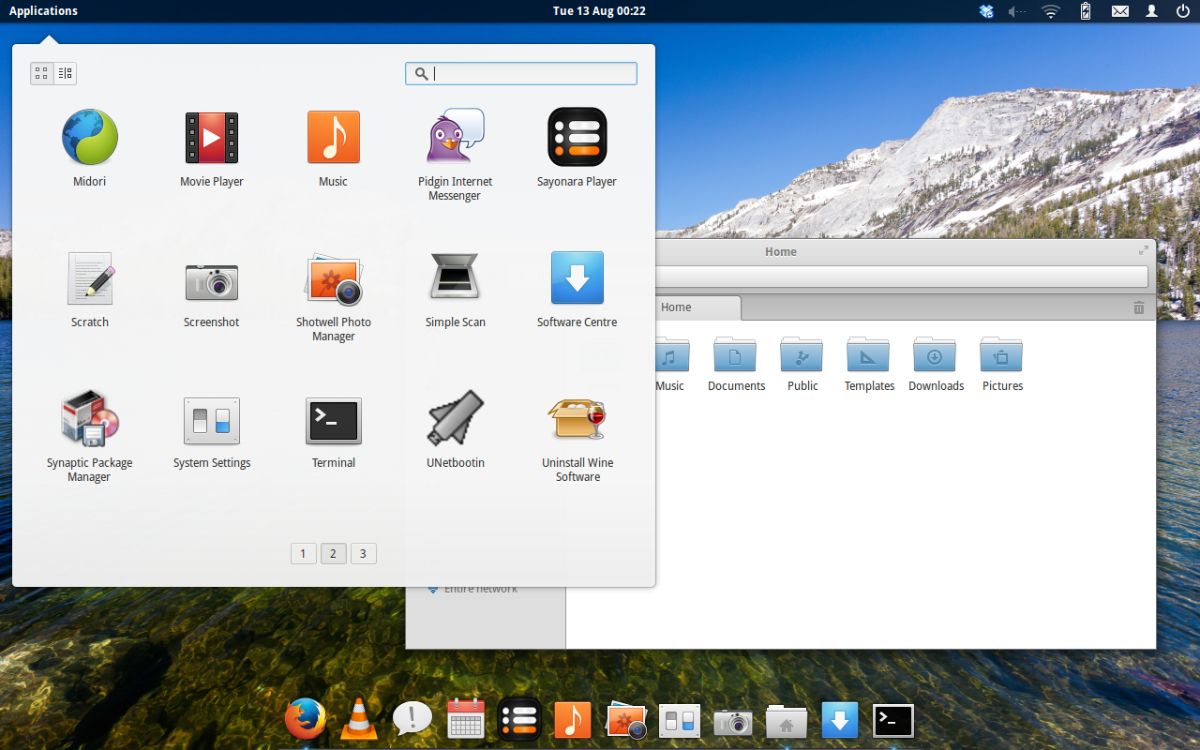
Определите критерии: поддержка оборудования, наличие нужных программ в репозиториях, документация на русском, активность сообщества. Это упростит жизнь при решении проблем.
Как тестировать Linux перед окончательной установкой
Лучший способ не ошибиться — опробовать ОС без удаления Windows.
Варианты тестирования:
- Живой режим (Live USB) позволяет загрузиться с флешки и попробовать систему без установки.
- Виртуальная машина (VirtualBox, VMware) дает безопасную среду для экспериментов.
- Установка на второй диск или раздел с возможностью загрузки по выбору (dual-boot). Учтите, что dual-boot иногда вызывает сложности после крупных обновлений Windows.
Цель тестирования — проверить: совместимость оборудования (Wi‑Fi, звук, видео), работу нужных программ и удобство рабочего стола.
Совет: выделите несколько дней для повседневных задач в тестовой среде. Так вы поймёте, подходят ли рабочие инструменты и привычные сценарии.
Установка нужного программного обеспечения
После выбора дистрибутива установите аналоги и инструменты, необходимые для работы.
Категории ПО и примеры:
- Офис: LibreOffice, OnlyOffice, WPS Office.
- Браузеры: Firefox, Chromium, Google Chrome.
- Почта и организация: Thunderbird, Evolution.
- Редакторы фото/видео: GIMP, Krita, Kdenlive.
- Разработка: VS Code, JetBrains IDE (есть версии для Linux), терминалы и SDK.
Учтите, что не все Windows-приложения имеют нативные версии под Linux. Для критичных приложений рассмотрите несколько подходов.
Используйте Wine и PlayOnLinux
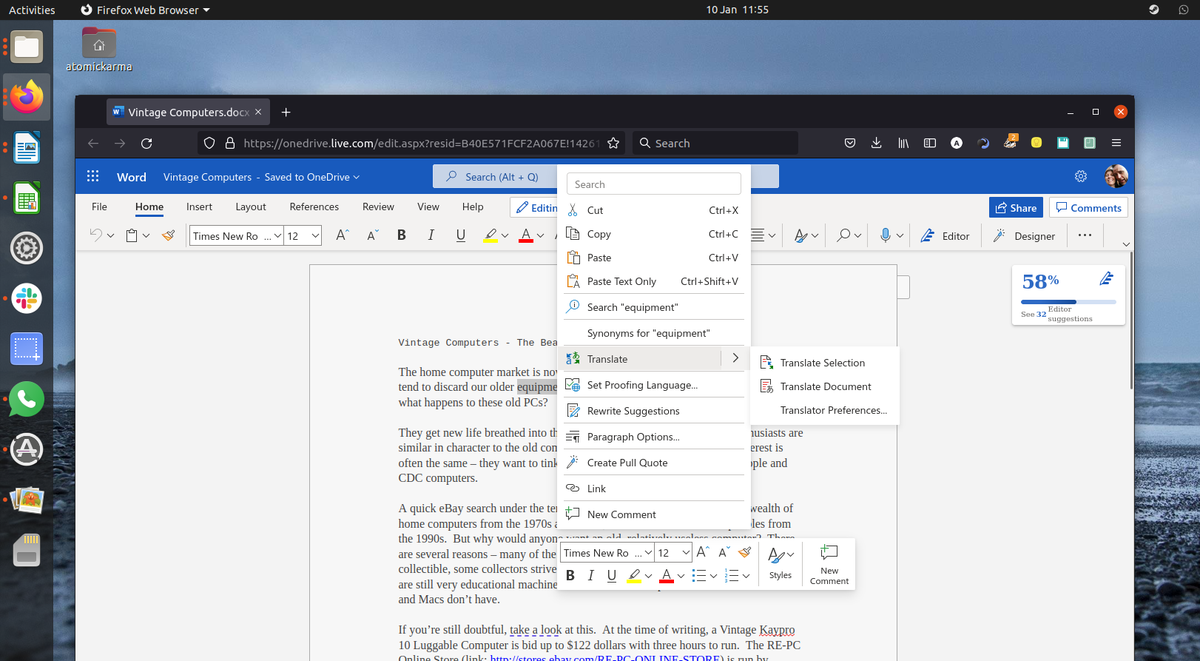
Если критическая программа доступна только для Windows, установите Wine или PlayOnLinux. Они реализуют слой совместимости и часто позволяют запускать офисные приложения, графические пакеты и игры.
Wine подходит для множества программ, но сложные коммерческие пакеты иногда работают нестабильно. PlayOnLinux упрощает управление версиями Wine и настройкой.
Альтернативы запуску через Wine:
- Виртуальная машина с Windows (VirtualBox, VMware) — гарантирует совместимость, но требует ресурсов.
- Удалённый рабочий стол на Windows-сервере или облачный Windows — если нужна лишь периодическая работа с приложением.
Используйте привычный браузер
Браузеры занимают большую часть пользовательского времени. Chrome, Chromium, Firefox и другие доступны для Linux. При входе в аккаунт браузера ваши закладки, история и пароли синхронизируются, что делает переход бесшовным.
Важно: синхронизация сохранит пароли и настройки, но расширения могут вести себя иначе; проверьте совместимость ключевых расширений.
Синхронизируйте файлы и папки
Перенос данных — ключевой этап. Есть три основных подхода:
- Облачное хранение. Клиенты Dropbox, pCloud и Mega имеют приложения для Linux и Windows. Microsoft OneDrive и Google Drive можно подключить через сторонние клиенты или с помощью rclone.
- Внешний носитель. Перенос через USB‑накопитель или внешний HDD прост и надёжен.
- Сетевой перенос. Используйте SMB/FTP/SFTP для копирования между машинами в локальной сети.
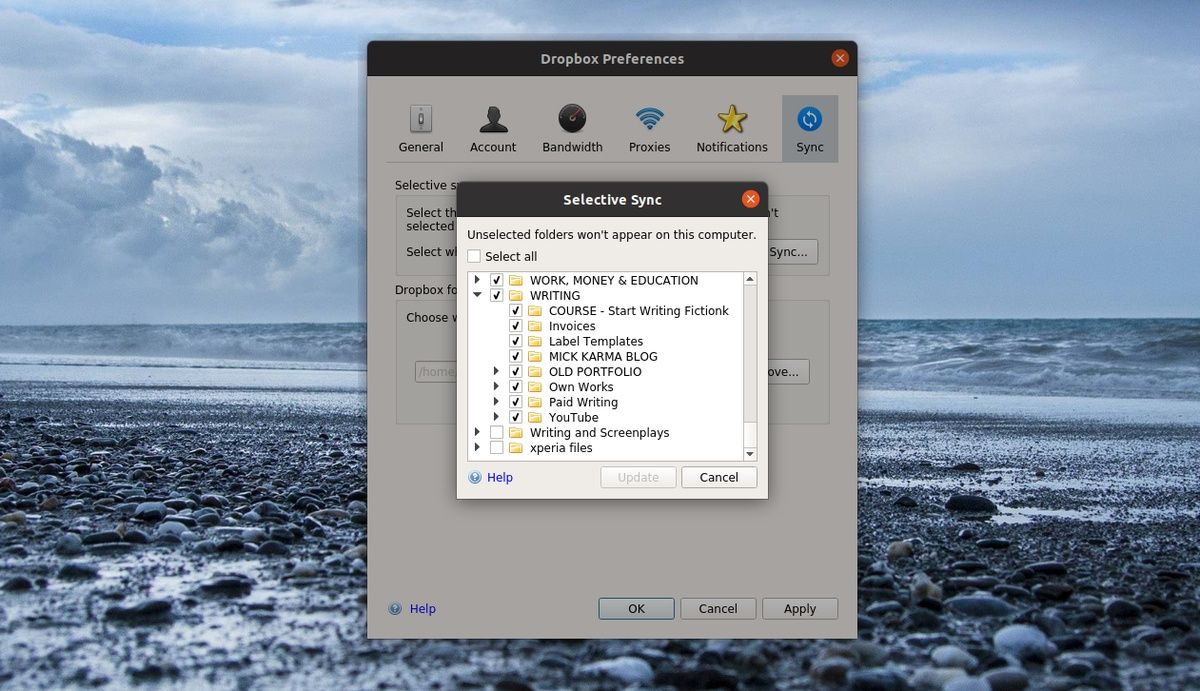
Если вы выбираете облако, настройте синхронизацию на Windows заранее, дождитесь завершения и затем настройте тот же клиент в Linux. Для OneDrive и Google Drive удобно использовать rclone: он поддерживает множество облаков и позволяет монтировать хранилище как папку.
Пример команды для rclone (пример, требующий настройки учетных данных):
rclone sync C:\Users\User\Documents remote:backup/documentsЗамена слешей выполняется в соответствии с ОС. Не забудьте корректно настроить remote в rclone config.
Удобство использования Linux как старого ПК
Перенос привычных рабочих практик — часть успеха. Настройте рабочий стол, панели и сочетания клавиш так, чтобы они напоминали ваш прежний рабочий процесс. Многие среды рабочего стола (Cinnamon, KDE, GNOME) позволяют гибко настраивать интерфейс.
Совет: если вы переходите с Windows, начните с дистрибутива, ориентированного на новичков (Linux Mint, Ubuntu). Интерфейс будет более знакомым.
Когда переход может не сработать
Переход не всегда оказывается практичным. Причины неудачи:
- Необходимость постоянной работы с узкоспециализированным оборудованием или драйверами, которые есть только для Windows.
- Критичные программные решения без рабочих альтернатив или стабильной эмуляции.
- Требования корпоративной политики и лицензирования, которые запрещают использование альтернативных ОС.
Если вы столкнулись с этими ограничениями, рассмотрите гибридный подход: Linux для большинства задач и виртуальная машина или удалённый Windows для критичных рабочих сценариев.
Альтернативные подходы к полному удалению Windows
- Dual‑boot с отдельным разделом Windows для редких задач. Удобно, но требуется внимательное управление загрузчиком и резервными копиями.
- Полный отказ от локальной ОС в пользу облачных рабочих столов и SaaS, если интернет‑соединение стабильно.
- Использование Chromebook или ChromeOS Flex для длительного уменьшения зависимости от Windows при преимущественно веб‑ориентированных задачах.
Пошаговый план перехода
- Составьте список критичных программ и устройств.
- Выберите 1–2 дистрибутива для теста.
- Попробуйте их в Live USB или виртуальной машине минимум 7 дней.
- Настройте облачную синхронизацию или сделайте резервную копию внешним диском.
- Установите выбранный дистрибутив на основной компьютер или второй диск.
- Установите нужные приложения и настройки рабочего стола.
- Тестируйте рабочие сценарии и проверяйте все устройства.
- Если всё работает — деактивируйте Windows и удалите старые разделы.
Критерии приёмки
- Все ключевые приложения запускаются и выполняют требуемые операции.
- Доступ ко всем нужным файлам восстановлен и синхронизирован.
- Принтеры и периферия работают стабильно.
- Производительность соответствует ожиданиям и не мешает работе.
Чек‑листы по ролям
Для домашнего пользователя:
- Создать резервную копию личных данных.
- Убедиться в доступности любимых браузеров и почтового клиента.
- Настроить облачную синхронизацию.
Для творческого специалиста:
- Проверить совместимость графических и аудиоинструментов.
- Настроить рабочие каталоги и прокси шрифтов.
- Протестировать экспорт/импорт проектов между ОС.
Для администратора или ИТ‑специалиста:
- Оценить поддержку корпоративных приложений.
- Подготовить VM и механизмы удалённого доступа в случае отката.
- Обеспечить документацию и шаблоны восстановления.
Короткий глоссарий
- Дистрибутив — готовая сборка Linux с набором программ и настройками.
- Live USB — загрузочная флешка, запускающая ОС без установки.
- Wine — слой совместимости для запуска Windows‑приложений под Linux.
- rclone — инструмент для синхронизации с облачными хранилищами.
Советы по безопасности и конфиденциальности
- Обновляйте систему и пакеты через штатный менеджер обновлений.
- Используйте менеджер паролей и двухфакторную аутентификацию в ключевых сервисах.
- Настройте резервное копирование до удаления Windows.
Важно: при работе с корпоративными данными уточняйте требования безопасности и политики хранения у IT‑отдела.
Итог
Переход с Windows на Linux выполним при грамотной подготовке. Главное — тестировать, делать резервные копии, проверять совместимость критичных программ и выбирать дистрибутив, подходящий вашему сценарию. Если что‑то не работает, существуют альтернативы: Wine, виртуальные машины, удалённый доступ к Windows. Следуя этому плану, вы минимизируете риски и сделаете переход устойчивым.
Резюме
- Планируйте заранее и делайте резервные копии.
- Тестируйте систему перед удалением Windows.
- Используйте облачный синхрон или внешний диск для переноса данных.
- Применяйте Wine или VM для критичных Windows‑приложений.
Примечание: если вы не уверены, начните с виртуальной машины и постепенно переводите задачи на Linux.

Похожие материалы

Несколько аккаунтов Skype: Multi Skype Launcher

Журнал для работы: повысить продуктивность

Персональные звуки уведомлений на Android

Скачивание шоу Hulu для офлайн‑просмотра

Microsoft Start: персонализированная новостная лента
