
Двойная загрузка Windows 7 и Windows 8 — простой способ
Быстрые ссылки
- Создание VHD
- Установка Windows 8 на VHD
- Бесшовный обмен файлами
Нужен Windows 8, но не хочется удалять Windows 7? Этот пошаговый, практичный гид поможет запустить обе системы на одном ПК с минимальным риском и без изменения основной установки Windows 7.
Создание VHD
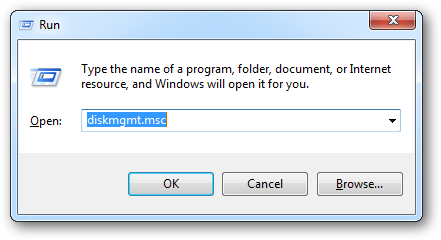
Чтобы создать виртуальный диск (VHD), откройте окно «Выполнить» сочетанием клавиш Win+R и введите diskmgmt.msc. Это запустит оснастку «Управление дисками».
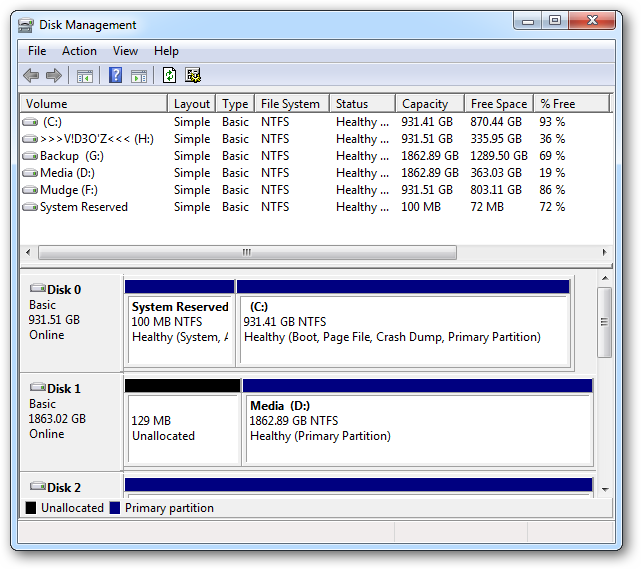
Откроется MMC-консоль с подключённым модулем «Управление дисками».
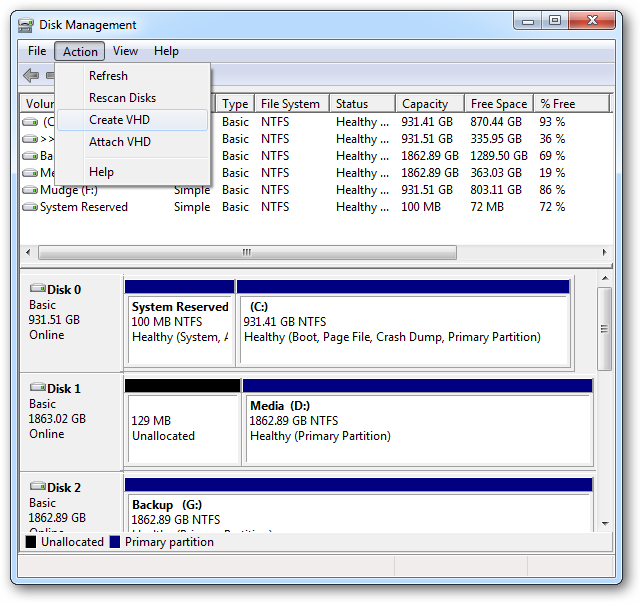
В меню «Действие» выберите Create VHD (Создать VHD).
Выберите расположение файла VHD и задайте размер. Рекомендуемый минимум — 20 ГБ. Для лишней производительности выберите фиксированный размер (Fixed size).
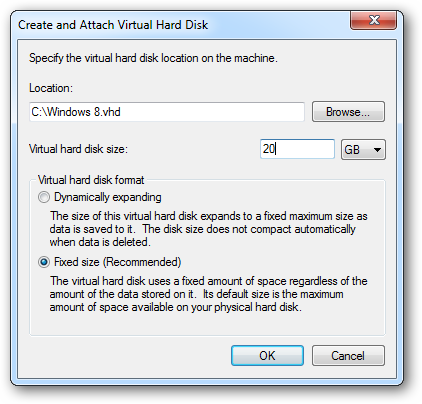
Windows создаст файл VHD; ход выполнения отображается в строке состояния оснастки.
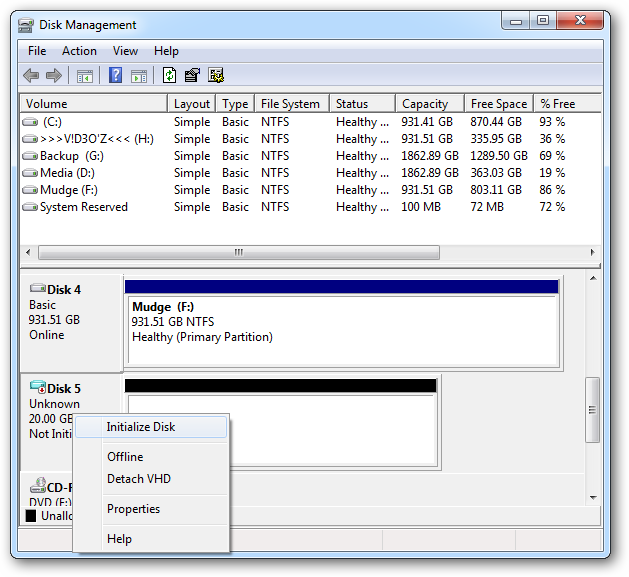
Когда диск появится в списке, нужно его инициализировать: щёлкните правой кнопкой по новому диску и выберите «Инициализировать диск».
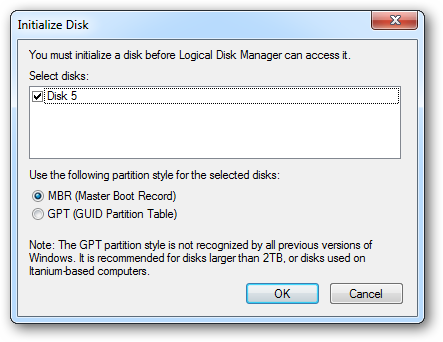
Оставьте стиль раздела MBR (Master Boot Record) и нажмите OK.
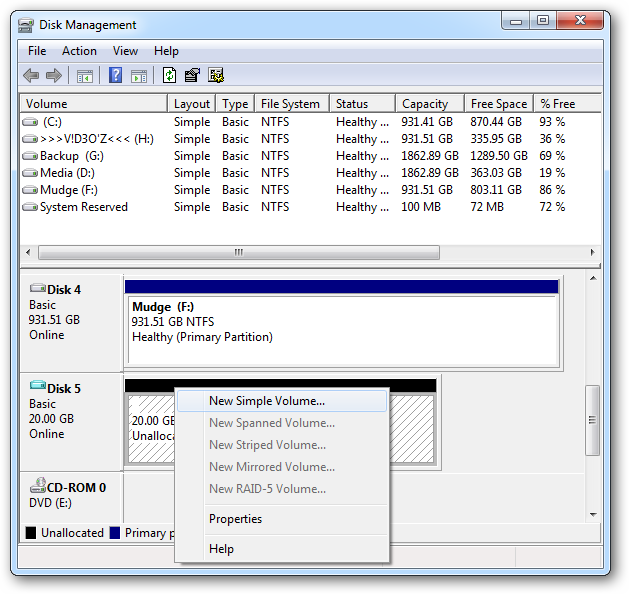
Теперь нужно создать том. Щёлкните правой кнопкой по чёрной области и выберите «Новый простой том» (New Simple Volume), затем пройдите мастера, принимая значения по умолчанию.
На одном из этапов задайте метку тома, например «Windows 8», затем нажмите «Далее» и «Готово».
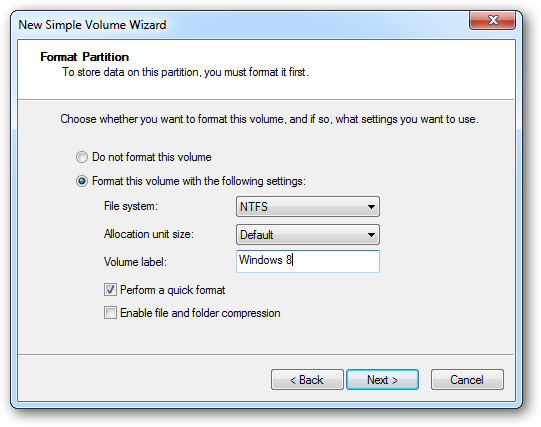
Теперь у вас есть VHD-файл, смонтированный в системе и видимый как обычный диск.
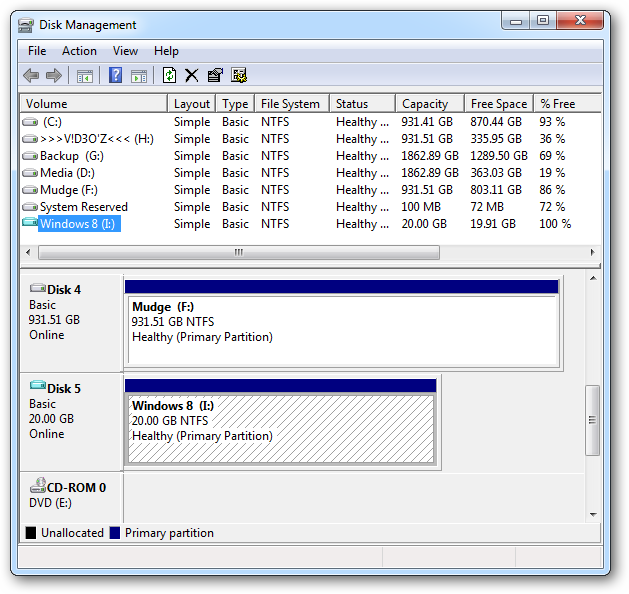
Важно: если у вас в системе включено шифрование диска (BitLocker) или особые политики безопасности, заранее отключите их для диска, где будете создавать VHD.
Установка Windows 8 на VHD
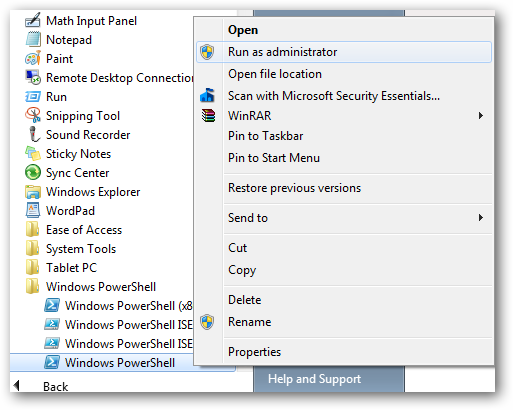
- Откройте PowerShell от имени администратора: меню «Пуск» → Все программы → Accessories → Windows PowerShell, правый клик → Запуск от имени администратора.
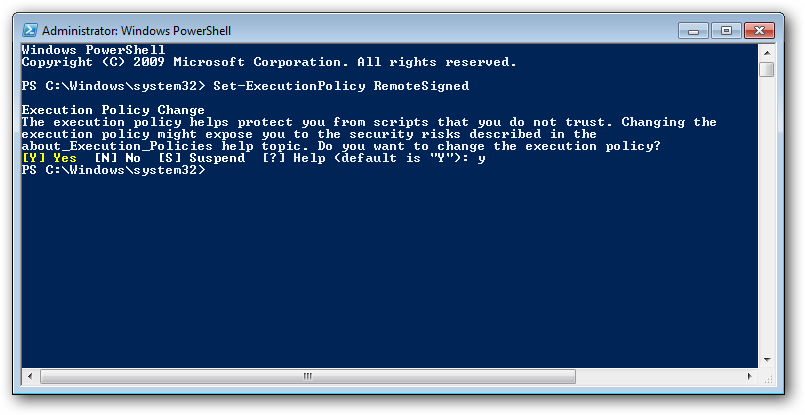
- Измените политику выполнения скриптов, чтобы разрешить запуск локальных скриптов: введите
Set-ExecutionPolicy RemoteSignedПодтвердите ввод, набрав Y и нажав Enter. Оставьте окно PowerShell открытым, оно пригодится позже.
- Скачайте скрипт Install-WindowsImage.ps1 с MSDN (или официального источника Microsoft) и переместите файл в корень диска C:. Если поместите в другое место — адаптируйте пути в командах.
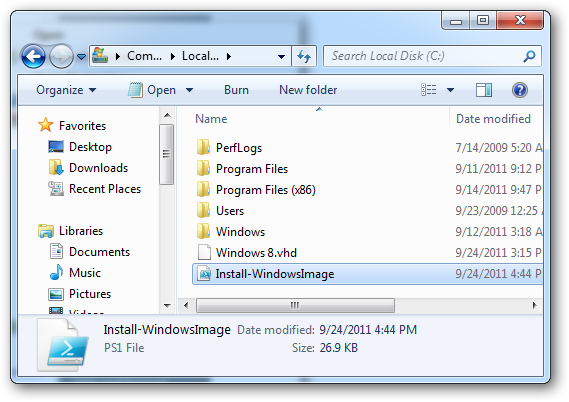
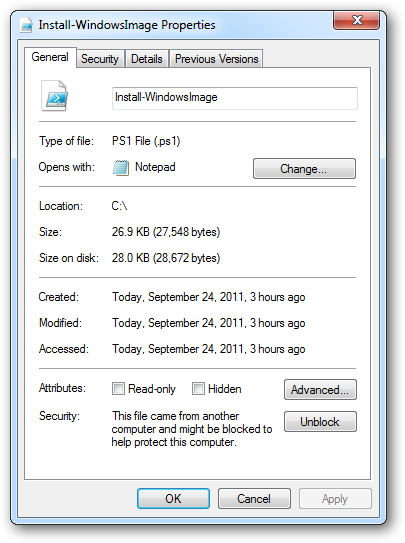
- Правый клик по файлу → Свойства → Нажмите «Разблокировать» (Unblock), если такая кнопка присутствует.
- Смонтируйте ISO-образ с установочными файлами Windows 8. Если вы не знаете, как монтировать ISO, используйте проводник: правый клик по ISO → Подключить (в Windows 8 эта функция встроена). Когда ISO будет смонтирован, запомните букву виртуального привода (например, D:).
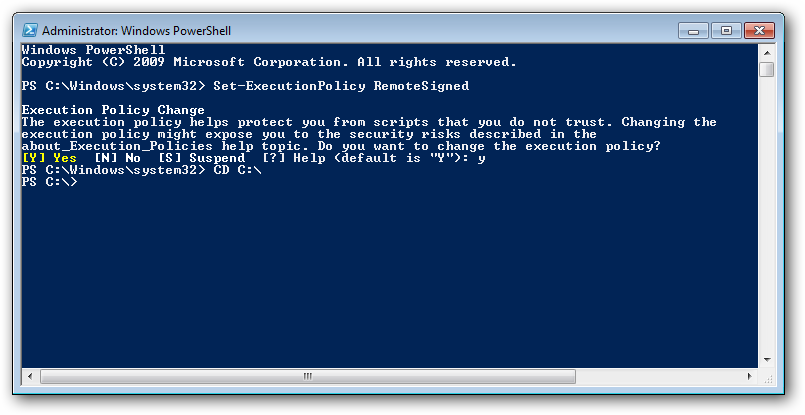
- В PowerShell перейдите в корень C:\ командой:
CD C:\- Выполните команду развертывания образа (подставьте корректные буквы дисков):
.\Install-WindowsImage.ps1 –WIM D:\Sources\Install.wim –Apply –Index 1 –Destination I:\
–WIM указывает на путь к файлу Install.wim внутри монтированного ISO. –Destination — буква смонтированного VHD (в примере I:). Укажите индекс образа (–Index), соответствующий нужному выпуску Windows 8.
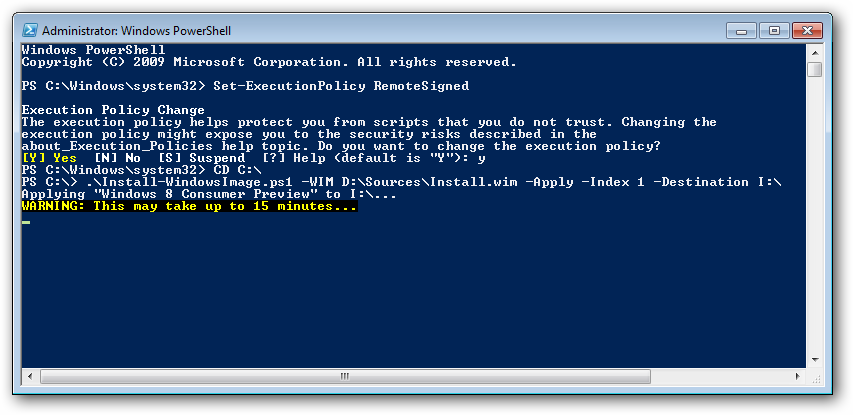
- После завершения вы увидите уведомление об успешном применении образа.
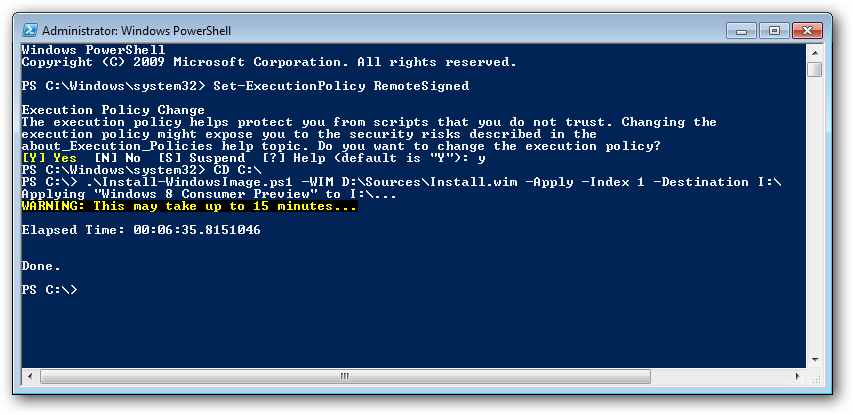
- Откройте повышенную командную строку (cmd от имени администратора) и выполните команду, чтобы добавить записи загрузчика:
bcdboot.exe I:\WindowsГде I:\ — буква диска VHD с развернутой Windows 8.
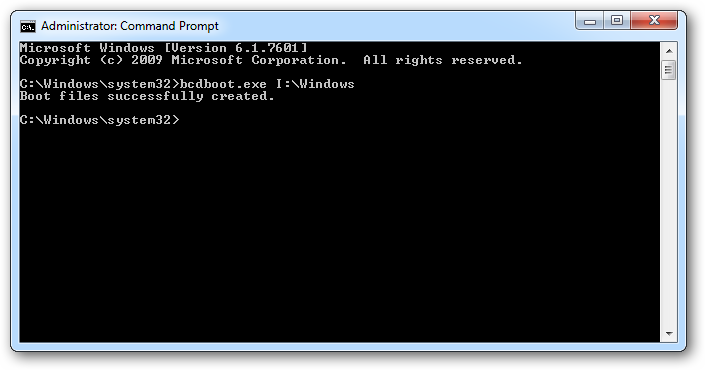
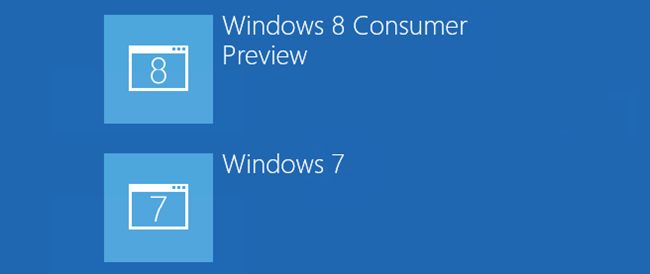
Теперь при старте компьютера вы увидите экран выбора операционной системы.
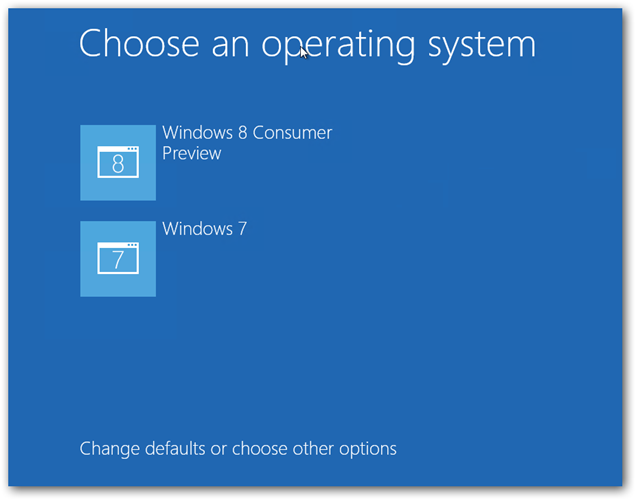
Совет: перед перезагрузкой убедитесь, что в BIOS/UEFI включена поддержка загрузки с дисков в том же режиме (Legacy/UEFI), что и основная Windows 7.
Бесшовный обмен файлами между Windows 7 и Windows 8
Чтобы обе ОС работали с одними и теми же пользовательскими папками (Документы, Рабочий стол и т. д.), используйте механизм изменения расположения папок Windows.
Загрузитесь в Windows 8 и перейдите в:
C:\Users[Вашеимяпользователя]
Правый клик по папке Contacts → Свойства → Вкладка «Расположение» → Нажмите «Переместить».
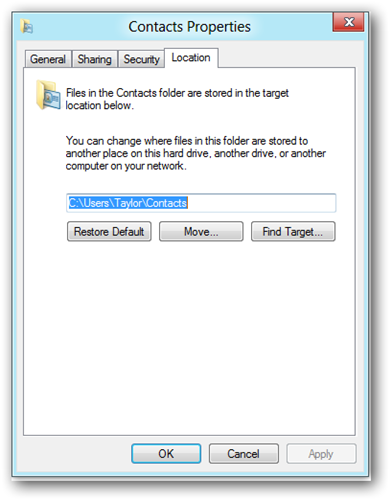
Укажите путь к той же папке на диске Windows 7 (например, D:\Users[Имя_пользователя]) и подтвердите перемещение.
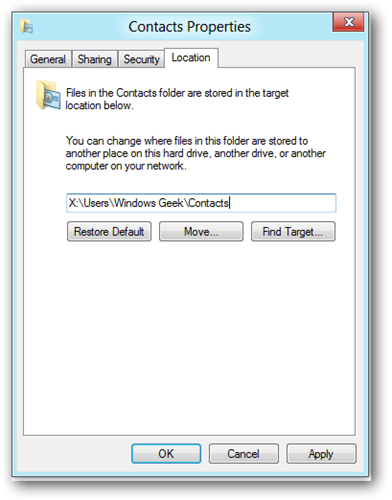
Повторите для следующих папок, чтобы все данные были общими:
- Desktop
- Downloads
- Favorites
- Links
- My Documents
- My Music
- My Pictures
- My Videos
Важно: не перемещайте папки профиля целиком и не используйте системные папки, которые привязаны к SID пользователя из другой ОС. Перемещайте только перечисленные пользовательские папки.
Короткая методология (сверху вниз)
- Создать VHD и инициализировать его в «Управлении дисками».
- Отформатировать и дать метку («Windows 8»).
- В PowerShell разрешить запуск скриптов.
- Скачайте Install-WindowsImage.ps1, смонтируйте ISO, примените WIM на VHD.
- Выполните bcdboot для добавления записи в загрузчик.
- Настройте общие папки в профиле пользователя.
Когда это может не сработать
- На старых машинах без аппаратной поддержки виртуализации или с устаревшим BIOS возможны проблемы с загрузкой VHD.
- Если основной диск зашифрован BitLocker и ключи не настроены корректно, VHD может быть недоступен при загрузке.
- При смешении режимов загрузки (UEFI vs Legacy) запись в BCD может не работать корректно.
Альтернативные подходы
- Установка Windows 8 на отдельный физический раздел или диск — надёжнее и быстрее по скорости диска.
- Использование полноценной виртуальной машины (Hyper-V, VirtualBox, VMware) — безопаснее для тестирования, без вмешательства в загрузчик.
- Образ Windows To Go (если поддерживается) — переносная установка на USB-накопитель.
Чек-лист для ролей
Администратор:
- Резервная копия критичных данных.
- Проверка режима загрузки BIOS/UEFI.
- Отключение BitLocker на целевых дисках.
Продвинутый пользователь:
- Скрипт Install-WindowsImage проверен и получен из официального источника.
- Понимание, как восстановить BCD (bcdedit, bootrec) при проблемах.
Новичок:
- Сначала тестируйте в виртуальной машине.
- Не изменяйте профиль пользователя основной ОС без резервной копии.
Риски и меры их смягчения
| Риск | Последствие | Смягчение |
|---|---|---|
| Потеря данных при ошибке | Потеря пользовательских файлов | Всегда делайте резервную копию перед началом |
| Неверная запись в загрузчике | Невозможность загрузиться | Создайте диск восстановления Windows и записную флешку с установщиком |
| Конфликт профилей пользователей | Повреждение профиля | Перемещайте только отдельные папки, не весь профиль |
Критерии приёмки
- При старте ПК отображается меню выбора ОС.
- Windows 8 загружается с VHD без ошибок.
- Общие папки доступны в обеих ОС и содержат ожидаемые файлы.
Краткий глоссарий
- VHD — файл виртуального диска, действующий как отдельный диск в Windows.
- WIM — файл образа установки Windows (Windows Imaging Format).
- BCD — хранилище конфигурации загрузчика Windows.
Советы по совместимости и миграции
- Если ваша Windows 7 установлена в режиме Legacy BIOS, создавайте VHD в том же режиме.
- Для UEFI-систем предпочтительнее использовать GPT-таблицы разделов; в этом случае дополнительные шаги по работе с EFI-загрузчиком могут потребоваться.
- После обновления Windows 7 или 8 убедитесь, что записи загрузчика не были перезаписаны.
Итог
Следуя этому руководству, вы получите рабочую систему с двойной загрузкой Windows 7 и Windows 8 без форматирования основного диска. Подготовьте резервные копии, проверьте режим загрузки и аккуратно перемещайте только пользовательские папки для совместного доступа.
Примечание: если вы сомневаетесь в действиях с загрузчиком или таблицами разделов, сначала потренируйтесь в виртуальной машине.

Похожие материалы

Несколько аккаунтов Skype: Multi Skype Launcher

Журнал для работы: повысить продуктивность

Персональные звуки уведомлений на Android

Скачивание шоу Hulu для офлайн‑просмотра

Microsoft Start: персонализированная новостная лента
