
Настроить колёсико мыши для прокрутки фото в Windows 10

Быстрые ссылки
- Как сделать колёсико мыши прокручивать ваши фотографии
Вы, возможно, привыкли нажимать клавиши со стрелками, чтобы быстро перелистывать изображения в приложении «Фотографии» Windows, но ещё быстрее — использовать колёсико мыши. Ниже пошагово описано, как изменить поведение так, чтобы колесо переключало изображения, а не масштабировало их.
Пошаговая инструкция
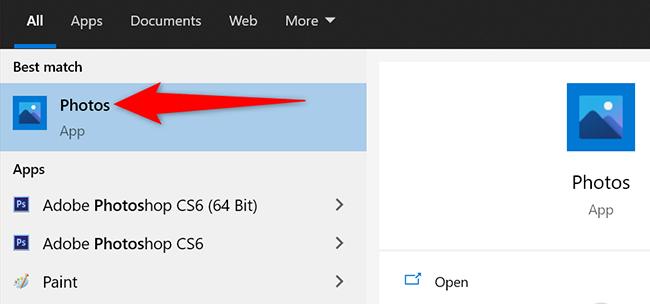
- Откройте приложение «Фотографии» на компьютере с Windows 10. Для этого откройте меню «Пуск», введите «Фотографии» и выберите приложение в результатах поиска.
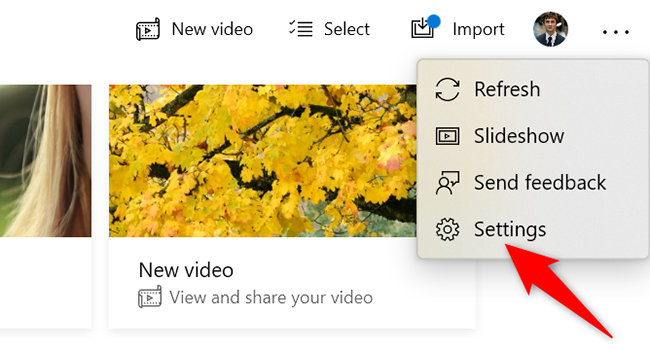
- В правом верхнем углу окна приложения нажмите на меню с тремя точками.

- В выпадающем меню выберите «Параметры» (Settings), чтобы открыть настройки приложения.
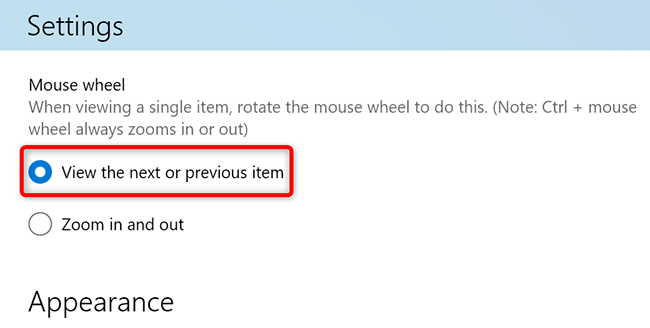
- На экране параметров прокрутите до раздела «Просмотр и редактирование». Внизу этого раздела, в подпункте «Колёсико мыши», включите опцию «Просмотр следующего или предыдущего элемента».
- Проверьте результат: откройте папку с несколькими изображениями, откройте любое фото, которое не является первым или последним, и прокручивайте колёсико вверх/вниз. Колесо должно переключать фотографии назад/вперёд.
Важно: После включения опции колёсико перестанет зумировать изображение. Если вам иногда нужен зум, воспользуйтесь сочетанием клавиш Ctrl + колесо или жестами трекпада (если поддерживается).
Когда это не сработает (примеры и причины)
- Приложение «Фотографии» обновлено и опция временно убрана или перемещена в другие настройки.
- Вы используете сторонний просмотрщик изображений по умолчанию (например, IrfanView, XnView, ACDSee): изменения в приложении «Фотографии» на них не повлияют.
- Поведение колёсика переопределено драйвером мыши или утилитой производителя (Logitech Options, Razer Synapse и т. п.). В таких случаях настройте поведение в утилите производителя.
Альтернативные подходы
- Использовать клавиши со стрелками ← и → для навигации. Это универсальный метод.
- Назначить в драйвере мыши действия «Следующий элемент»/«Предыдущий элемент» на кнопки или дополнительные колёсико-элементы.
- Установить сторонний просмотрщик изображений, который поддерживает более гибкие жесты и настройки прокрутки.
Руководство для ролей
Для обычного пользователя:
- Откройте «Фотографии» → Параметры → включите опцию «Просмотр следующего или предыдущего элемента».
- Проверьте на папке с изображениями.
Для IT‑администратора:
- Если нужно развернуть настройку на нескольких ПК, проверьте настройки групповой политики и шаблоны конфигурации пакетов Windows Store. Документируйте изменения и сообщите пользователям.
- Проверяйте совместимость с предустановленными утилитами для мыши от производителей.
Критерии приёмки
- Колёсико мыши переключает фотографии вперёд/назад в приложении «Фотографии».
- Масштабирование по колесу отключено для просмотра изображений (но доступно через Ctrl + колесо).
- Поведение воспроизводится для любого изображения, открытого не в качестве первого или последнего в папке.
Краткий план действий (SOP)
- Откройте «Пуск» → введите «Фотографии» → откройте приложение.
- Меню с тремя точками → Параметры.
- Раздел «Просмотр и редактирование» → включите «Просмотр следующего или предыдущего элемента».
- Тест: откройте папку с 3+ изображениями, откройте среднее изображение → прокрутите колесо.
Устранение неполадок
Если после включения опции ничего не меняется:
- Перезапустите приложение «Фотографии».
- Проверьте, не перехватывает ли колёсико программа производителя мыши.
- Убедитесь, что в системе нет глобальных сочетаний клавиш, переопределяющих колесо.
Если вам нужен и зум, и прокрутка:
- Используйте Ctrl + колесо для зума, а обычное колесо для переключения — или переназначьте кнопки в драйвере мыши.
Совместимость и заметки
- Инструкция актуальна для Windows 10. В Windows 11 интерфейс приложения «Фотографии» и опции могут отличаться.
- Версия приложения из Microsoft Store может получать обновления, меняющие расположение настроек.
Короткое объявление (для блога или рассылки)
Хотите быстрее просматривать фото в Windows 10? В приложении «Фотографии» можно настроить колёсико мыши так, чтобы оно переключало снимки вперёд и назад, а не зумировало их. Откройте «Фотографии» → Параметры → в разделе «Просмотр и редактирование» включите «Просмотр следующего или предыдущего элемента». Это простая настройка экономит время при просмотре альбомов и работает без установки дополнительного ПО.
Ментальные модели и советы
- Ментальная модель: когда опция включена, колесо заменяет стрелки ←/→. Если нужен масштаб, используйте модификатор (Ctrl) или другие инструменты.
- Совет: если вы активно редактируете фото, оставьте зум доступным через Ctrl+колесо и используйте клавиши для навигации.
1‑строчный глоссарий
- Зум — изменение масштаба изображения (приближение/удаление).
- Колесо мыши — вращающийся элемент для прокрутки/увеличения/перемещения элементов на экране.
Резюме:
- Откройте «Фотографии» → меню с тремя точками → Параметры.
- Включите «Просмотр следующего или предыдущего элемента».
- Проверьте на папке с несколькими изображениями.
Важно: если поведение колеса переопределено драйвером мыши или сторонним ПО, исправление нужно выполнять в этом ПО.

Похожие материалы

Несколько аккаунтов Skype: Multi Skype Launcher

Журнал для работы: повысить продуктивность

Персональные звуки уведомлений на Android

Скачивание шоу Hulu для офлайн‑просмотра

Microsoft Start: персонализированная новостная лента
