
Как прокручивать окно командной строки клавиатурой (Windows + AutoHotkey)
Быстрые ссылки
- Установка скрипта прокрутки
- Скачиваемый скрипт прокрутки
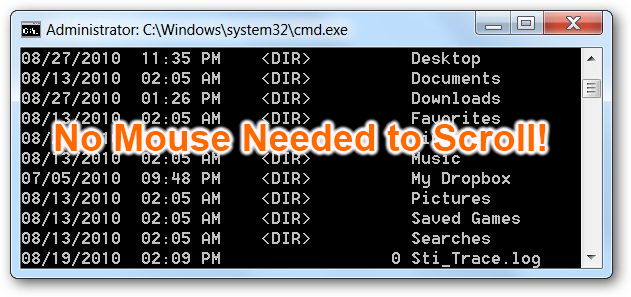
Если вы работаете в реальной Linux-оболочке, прокрутка с клавиатуры обычно доступна. В классической среде Windows Command Prompt (cmd.exe) такой возможности нет. Но это легко исправить с помощью AutoHotkey: скрипт перехватывает сочетания клавиш и отправляет команде окно событие колесика мыши, имитируя прокрутку вверх/вниз.
Установка скрипта прокрутки
- Установите AutoHotkey с официального сайта (https://www.autohotkey.com/) — это бесплатный инструмент для автоматизации клавиш.
- Создайте новый файл с расширением .ahk или откройте ваш существующий скрипт.
- Вставьте в него следующий код и сохраните файл:
#IfWinActive ahk_class ConsoleWindowClass
+PgUp::
Send {WheelUp}
Return
+PgDn::
Send {WheelDown}
Return
^Up::
Send {WheelUp}
Return
^Down::
Send {WheelDown}
Return
#IfWinActive
Пояснение: строка #IfWinActive ограничивает действие горячих клавиш только окнами класса ConsoleWindowClass (обычное окно cmd.exe и многие эмуляторы консоли). +PgUp и +PgDn — это Shift+PageUp / Shift+PageDown; ^ означает Ctrl.
Дважды щёлкните по .ahk-файлу, чтобы запустить скрипт. Теперь в активном окне командной строки можно прокручивать с клавиатуры.
Чтобы скрипт запускался автоматически при старте Windows: в Проводнике введите в адресной строке
shell:startupи поместите туда ярлык на ваш .ahk-файл.
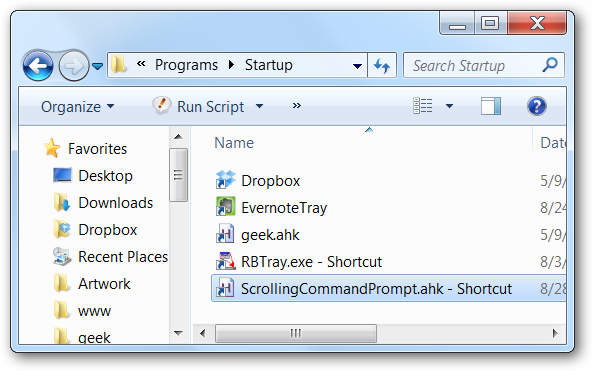
Примечание: чтобы убрать значок в трее, добавьте в начало скрипта строку
#NoTrayIconНо осторожно: без значка сложнее закрыть или перезапустить скрипт.
Скачиваемый скрипт прокрутки
Можно просто скачать готовый .ahk-файл, распаковать и дважды щёлкнуть по нему. Не запускайте неизвестные скрипты из непроверенных источников — всегда просмотрите код.
Альтернативные подходы
- Использовать современный эмулятор терминала: Windows Terminal, ConEmu, Cmder. Они поддерживают прокрутку клавиатурой и мышью из коробки.
- Установить оболочку WSL и запускать терминал, который поддерживает расширенную прокрутку.
- Использовать утилиту Clink (улучшает ввод и историю cmd) в сочетании с ConEmu.
Когда этот метод не подойдёт (контрпримеры)
- Если окно не имеет класс ConsoleWindowClass (кастомные эмуляторы с другим классом). Тогда условие #IfWinActive не сработает.
- Если политика безопасности компании запрещает запуск скриптов AutoHotkey.
- Если вы используете GUI-приложение с собственной логикой прокрутки — имитация колесика может не влиять на содержимое.
Мини-методология: как тестировать
- Откройте cmd.exe и выдайте много строк (например, команда type большого файла или loop с echo), чтобы окно имело прокрутку.
- Активируйте окно и нажмите Shift+PageUp / Shift+PageDown — ожидаете прокрутку.
- Проверьте также Ctrl+Up / Ctrl+Down.
- Запустите несколько других приложений и убедитесь, что горячие клавиши не влияют на них.
Чеклист для ролей
Для пользователя:
- Установлен AutoHotkey
- Сохранён .ahk-файл с приведённым кодом
- Скрипт запускается и прокрутка работает
- (Опционально) ярлык добавлен в shell:startup
Для администратора:
- Проверить политику безопасности на запуск автоскриптов
- Проверить цифровую подпись или источник скрипта
- Развернуть скрипт централизованно при необходимости
Критерии приёмки
- Нажатие Shift+PageUp перемещает вид вверх хотя бы на одну строку.
- Нажатие Shift+PageDown перемещает вид вниз.
- Ctrl+Up и Ctrl+Down выполняют те же действия.
- Скрипт действует только в окне командной строки.
Безопасность и примечания
- Не запускайте скрипты из непроверенных источников.
- AutoHotkey может выполнять произвольный код; проверяйте содержимое .ahk-файлов.
- В корпоративной среде согласуйте запуск сторонних утилит с ИТ‑отделом.
Быстрые советы и идеи
- Если хотите прокрутку построчно, можно заменить Send {WheelUp} на Send {Up} в сочетании с задержкой, но это может конфликтовать с назначениями клавиш.
- Для PowerShell и современных терминалов лучше использовать нативные возможности или профили терминалов.
Итог
Скрипт AutoHotkey — простое и надёжное решение для добавления удобной прокрутки в классический Windows Command Prompt. Для большинства пользователей это быстрее, чем менять привычные сочетания клавиш; для корпоративных установок стоит оценить риски и альтернативы.
Важно: если вы добавляете скрипт в автозагрузку, убедитесь, что файл хранится в надёжном месте и что у вас есть способ завершить процесс, если потребуется.

Похожие материалы

Несколько аккаунтов Skype: Multi Skype Launcher

Журнал для работы: повысить продуктивность

Персональные звуки уведомлений на Android

Скачивание шоу Hulu для офлайн‑просмотра

Microsoft Start: персонализированная новостная лента
