
Реактивная на звук голова робота в p5.js
Зачем этот туториал и кому он подойдёт
Этот материал подходит новичкам, преподавателям, детям и всем, кто хочет быстро получить интерактивный визуальный результат в JavaScript без настройки локального сервера. Мы используем библиотеку p5.js, ориентированную на творчество и простоту: она объединяет редактор, окно вывода и аудио-интерфейс прямо в браузере.
Ключевые задачи туториала:
- Познакомить с базовой структурой p5.js (setup, draw).
- Показать работу с формами, цветом и заливкой.
- Подключить микрофон и считывать уровень звука.
- Сделать визуальные элементы, масштабирующиеся и анимирующиеся от громкости.
- Дать готовый код и рекомендации по расширению.
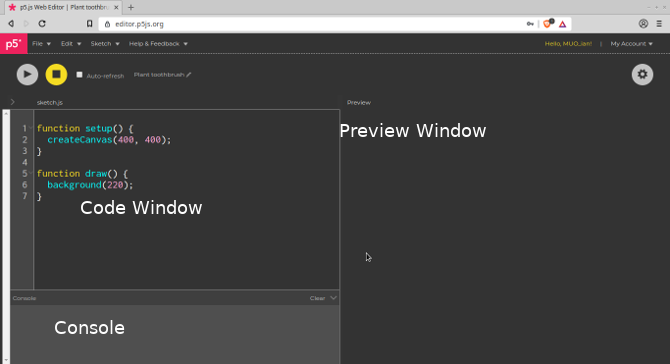
Первые шаги: открытие редактора и настройки
- Откройте браузер и перейдите в p5.js Web Editor.
- Рекомендуется зарегистрироваться (можно через Google или GitHub), чтобы сохранять скетчи.
- В правом верхнем углу нажмите шестерёнку, чтобы настроить тему и размер шрифта в редакторе.
Важно: для сохранения скетча требуется вход в аккаунт. Интерфейс редактора сочетает окно кода, консоль и окно предпросмотра в одном окне — это удобно для обучения.
Краткое объяснение p5.js
p5.js — это JavaScript-библиотека для творчества и визуализации, вдохновлённая Processing. Она упрощает работу с холстом (canvas), звуком и вводом, предоставляя понятный API для анимации и интерактивности.
Термин: sketch — отдельный проект/файл в p5.js, обычно содержащий функции setup() и draw().
Базовая структура скетча
Каждый скетч начинается с двух функций: setup() (выполняется один раз) и draw() (выполняется каждый кадр).
function setup() {
  createCanvas(500, 500);
}

function draw() {
  background(220);
}- createCanvas(w, h) создаёт прямоугольную область вывода в пикселях.
- background() перерисовывает фон каждый кадр.
Создаём простую форму
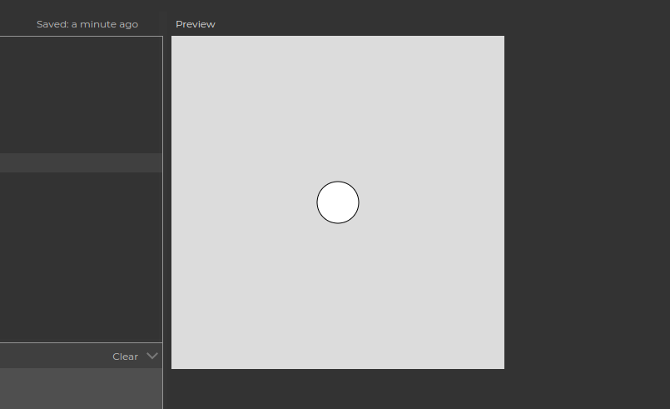
Добавим круг в центр холста:
function draw() {
  background(220);
  ellipse(250,250,50);
}
ellipse(x, y, w) — рисует эллипс с центром в (x, y) и шириной w (в пикселях). На холсте 500×500, поэтому (250, 250) — центр.
Добавляем цвет и стиль
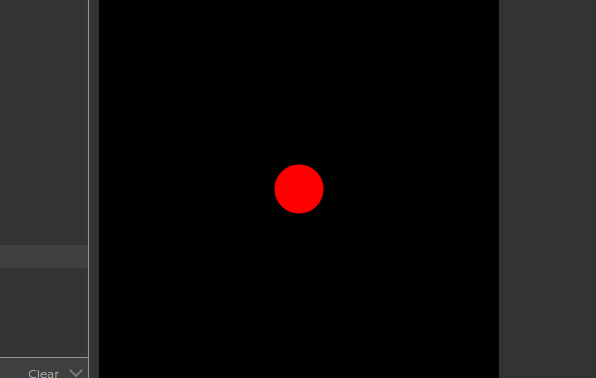
Значение в background() — это оттенок серого: 0 — чёрный, 255 — белый. Сделаем фон чёрным и зададим цвет круга через RGB-переменные.
var r, g, b;

function setup() {
  createCanvas(500, 500);
  r = 255;
  g = 0;
  b = 0;
  strokeWeight(5);
}

function draw() {
  background(0);
  fill(r, g, b);
  ellipse(250,250,50);
}- fill(r, g, b) задаёт заливку фигуры по компонентам RGB (0–255).
- strokeWeight(n) меняет толщину контура.
Реакция на клик мыши
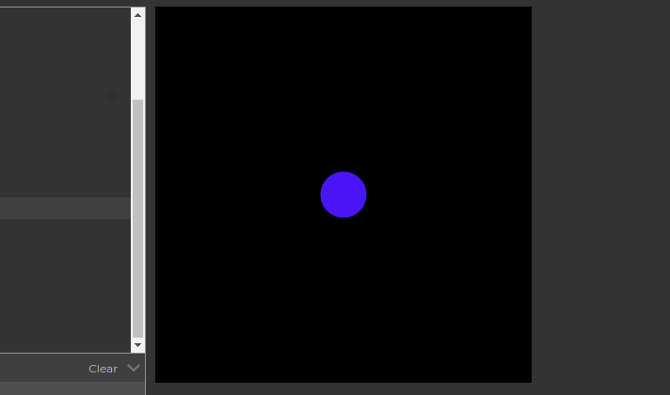
Добавим смену цвета по щелчку:
function mousePressed() {
  r = random(256);
  g = random(256);
  b = random(256);
}
random(256) возвращает случайное число от 0 до 255. Каждый клик будет менять цвет круга.
Подключаем микрофон
Чтобы использовать звук, подключим p5.Sound и создадим объект p5.AudioIn.
var r, g, b;
var mic;

function setup() {
  createCanvas(500, 500);
  r = 255; g = 0; b = 0;
  strokeWeight(5);
  mic = new p5.AudioIn();
  mic.start();
}
При запуске в редакторе браузер запросит разрешение на доступ к микрофону. Нажмите “Allow” (Разрешить).
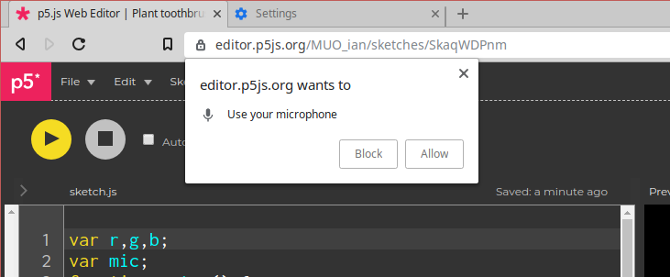
Важно: браузер использует микрофон по умолчанию в настройках системы. Если звук не читается, проверьте системные настройки и перезагрузите страницу.
Используем уровень звука для масштабирования
Получим текущий уровень громкости и используем его для изменения размера формы:
function draw() {
  var micLevel = mic.getLevel();
  background(0);
  fill(r, g, b);
  ellipse(250,250,50 + micLevel * 2000);
}
mic.getLevel() возвращает амплитуду входного сигнала (обычно в диапазоне от ~0 до ~1 для реальных микрофонов, но значения зависят от чувствительности и устройств). Умножение на 2000 даёт визуально заметное изменение размера.
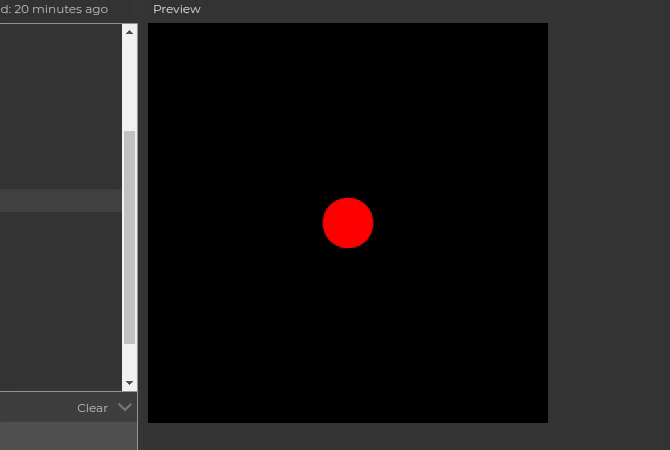
Совет: экспериментируйте с множителем (500, 2000, 5000) в зависимости от громкости микрофона и желаемого визуального эффекта.
Конструируем лицо робота
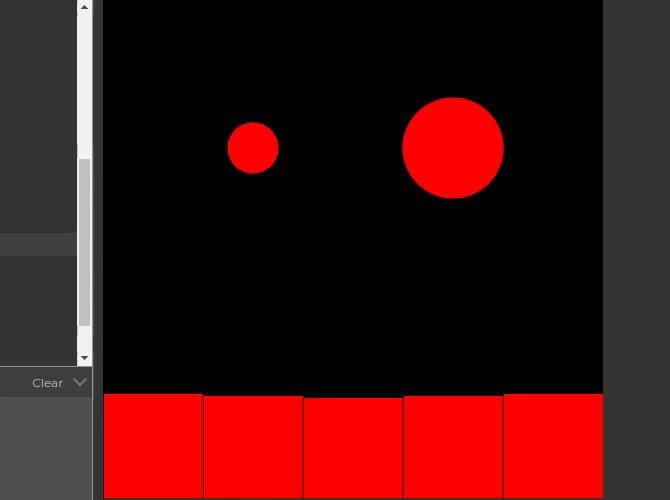
Теперь соберём «голову робота» из простых форм: глаза — эллипсы, зубы — прямоугольники, зрачки — меньшие эллипсы. Используем micLevel для реагирования на звук.
Добавьте в draw() следующие вызовы вместо одного центрального эллипса:
function draw() {
  var micLevel = mic.getLevel();
  background(0);
  fill(r, g, b);

  // Глаза
  ellipse(150,150,50 + micLevel * 2000);
  ellipse(350,150,100 + micLevel * 2000);

  // Зубы — прямоугольники, растущие вверх от нижней границы
  rect(0, 500, 100, -100 - micLevel * 5000);
  rect(400, 500, 100, -100 - micLevel * 5000);
  rect(100, 500, 100, -100 - micLevel * 3000);
  rect(300, 500, 100, -100 - micLevel * 3000);
  rect(200, 500, 100, -100 - micLevel * 1000);

  // Зрачки (белые)
  fill(255);
  ellipse(150,150,20 + micLevel * 1000);
  ellipse(345,150,30 + micLevel * 1000);
}
Пояснения:
- rect(x, y, w, h) — прямоугольник; если h отрицательный, прямоугольник рисуется вверх от y.
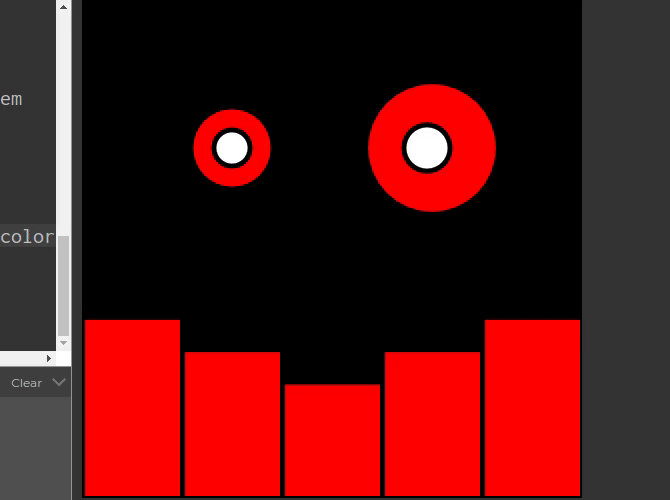
- Разные множители у зубов дают эффект «улыбки», где одни зубы реагируют сильнее, другие слабее.
Финальный код (полный скетч)
Ниже приведён полный код, который можно вставить в p5.js Web Editor и сразу запускать.
var r, g, b;
var mic;

function setup() {
  createCanvas(500, 500);
  r = 255; // начальный красный
  g = 0;
  b = 0;
  strokeWeight(5);
  mic = new p5.AudioIn();
  mic.start();
}

function draw() {
  var micLevel = mic.getLevel();
  background(0);
  fill(r, g, b);

  // Глаза
  ellipse(150,150,50 + micLevel * 2000);
  ellipse(350,150,100 + micLevel * 2000);

  // Зубы
  rect(0, 500, 100, -100 - micLevel * 5000);
  rect(400, 500, 100, -100 - micLevel * 5000);
  rect(100, 500, 100, -100 - micLevel * 3000);
  rect(300, 500, 100, -100 - micLevel * 3000);
  rect(200, 500, 100, -100 - micLevel * 1000);

  // Зрачки
  fill(255);
  ellipse(150,150,20 + micLevel * 1000);
  ellipse(345,150,30 + micLevel * 1000);
}

function mousePressed() {
  r = random(256);
  g = random(256);
  b = random(256);
}
Отладка: когда что-то не работает
Важно:
- Если браузер не запрашивает доступ к микрофону, проверьте настройки сайта в браузере и системные параметры микрофона.
- Если mic.getLevel() всегда возвращает 0, попробуйте другое устройство ввода и увеличьте множитель для визуализации.
- В некоторых средах (например, мобильных браузерах) поведение API может отличаться — тестируйте на компьютере для обучения.
Примечание: p5.js Web Editor по умолчанию подключает библиотеку p5.sound. Если вы запускаете код локально, убедитесь, что подключили p5.sound.js.
Критерии приёмки
Чтобы считать задачу выполненной, проверьте:
- При запуске скетча появляется холст 500×500 px.
- Браузер запрашивает доступ к микрофону и он разрешён.
- Элементы лица (глаза, зубы) изменяют размеры при звуковой волне/шёпоте/клике.
- Клик мыши меняет цвет лица на случайный.
Расширения и идеи для проекта
- Цвет по частоте: добавить анализ частот (FFT) и менять цвет по доминирующей частоте.
- Анимация при тишине: использовать интерполяцию (lerp) для плавного уменьшения элементов.
- Подключение внешних устройств: отправлять данные в Arduino или WebSocket для управления светом/роботом.
- Сохранение скриншотов: добавить кнопку для экспорта изображения canvas.
- Добавить визуальные эффекты: шум, постобработка, градиенты, шейдеры.
Альтернативные подходы
- Processing (Java) — если хотите локальную среду и привычный синтаксис Processing.
- p5.js локально — можно скачать библиотеку и запустить на локальном веб-сервере (например, через live-server).
- Tone.js — если главный фокус на звук, Tone предоставляет более мощные инструменты для синтеза и синхронизации.
Когда метод не подходит (контрпример)
- Если нужна точная низкочастотная аналитика (например, определение ноты в реальном времени), простого mic.getLevel() недостаточно; потребуется FFT-анализ и более сложная обработка.
- В условиях, где микрофон недоступен (публичные киоски, устройства без микрофона), подход не применим.
Мини-методология: как планировать проект (шаги)
- Определите цель визуализации (размер, цвет, движение).
- Определите входные данные (уровень громкости, спектр, события).
- Спроектируйте элементы интерфейса и их реакцию на входы.
- Реализуйте минимальный рабочий прототип (MVP) в p5.js.
- Отладьте на разных устройствах и добавьте настройки чувствительности.
Чек-листы по ролям
Учитель:
- Подготовьте ссылку на p5.js Web Editor и пример кода.
- Объясните безопасное обращение с микрофоном и приватность.
- Дайте задания на расширение (цвет, FFT, экспорт изображений).
Ученик / ребёнок:
- Скопируй код в редактор.
- Нажми play и разреши микрофон.
- Экспериментируй с числами (множителями) и цветами.
Родитель:
- Проверьте разрешения браузера и наличие внешнего микрофона при необходимости.
Тесты и критерии приёмки (коротко)
- Запуск: холст создаётся без ошибок.
- Ввод: при воспроизведении звука элементы действительно меняют размеры.
- Интерфейс: клик мыши даёт случайный цвет.
- Граничные условия: при отсутствии микрофона приложение остаётся стабильным (нет падающих ошибок в консоли).
Небольшая таблица параметров для подстройки (шаблон)
- canvasWidth: 500
- canvasHeight: 500
- eyeBaseSize: 50 / 100
- eyeVolumeMultiplier: 2000
- teethMultipliers: [5000, 5000, 3000, 3000, 1000]
- pupilMultiplier: 1000
Используйте эти значения как начальную точку и меняйте для достижения желаемого визуального эффекта.
Глоссарий 1‑строкой
- p5.js: JS-библиотека для творчества и визуализации.
- sketch: проект в p5.js.
- setup(): выполняется один раз при старте.
- draw(): выполняется каждый кадр.
- p5.AudioIn: интерфейс для входного аудио.
- mic.getLevel(): уровень громкости (амплитуда).
Советы по безопасности и приватности
- Браузер запрашивает разрешение на микрофон. Разрешайте доступ только на доверенных сайтах.
- Web Editor хранит скетчи в облаке привязанном к аккаунту — следите, не публикуйте личные данные.
Сравнение: Web Editor vs локальная разработка
- Web Editor: быстрый запуск, нет настройки, ограниченная интеграция.
- Локально: гибкость, возможность подключать внешние зависимости и локальные файлы, но требуется веб-сервер.
Частые ошибки и как их исправить
mic.getLevel() всегда 0:
- Проверьте системный микрофон по умолчанию.
- Проверьте, разрешил ли сайт доступ к микрофону.
- Попробуйте увеличить множитель.
Нет реакции на клик:
- Убедитесь, что функция mousePressed() объявлена на глобальном уровне и не вложена в другие функции.
Консоль выдаёт ошибки о p5.sound:
- Подключите p5.sound.js или используйте Web Editor, где библиотека уже доступна.
Краткое резюме
- p5.js — отличный инструмент для быстрого прототипирования интерактивной графики.
- Используя p5.AudioIn и mic.getLevel(), можно сделать визуализацию, реагирующую на звук, без установки ПО.
- Экспериментируйте с множителями и формами, чтобы получить желаемый художественный эффект.
Дополнительно: если хотите, я могу привести версию кода с FFT-анализом, добавить слайдеры UI для регулировки множителей или сделать вариант для мобильных экранов.

Похожие материалы

Несколько аккаунтов Skype: Multi Skype Launcher

Журнал для работы: повысить продуктивность

Персональные звуки уведомлений на Android

Скачивание шоу Hulu для офлайн‑просмотра

Microsoft Start: персонализированная новостная лента
