
Как сохранить чистый PNG‑скриншот Dock на Mac без обоев

TL;DR
Нажмите Shift+Command+4, затем пробел — курсор превратится в значок камеры; наведите на Dock и кликните. В результате получите PNG с прозрачной областью (альфа‑каналом) для тени и самих краёв Dock — без фоновой обоины.
Быстрые ссылки
- Секрет: простая комбинация клавиш
- Что вы получаете
- Когда это не сработает
- Альтернативы и чеклист
Секрет: простая комбинация клавиш
Если нужно сохранить только Dock (без обоев и без ручного кадрирования), выполните следующие шаги:
- Нажмите Shift+Command+4 (Shift+⌘+4). Это переводит инструмент скриншота в режим выделения.
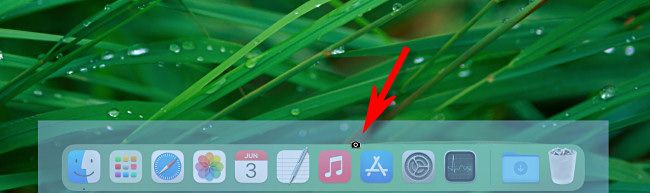
- Нажмите пробел. Курсор превратится в значок камеры — теперь активен режим захвата окна или меню.
- Наведите курсор на Dock. Когда Dock подсветится, нажмите основную кнопку мыши (обычно левая). Скриншот будет сохранён в выбранную папку (по умолчанию — Рабочий стол).
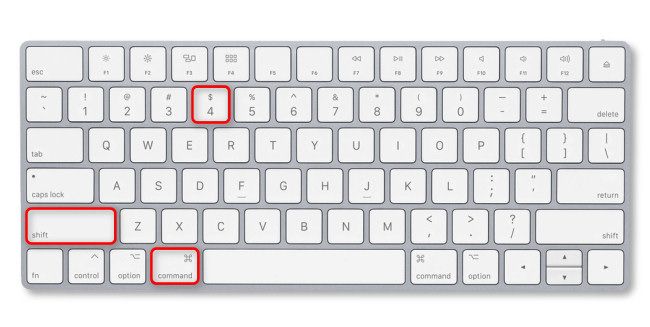
Вы услышите звук снимка экрана, и файл PNG появится в месте сохранения. PNG содержит альфа‑канал, поэтому вокруг Dock будет прозрачная область, включая тень, если она есть.
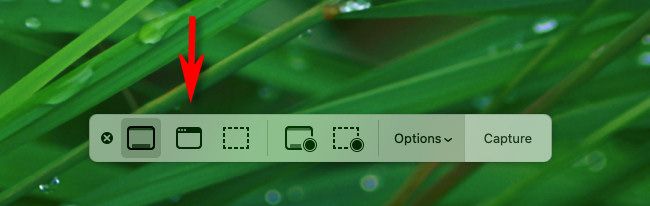
Альтернатива: откройте приложение Скриншот (или нажмите Shift+Command+5). На панели инструментов выберите кнопку «Capture Selected Window» — значок окна; затем наведите курсор на Dock и кликните.
Что вы получаете
- PNG с прозрачной областью (альфа‑каналом) вокруг Dock и для тени. Это удобно для компоновки в графическом редакторе или для вставки в документы без фоновой обоины.
- В macOS 10.15 Catalina и старее Dock чаще сохраняется как непрозрачный белый объект. В macOS 11 и новее Dock обычно сохраняется как полупрозрачный слой в PNG, когда вы просматриваете файл в редакторе изображений.
- Никакого следа фоновой обоины: фон за Dock не попадает в картинку, поэтому не требуется дополнительного вырезания.
Теперь вы можете редактировать полученный файл как обычное изображение или поделиться им любым удобным способом.
Когда это не сработает
- Dock скрыт автоматическим скрытием. Перед съёмкой отключите автоматическое скрытие в Системных настройках или временно вызовите Dock, чтобы его можно было выделить.
- Если активировано полноэкранное приложение или экран заблокирован, режим захвата окна может не подсветить Dock. Закройте полноэкранные приложения или перейдите на рабочий стол.
- В случае сторонних лаунчеров/модификаций Dock (разные темы, плагины) поведение визуального слоя может отличаться — результат может не содержать ожидаемой прозрачности.
Альтернативные подходы
- Командная строка: утилита screencapture (встроена в macOS).
# Интерактивное захватывание окна с сохранением в рабочий стол
screencapture -iW ~/Desktop/dock.png
Параметр -i включает интерактивный режим (вы кликаете окно), а -W заставляет инструмент ожидать выбор окна. Эта команда выполняет примерно то же, что и сочетание клавиш, но полезна в скриптах.
- Скрыть фон вручную: временно установите однотонную обойку или пустой фон перед снятием скриншота, если вам нужно конкретное цветовое окружение вместо прозрачности.
- Графический редактор: если по какой‑то причинам альфа не подошла, вы можете открыть PNG в редакторе (Photoshop, Affinity, GIMP) и вручную удалить фон/тень.
Чеклист перед съёмкой
- Dock виден и не скрыт автоматически
- Закрыты полноэкранные приложения
- Проверено место сохранения (Рабочий стол или папка по выбору)
- Установлена нужная версия macOS (поведение прозрачности зависит от версии)
Критерии приёмки
- Полученный файл — PNG
- Вокруг Dock есть прозрачная область (альфа‑канал) или сам Dock выглядит полупрозрачным в редакторе
- На изображении отсутствует видимая часть фоновой обоины
Небольшие советы и заметки
- Если вы планируете массовую автоматизацию (например, для документации), используйте screencapture в скрипте или AppleScript.
- Для быстрого предпросмотра откройте PNG в Preview — альфа‑канал обычно видим там, и вы сразу увидите, есть ли фон.
- Если нужно сохранить тень Dock отдельно, делайте скриншоты в разных условиях (разные обои, разные настройки прозрачности) и сравнивайте.
Короткий глоссарий
- Dock — панель быстрого запуска и переключения приложений в macOS.
- Альфа‑канал — канал прозрачности изображения; значения определяют, насколько пиксель прозрачен.
- PNG — формат изображения с поддержкой прозрачности.
Резюме
Используйте Shift+Command+4 → пробел, чтобы быстро получить чистый PNG‑скриншот Dock без фоновой обоины. Альтернативы: Shift+Command+5 (панель скриншотов) или screencapture в терминале для автоматизации. Проверьте, что Dock видим и не скрыт, чтобы избежать ошибок.
Важно: поведение прозрачности может отличаться в зависимости от версии macOS — в Catalina Dock чаще выглядит непрозрачным, а в macOS 11+ он обычно сохраняется полупрозрачным.

Похожие материалы

Несколько аккаунтов Skype: Multi Skype Launcher

Журнал для работы: повысить продуктивность

Персональные звуки уведомлений на Android

Скачивание шоу Hulu для офлайн‑просмотра

Microsoft Start: персонализированная новостная лента
