
Как делать скриншоты и записывать экран на iPhone 16
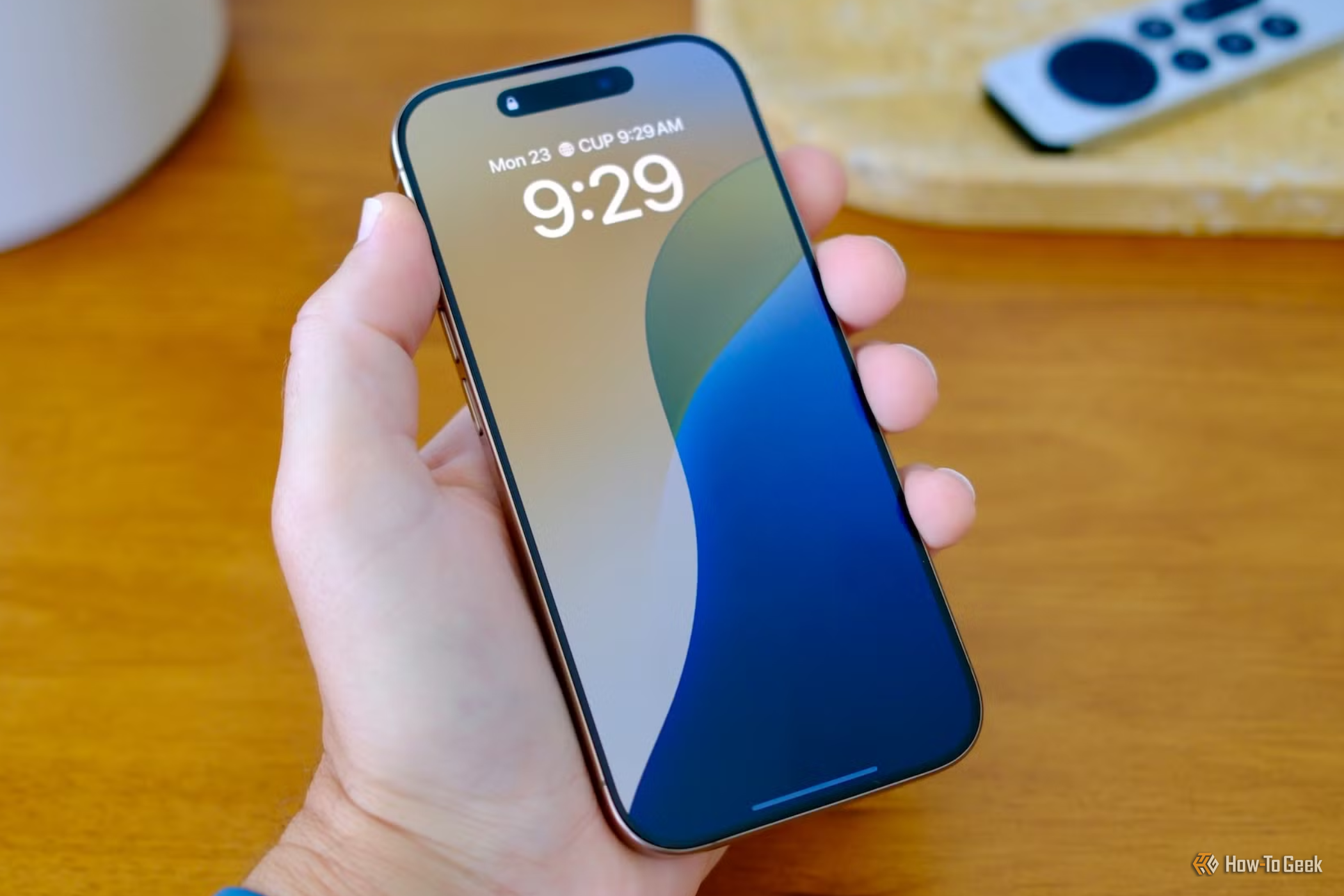
- На iPhone 16 есть несколько способов сделать скриншот: кнопки Side + Volume Up, Siri, Back Tap, AssistiveTouch и привязка Action Button к ярлыку. Выберите метод по удобству и доступности.
- Для длинных страниц используйте «Полная страница». Для видео — функция записи экрана в Пункте управления. Настройте ярлык в Shortcuts, чтобы снять превью и сразу сохранить в Фото.
Краткое содержание
- Быстрый способ: одновременно нажать боковую кнопку и кнопку увеличения громкости.
- Голосовой способ: попросить Siri сделать снимок (если включён «Talk to Siri»).
- Без кнопок: настроить Back Tap или AssistiveTouch.
- Action Button можно привязать к ярлыку «Сделать скриншот» и «Сохранить в Фото».
- Для веб-страниц используйте «Полная страница». Для видео — запись экрана через Пункт управления.
Важно: все скриншоты сохраняются в приложение «Фото» по умолчанию, если вы не используете ярлык, который меняет поведение.
Сделать скриншот кнопками
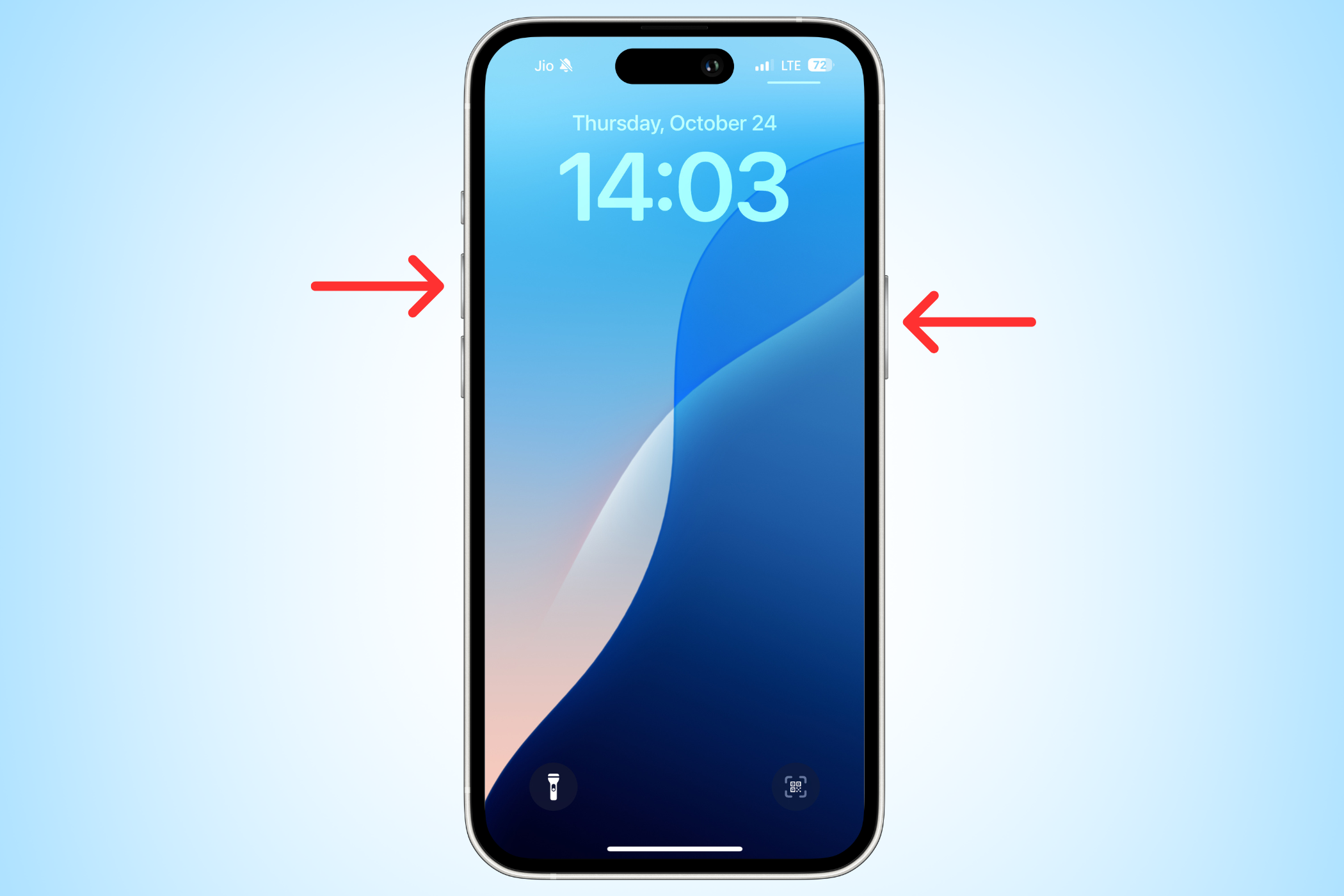
Самый распространённый и быстрый способ — нажать боковую кнопку (Side) и кнопку увеличения громкости (Volume Up) одновременно.
- Откройте приложение или страницу, которую хотите заснять.
- Нажмите Side + Volume Up одновременно и отпустите.
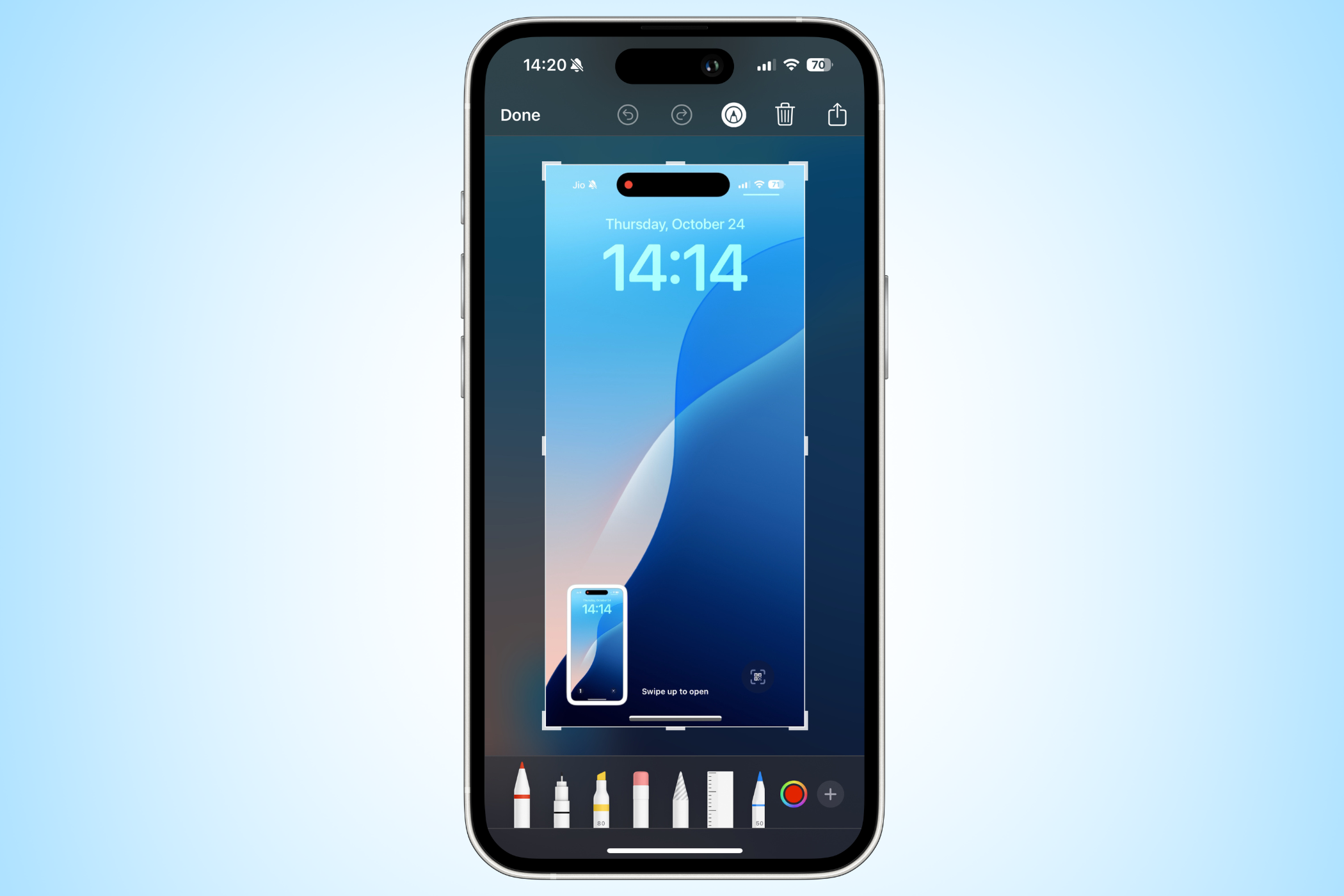
- Услышите звук затвора и увидите вспышку экрана. Появится плавающий миниатюрный превью в нижнем левом углу.
Если превью проигнорировать, изображение автоматически сохранится в «Фото».
Правки и аннотация
- Нажмите по миниатюре, чтобы открыть инструменты разметки (рисование, текст, фигуры, подпись, стикеры).
- После редактирования выберите «Готово» и сохраните в «Фото» или в «Файлы», либо поделитесь через приложение.

Примечание: звук затвора и визуальная вспышка зависят от режима «Звук» и системных настроек; в беззвучном режиме обычно остаётся визуальная миниатюра.
Попросить Siri сделать скриншот
Если неудобно нажимать кнопки одной рукой, используйте Siri. Скажите «Привет, Siri» или нажмите и удерживайте боковую кнопку, затем скажите «Сделай скриншот».
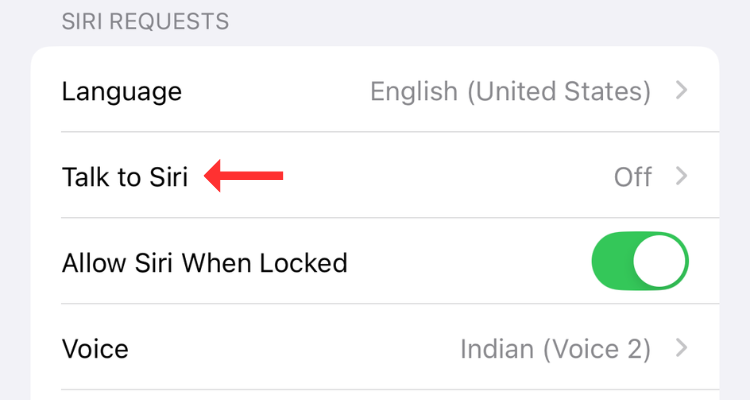
Требование: включён параметр «Talk to Siri» в настройках.
- Откройте Настройки → Siri → Talk to Siri и следуйте подсказкам для настройки.
Если вы предпочитаете не использовать голосовую команду, можно вызвать Siri нажатием и удержанием боковой кнопки.
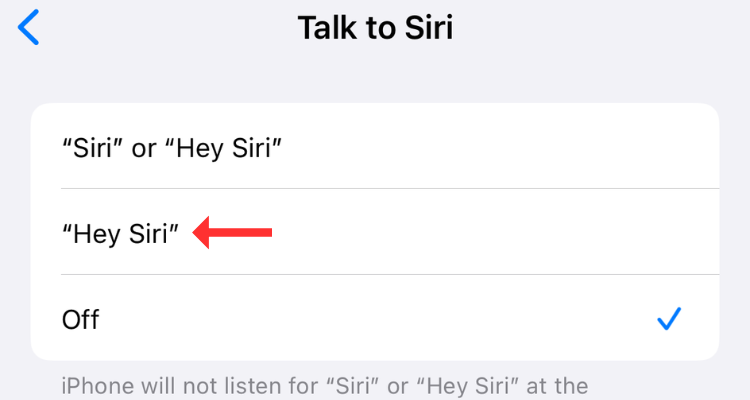
Когда просите Siri, снимок сохраняется в «Фото», и вы увидите миниатюру так же, как при использовании кнопок.
Когда это удобно
- Когда руки заняты транспортным средством (не используйте во время вождения — опасно).
- Когда вы носите перчатки или телефон на штативе.
Ограничения
- Siri должна быть активирована и иметь разрешение на обработку голосовой команды.
- В некоторых приложениях голосовые команды могут работать нестабильно.
Настроить Back Tap — касание по задней панели
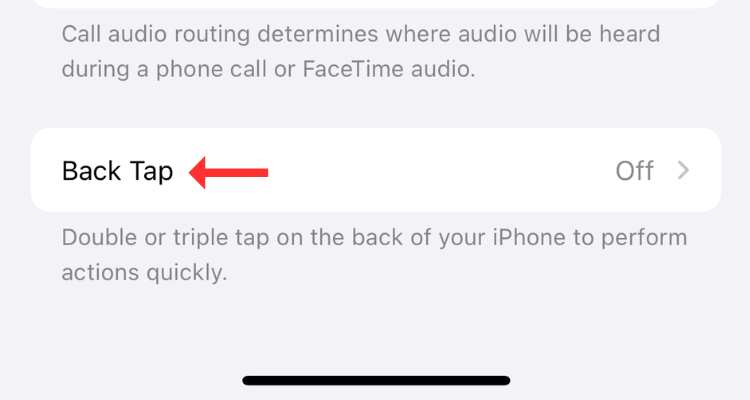
Back Tap распознаёт двойные или тройные постукивания по задней панели и выполняет назначенное действие.
Как включить
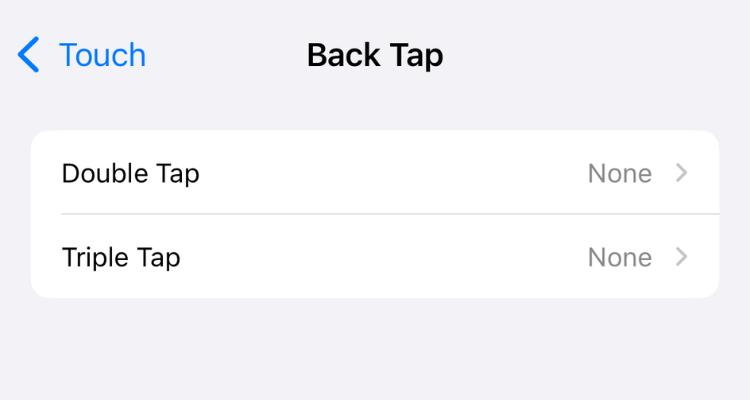
- Настройки → Универсальный доступ (Accessibility) → Пальцы (Touch) → Back Tap.
- Выберите Double Tap или Triple Tap.
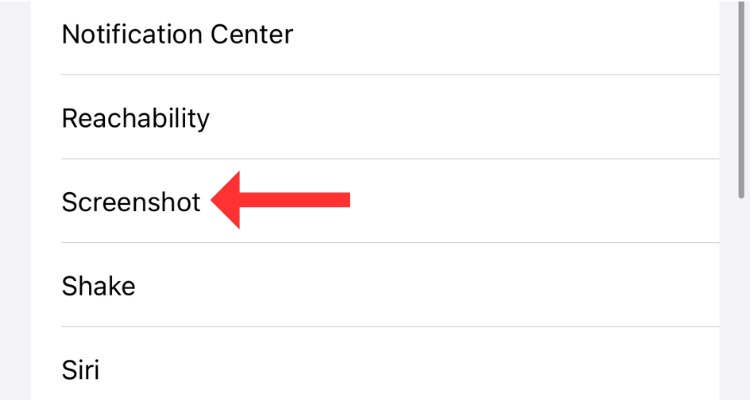
- В списке действий найдите и выберите Screenshot.
Советы по использованию
- Попрактикуйтесь с силой и местом постукивания. Накладки и чехлы влияют на распознавание.
- Если скриншот не срабатывает, попробуйте сменить нажатие с двойного на тройное или наоборот.
Плюсы
- Нет необходимости нажимать физические кнопки.
- Быстро и незаметно — удобно для фото- и текстовых снимков.
Минусы
- Периодические ложные срабатывания или наоборот, пропуски.
- Неудобно в кармане или при активной ходьбе.
Использовать AssistiveTouch для скриншота
AssistiveTouch создаёт виртуальную кнопку на экране, которая открывает меню действий. Это удобно для людей с ограниченной подвижностью или если физические кнопки неисправны.
Как включить и настроить
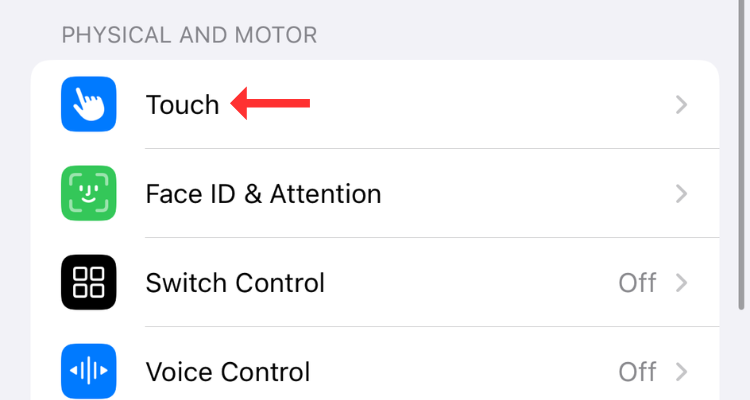
- Настройки → Универсальный доступ → Пальцы (Touch) → AssistiveTouch.
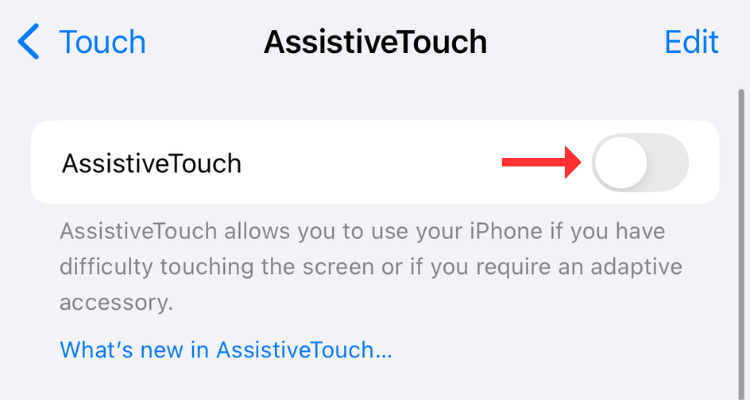
- Включите AssistiveTouch переключателем.
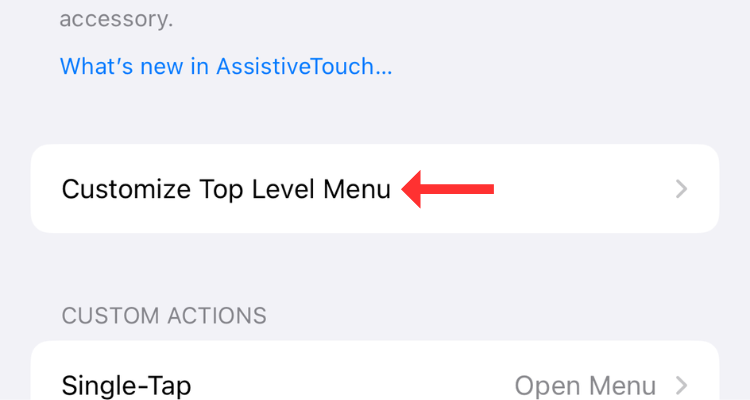
- Нажмите Customize Top Level Menu.
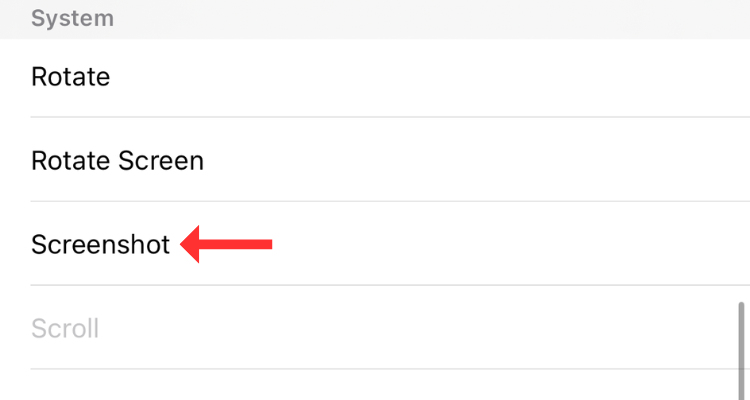
- Выберите любой из доступных слотов и назначьте в нём Screenshot.
- Сохраните изменения.

Преимущества
- Полный контроль без физических кнопок.
- Идеально для людей с моторными ограничениями.
Недостатки
- Визуальный элемент (плавающая кнопка) может мешать при съёмке, хотя он не попадает в финальный скриншот.
Привязать Action Button к ярлыку для скриншота
Action Button на iPhone 16 можно настроить на выполнение произвольного ярлыка из приложения Shortcuts. Это даёт гибкое поведение: скриншот можно сразу сохранять в нужный альбом без превью.
Как создать ярлык
- Откройте приложение Shortcuts (Команды).
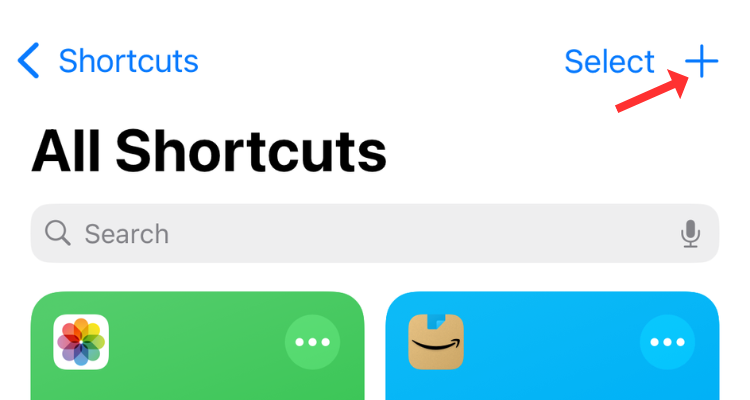
- Нажмите плюс в верхнем правом углу, чтобы создать новый ярлык.
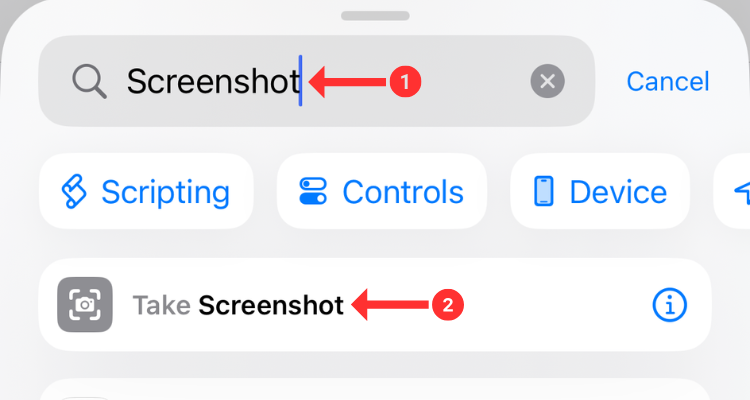
- В поле поиска действий введите: Take Screenshot (или «Сделать скриншот»).
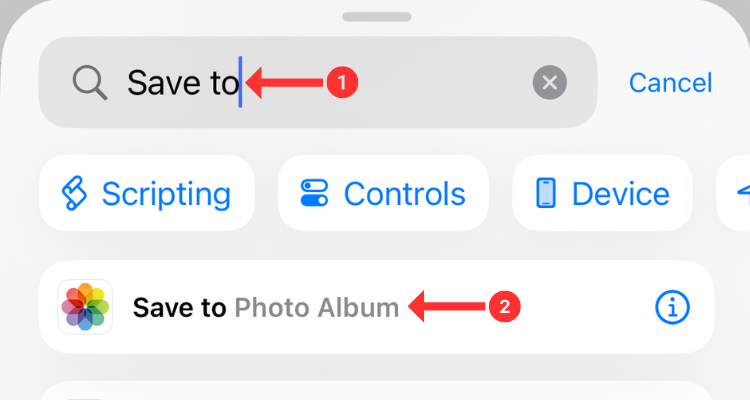
- При желании добавьте действие Save to Photo Album и выберите альбом, например Recents.
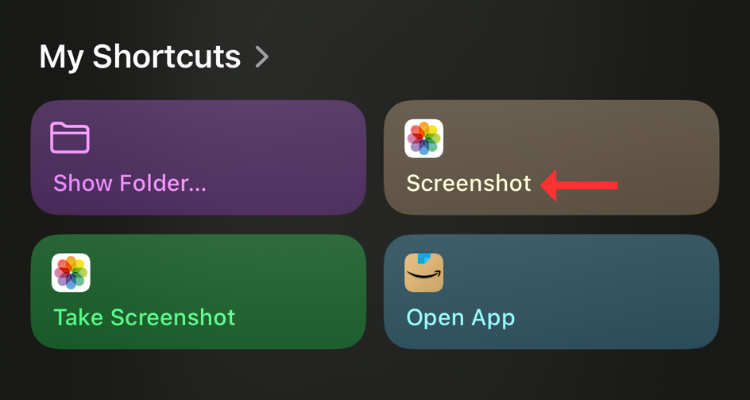
- Нажмите стрелку вниз сверху, выберите Rename и задайте имя ярлыка (например, «Скриншот — Action»). Сохраните.
Как привязать к Action Button
- Настройки → Action Button → Shortcut.
- Нажмите Choose a Shortcut и выберите созданный ярлык.
Преимущества
- Можно пропустить промежуточное превью и сразу сохранить скриншот в нужное место.
- Удобно для быстрых серий скриншотов.
Ограничения
- Понадобится немного времени на настройку.
- Ярлык может требовать разрешений (доступ к Фото, доступ к Shortcuts).
Совет: добавьте в ярлык небольшую задержку (Wait) на 0,5–1 секунду, если хотите зафиксировать контекст меню или всплывающие подсказки перед съёмкой.
Сделать полную страницу (Full Page)
Полная страница полезна, когда нужно снять весь содержимое веб-страницы или долгий разговор в заметке.
- Сделайте обычный скриншот.
- Нажмите на миниатюру в нижнем левом углу.
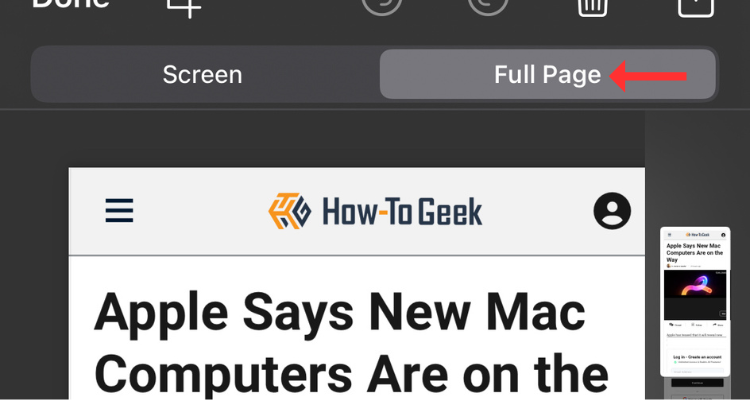
- В верхней части интерфейса разметки выберите вкладку Full Page.
- Сохраните результат как PDF в «Файлы» или как изображение в «Фото», если доступно.
Когда использовать
- Длинные статьи или документы на сайте.
- Сохранение переписки для отчёта или архивации.
Примечание: Full Page сохраняется чаще всего в формате PDF, а не как единый большой PNG в «Фото».
Запись экрана iPhone 16
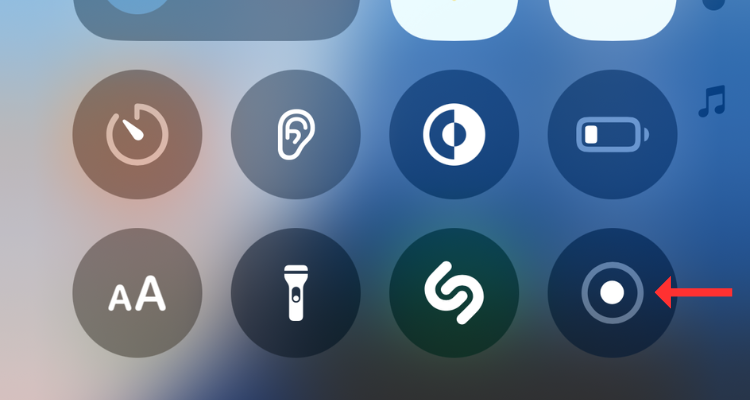
Запись экрана находится в Пункте управления. Если кнопки нет — добавьте её через настройки.
Как начать
- Откройте Пункт управления, проведя вниз от правого верхнего угла экрана.
- Нажмите кнопку Screen Recording (круглая иконка с точкой внутри). Счётчик 3 секунды запустит запись.
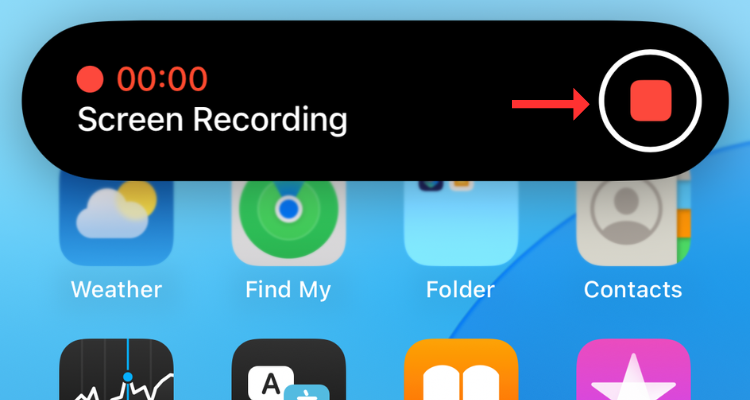
- Во время записи в Dynamic Island появится красный индикатор.
- Остановите запись: нажмите красный индикатор и затем Стоп, либо вернитесь в Пункт управления и снова нажмите кнопку записи.
Если кнопки нет в Пункте управления
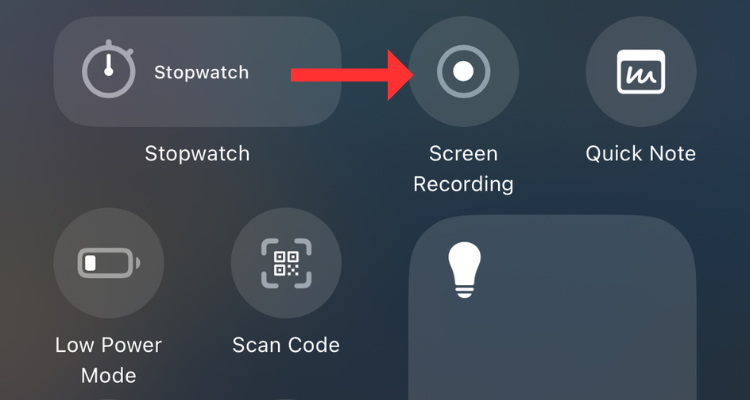
- Настройки → Пункт управления → Добавить управление → Screen Recording.
- Нажмите плюс и вернитесь в Пункт управления.
Советы
- Включите микрофон в меню записи, если нужно захватить звук с микрофона.
- Для записи защищённого контента (например, некоторые потоковые приложения) запись может быть заблокирована по DRM.
Раздел диагностики и устранения проблем
Краткий чеклист, если скриншоты не работают:
- Убедитесь, что телефон не в режиме восстановления или сбоя (перезагрузите устройство).
- Проверьте, не мешает ли чехол распознаванию Back Tap.
- Если не работает Action Button, проверьте, не занят ли он другим действием.
- Убедитесь, что у Shortcuts есть разрешение на доступ к Фото для автоматического сохранения.
Распространённые причины и решения
- Миниатюра не отображается: возможно, активирован режим экономии энергии или некоторые системные анимации отключены. Перезапустите устройство.
- Скриншот не сохраняется: проверьте ограничение хранилища и доступ к Фото для Shortcuts.
- Ложные срабатывания Back Tap: смените количество тапов, снимите чехол, или отключите, если раздражает.
Сравнение способов: что выбрать
- Быстрое фото (одно или несколько): Side + Volume Up или Action Button.
- Без использования физики: Back Tap или AssistiveTouch.
- Автоматическое сохранение в альбом без превью: Action Button с ярлыком.
- Сохранить всю страницу: Full Page → PDF.
- Запись видео: Screen Recording в Пункте управления.
Таблица-описание (кратко)
- Скорость: Кнопки ≈ Action Button > Back Tap ≈ AssistiveTouch > Siri
- Надёжность: Кнопки > Action Button > AssistiveTouch > Back Tap > Siri
- Доступность для людей с ограничениями: AssistiveTouch > Siri > Action Button
Ментальные модели и рекомендации
- Принцип «самого короткого пути»: выберите метод с наименьшим числом шагов от намерения к результату (например, Action Button для частых скриншотов).
- Принцип разделения задач: используйте один метод для быстрых снимков и другой — для архивации/обработки (например, кнопки для мгновенного снимка, ярлык для сохранения в определённый альбом).
- Безопасность и приватность: не храните скриншоты с чувствительной информацией в общих альбомах.
Ролевые чеклисты
Для обычного пользователя (скорость и простота)
- Овладеть Side + Volume Up.
- Включить автоматическое сохранение в Фото.
- Попрактиковаться с разметкой для быстрых правок.
Для менеджера/аналитика (архивация и организация)
- Создать ярлык в Shortcuts: Take Screenshot → Save to Photo Album → Альбом «Скриншоты/Отчёты».
- Привязать ярлык к Action Button.
- Добавить тег/имя файлу в процессе сохранения (если нужен дополнительный шаг).
Для людей с ограниченными возможностями
- Включить AssistiveTouch и назначить Screenshot в меню.
- Настроить Speak Screen и другие вспомогательные параметры по потребности.
Мини-методология выбора: 5 вопросов
- Как часто вы делаете скриншоты? (часто → Action Button)
- Нужна ли вам автоматическая архивация? (да → Shortcuts)
- Пользуетесь ли вы мобильной версией сайта с длинными статьями? (да → Full Page)
- Нужна ли запись видео? (да → Screen Recording)
- Есть ли ограничения физической подвижности? (да → AssistiveTouch)
Ответы направят вас к оптимальному решению.
Критерии приёмки
Чтобы принять рабочий процесс за годный к использованию, он должен:
- Позволять сделать скриншот одним-двумя действиями.
- Сохранять снимок в нужное место (Фото или конкретный альбом) без ручного перемещения.
- Быть воспроизводим для других пользователей команды.
Глоссарий (одной строкой)
- Action Button — физическая кнопка на iPhone 16, которую можно настраивать.
- Back Tap — функция распознаёт постукивания по задней панели и выполняет действие.
- AssistiveTouch — виртуальная кнопка для управления устройством на экране.
- Full Page — функция сохранения всей веб-страницы как PDF.
- Shortcuts (Команды) — приложение для создания автоматизированных последовательностей действий.
Mermaid: схема выбора метода
flowchart TD
  A[Нужно сделать скриншот?] --> B{Как часто?}
  B -->|Редко| C[Side + Volume Up]
  B -->|Часто| D{Нужна автоматизация?}
  D -->|Да| E[Создать ярлык → Привязать к Action Button]
  D -->|Нет| F[Back Tap или AssistiveTouch]
  A --> G{Нужно захватить видео?}
  G -->|Да| H[Screen Recording в Пункте управления]
  G -->|Нет| I[Использовать скриншот]
Конфиденциальность и безопасность
- Скриншоты содержат персональные данные и могут попадать в облако, если включено резервное копирование iCloud. Убедитесь, что у вас настроена нужная политика синхронизации.
- При создании ярлыков дайте минимально необходимые разрешения: доступ к Фото только для нужных альбомов.
- Не публикуйте скриншоты с паролями, одноразовыми кодами или банковскими данными.
Частые вопросы
Можно ли сделать скриншот, если физические кнопки не работают?
Да. Используйте AssistiveTouch или привяжите Action Button к ярлыку для создания скриншота. Back Tap тоже работает, если аппарат распознаёт постукивание.
Как сохранить скриншоты сразу в определённый альбом?
Создайте ярлык в Shortcuts: Take Screenshot → Save to Photo Album (выберите альбом). Привяжите его к Action Button или запускайте вручную.
Можно ли записывать голос вместе с записью экрана?
Да. Включите микрофон в меню записи экрана до начала записи.
Что делать, если Full Page сохраняется как PDF, а нужен PNG?
Full Page обычно экспортируется в PDF. Чтобы получить изображение, можно сделать серию скриншотов частей страницы или конвертировать PDF в изображение через приложения или сервисы.
Короткое объявление (для рассылки, 100–200 слов)
Вы получили iPhone 16 и хотите быстро освоить скриншоты и запись экрана? На устройстве доступно сразу несколько способов: стандартный — боковая кнопка + увеличение громкости, голосовой — через Siri, без кнопок — с помощью Back Tap или AssistiveTouch, а также гибкая настройка через Action Button и приложение Shortcuts для автоматического сохранения в нужные альбомы. Для длинных страниц используйте Full Page (PDF), а для демонстраций — встроенную запись экрана из Пункта управления. В статье описаны пошаговые инструкции, советы по устранению неполадок, ролевые чеклисты и рекомендации по конфиденциальности.
Небольшая заметка: iPhone 16 поставлялся с iOS 18, где появились обновлённые возможности для Shortcuts, улучшения в Notes и дополнительные варианты кастомизации iOS. Проверьте обновления и настройки Shortcuts, чтобы максимально автоматизировать рабочий процесс.

Похожие материалы

Несколько аккаунтов Skype: Multi Skype Launcher

Журнал для работы: повысить продуктивность

Персональные звуки уведомлений на Android

Скачивание шоу Hulu для офлайн‑просмотра

Microsoft Start: персонализированная новостная лента
