
Как сделать скриншот на iPhone 14
Кратко
Сделать скриншот на iPhone 14 можно тремя способами: нажатием двух кнопок, двойным/тройным постукиванием по задней панели с помощью функции “Back Tap” или через меню AssistiveTouch. После съёмки изображение сохраняется в Фото → Альбомы → Скриншоты.
Быстрые ссылки
- Использовать кнопки для скриншота
- Нажать на заднюю панель iPhone 14 для скриншота
- Использовать меню на экране для скриншота
Короткое резюме
Чтобы быстро сделать скриншот, одновременно нажмите и отпустите кнопку увеличения громкости и боковую кнопку. Появится миниатюрная превью в левом нижнем углу — можно тапнуть по ней для редактирования. Есть альтернативы для тех, кто предпочитает жесты или виртуальное меню.
Использовать кнопки для скриншота
Самый быстрый и привычный способ — одновременное нажатие двух аппаратных кнопок.
- Откройте экран, который нужно снять.
- Нажмите одновременно кнопку увеличения громкости (Volume Up) и боковую кнопку (Side). Кнопки нажимайте коротким нажатием и отпустите.
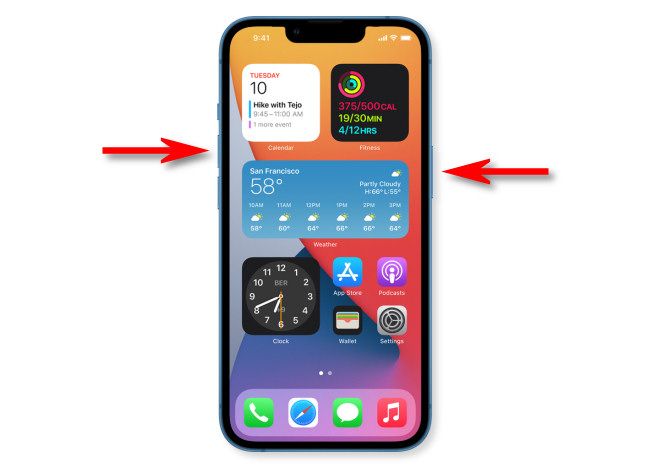
Вы услышите звук затвора и увидите миниатюру скриншота в левом нижнем углу. Тапните по миниатюре, чтобы разметить, обрезать или удалить изображение.
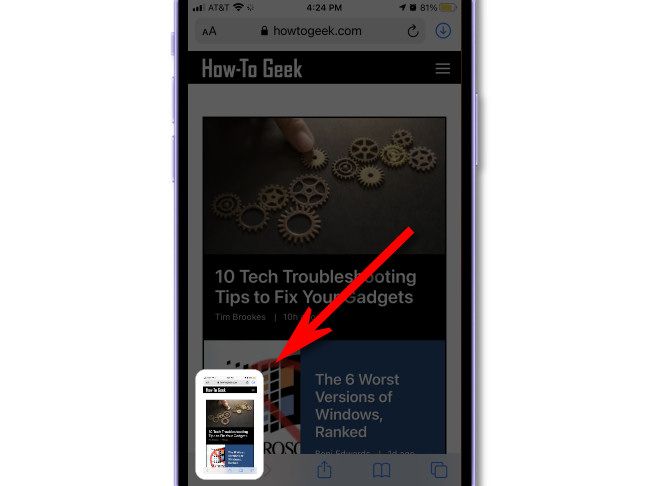
Миниатюра автоматически исчезнет через несколько секунд, а изображение сохранится в приложении Фото.
Нажать на заднюю панель iPhone 14 для скриншота
Если вы хотите делать скриншоты жестом, используйте функцию “Back Tap”.
- Откройте “Settings” → Accessibility → Touch → “Back Tap”.
- Выберите “Double Tap” или “Triple Tap” в зависимости от того, сколько постукиваний хотите использовать.
- В списке действий выберите “Screenshot” и вернитесь назад для сохранения настроек.
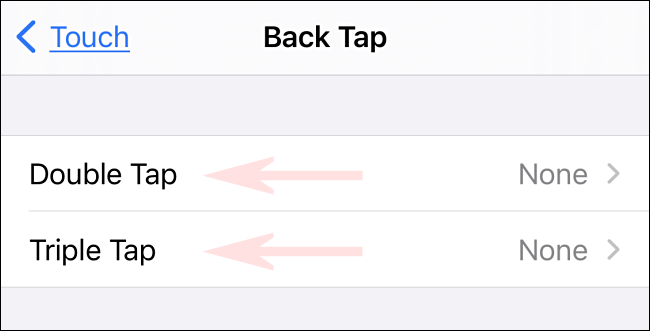
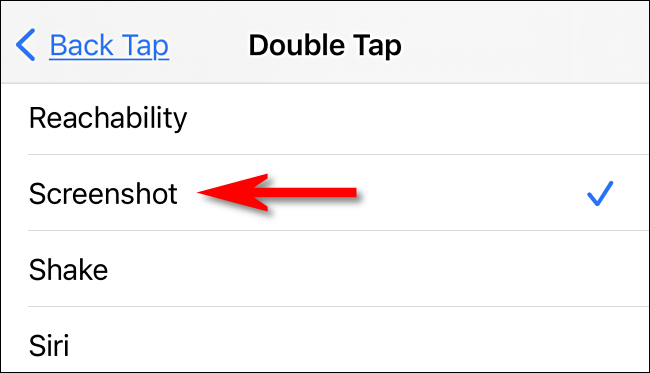
После настройки достаточно дважды или трижды постучать по задней панели телефона — iPhone сделает снимок и сохранит его в Фото.
Важно помнить, что точность распознавания зависит от чехла и силы удара. Если функция распознаёт постукивания неверно, поменяйте вариант (Double/Triple) или уберите толстый чехол.
Использовать меню на экране для скриншота
AssistiveTouch создаёт на экране виртуальную кнопку, через которую можно сделать скриншот без физических нажатий.
- Откройте “Settings” → Accessibility → Touch → “AssistiveTouch”.
- Включите переключатель “AssistiveTouch”.
- Нажмите появившуюся белую/прозрачную кнопку на экране, выберите Device → More → Screenshot.
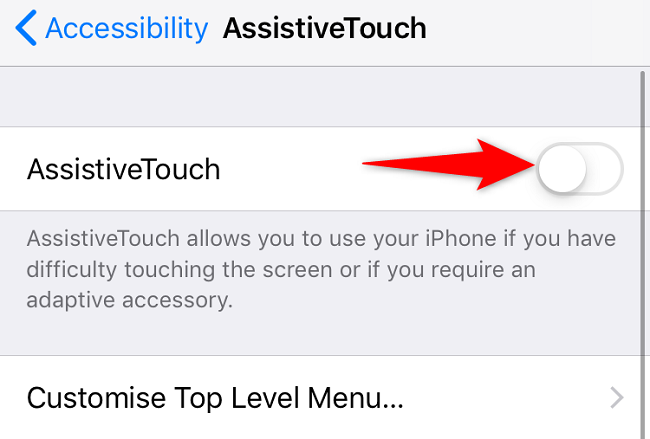

Меню AssistiveTouch не попадёт в сам скриншот.
Советы по предотвращению случайных скриншотов
- Если случайные скриншоты происходят при карманном использовании, включите блокировку экрана (Raise to Wake/Face ID) и проверьте чехол. Часто плотные/неподходящие чехлы вызывают случайные нажатия.
- Отключите функцию “Back Tap”, если вы часто активируете её непреднамеренно.
- При частых промахах с кнопками используйте AssistiveTouch.
Быстрая памятка для каждого метода
- Кнопки: Volume Up + Side — самый быстрый метод. Хорош для снимков экрана за одну секунду.
- Back Tap: настройка в Accessibility → Touch → “Back Tap”. Удобно одной рукой.
- AssistiveTouch: включается в Accessibility → Touch → “AssistiveTouch”. Подходит при неисправных кнопках.
Чек-лист перед публикацией или отправкой скриншота
- Проверьте, нет ли на изображении приватных данных.
- Обрежьте лишние области в редакторе скриншотов.
- Прикройте уведомления, если нужно показать только часть экрана.
Когда методы не сработают
- Некоторые приложения блокируют скриншоты (например, потоковые сервисы с DRM). В таких случаях стандартные способы не сработают.
- Если физические кнопки не работают, используйте AssistiveTouch или подключите iPhone к компьютеру и снимите экран через QuickTime (на macOS).
Короткий глоссарий
- AssistiveTouch — виртуальное меню на экране, дающее доступ к действиям без кнопок.
- Back Tap — жест постукивания по задней панели, назначаемый в настройках доступности.
Руководство для поддержки и восстановления после ошибки
Если скриншоты не сохраняются:
- Перезапустите iPhone. Часто это решает мелкие сбои.
- Проверьте свободное место в хранилище через Settings → General → iPhone Storage.
- Убедитесь, что вы не используете ограниченный профиль или экранное время, которое блокирует сохранение.
Визуальная подсказка выбора метода
flowchart TD
  A[Нужно сделать скриншот?] --> B{Есть доступ к обеим кнопкам?}
  B -- Да --> C[Нажать Volume Up + Side]
  B -- Нет --> D{Предпочитаете жесты?}
  D -- Да --> E[Настроить Back Tap]
  D -- Нет --> F[Включить AssistiveTouch]
Вопросы и ответы
Куда сохраняются скриншоты?
Все сделанные скриншоты по умолчанию сохраняются в приложение Фото — Альбомы → Скриншоты.
Можно ли делиться скриншотами прямо из миниатюры?
Да. Нажмите миниатюру в левом нижнем углу и используйте кнопку Поделиться.
Почему некоторые приложения запрещают скриншоты?
Некоторые приложения защищают контент с помощью DRM или внутренних настроек безопасности, чтобы предотвратить копирование контента.
Готовы ли вы уменьшить количество случайных скриншотов и быстрее делиться важными снимками экрана? Попробуйте подходящий метод и настройте жесты или AssistiveTouch под ваши привычки.

Похожие материалы

Несколько аккаунтов Skype: Multi Skype Launcher

Журнал для работы: повысить продуктивность

Персональные звуки уведомлений на Android

Скачивание шоу Hulu для офлайн‑просмотра

Microsoft Start: персонализированная новостная лента
