
Как сделать скриншот на iPhone 13
Быстрые ссылки
- Как сделать скриншот на iPhone 13
- Как отредактировать скриншот сразу после съёмки
- Как сделать скриншот без кнопок
- Где сохраняются скриншоты на iPhone 13
Кратко
Чтобы зафиксировать изображение с экрана iPhone 13, коротко нажмите одновременно кнопку увеличения громкости (слева) и боковую кнопку (справа). Если звук не отключён, вы услышите короткий звук затвора. Снимок появится в приложении Фото и будет доступен в альбоме «Скриншоты».
Как сделать скриншот на iPhone 13
Самый простой способ сделать скриншот на iPhone 13 — использовать две аппаратные кнопки. Одновременно нажмите и отпустите:
- Кнопку увеличения громкости (слева).
- Боковую кнопку (справа).
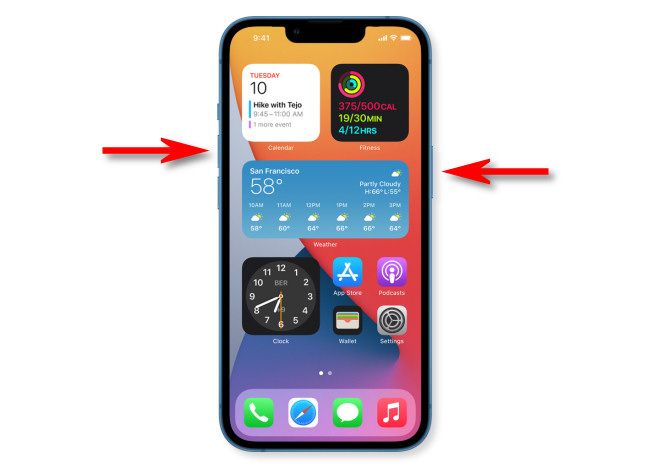
Если вы нажали обе кнопки одновременно, вы услышите звук затвора (если звук не выключен) и увидите миниатюру скриншота в нижнем левом углу экрана.
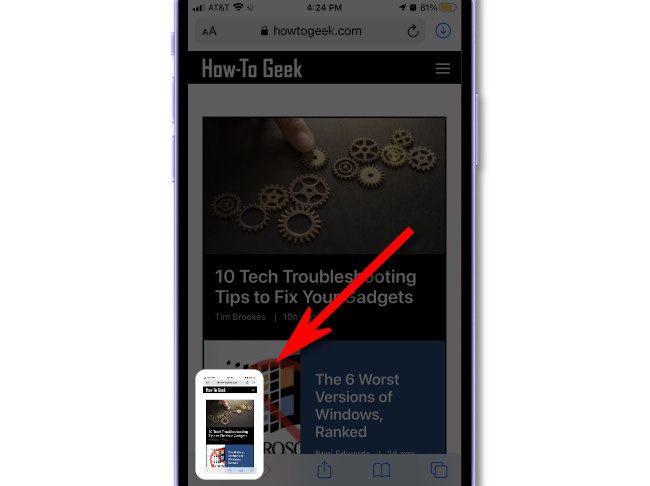
Важно: если проигнорировать миниатюру, она исчезнет через несколько секунд, а снимок автоматически сохранится в приложении Фото.
Примечание о версии iOS: по состоянию на декабрь 2021 миниатюра нельзя полностью отключить; это может измениться в будущих обновлениях iOS.
Как отредактировать скриншот сразу после съёмки
Нажмите на миниатюру, чтобы открыть встроенный редактор скриншота. В режиме редактирования вы можете:
- Обрезать изображение.
- Повернуть снимок.
- Добавлять заметки, стрелки и подписи (аннотации).
- Применять простые фильтры и корректировки.
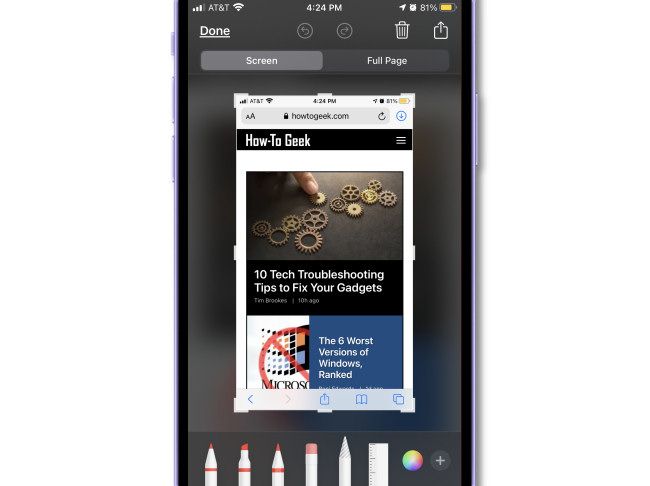
Если снимок не нужен, нажмите значок корзины в правом верхнем углу, чтобы удалить его. После окончания редактирования нажмите «Готово», затем выберите «Сохранить в Фото», чтобы сохранить изменённый вариант.
Как сделать скриншот без кнопок
Если вам неудобно нажимать две кнопки одновременно или одна из них неисправна, доступны альтернативы.
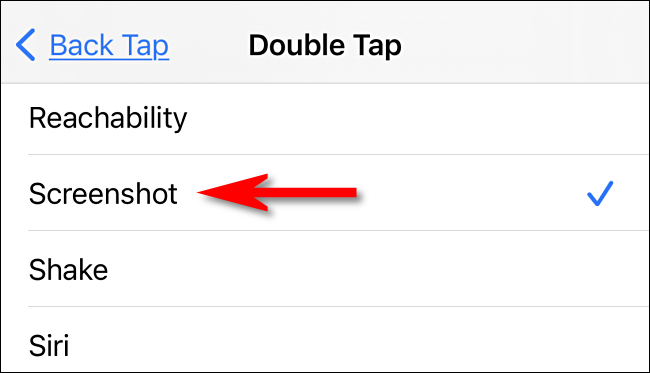
- Касание по задней панели (Back Tap)
- Откройте Настройки → Универсальный доступ → Касание → Касание сзади.
- Назначьте действие «Скриншот» на двойное или тройное касание.
- После настройки дважды или трижды коснитесь задней панели телефона — скриншот будет сделан.
- AssistiveTouch
- Откройте Настройки → Универсальный доступ → Касание → AssistiveTouch.
- Включите AssistiveTouch и добавьте действие «Скриншот» либо назначьте его на кастомное действие (двойной/долгий тап на плавающую кнопку).
- Также можно открыть меню AssistiveTouch: Устройство → Ещё → Скриншот.
- Siri
Попросите Siri: «Сделай скриншот». Siri выполнит действие, если это разрешено в настройках.
Когда использовать каждый метод:
- Аппаратные кнопки — самый быстрый и универсальный метод.
- Касание сзади — удобно, если вы часто делаете скриншоты одной рукой.
- AssistiveTouch — полезно при проблемах с аппаратными кнопками или при ограниченных возможностях руки.
Где сохраняются скриншоты на iPhone 13
Все сделанные скриншоты автоматически сохраняются в приложении Фото в виде PNG-файлов (по умолчанию). Чтобы их найти:
- Откройте Фото.
- Перейдите на вкладку «Альбомы».
- Откройте альбом «Скриншоты».
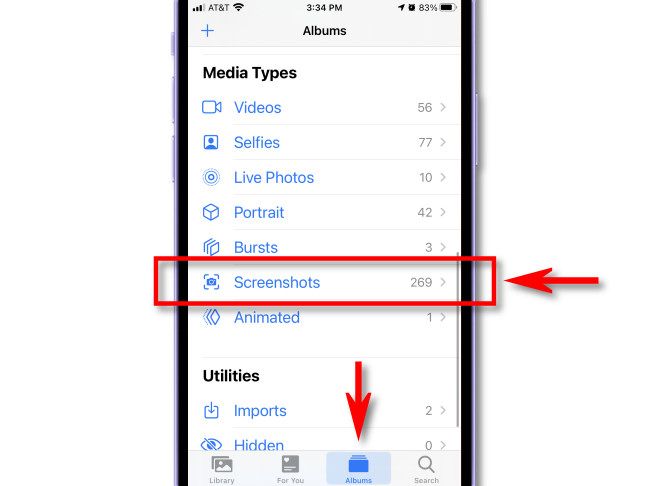
Вы можете просматривать, редактировать, делиться и удалять снимки прямо в приложении Фото.
Полезные советы и приёмы
- Если нужен скриншот длинной страницы (веб-страницы), после съёмки нажмите миниатюру → Выбрать «Полная страница» (если доступно) → Сохранить как PDF.
- Чтобы быстро делиться скриншотом, нажмите миниатюру и выберите кнопку «Поделиться». Это откроет меню «Поделиться» с приложениями и контактами.
- Если вы не хотите звук затвора, включите режим «Бесшумно» переключателем сбоку или убавьте громкость.
Важно: некоторые приложения (например, защищённые видео-ридеры или банковские приложения) могут блокировать создание или сохранение скриншотов по соображениям безопасности.
Решение проблем: когда скриншот не работает
- Кнопки не реагируют: попробуйте AssistiveTouch или «Касание сзади». Если ни один вариант не помогает, перезагрузите устройство или проверьте аппаратные проблемы в сервисе.
- Миниатюра не появляется: убедитесь, что в iOS нет ограничений и что фоновые процессы не блокируют интерфейс; в большинстве случаев это нормальное поведение.
- Скриншоты не сохраняются: проверьте свободное место и права доступа приложения Фото (редкий случай).
Быстрый чек‑лист по ролям
Новичок:
- Нажмите одновременно кнопку увеличения громкости и боковую кнопку.
- Нажмите миниатюру → Готово → Сохранить в Фото.
Пользователь с ограниченными возможностями:
- Включите AssistiveTouch или «Касание сзади» и назначьте «Скриншот».
Продвинутый пользователь:
- Используйте «Полная страница» для длинных веб-страниц, сохраняйте как PDF, автоматизируйте задачи через Shortcuts при необходимости.
Мини‑методика: быстрые шаги (чек‑лист)
- Подготовьте экран: откройте нужное приложение/страницу.
- Сфокусируйтесь на области, которую нужно снять.
- Нажмите одновременно кнопку увеличения громкости и боковую кнопку.
- При необходимости нажмите миниатюру и отредактируйте.
- Нажмите «Готово» → «Сохранить в Фото». Проверьте альбом «Скриншоты».
Диаграмма выбора метода
flowchart TD
  A[Нужно сделать скриншот?] --> B{Кнопки работают?}
  B -- Да --> C[Нажать Volume Up + Side]
  B -- Нет --> D{Нужен быстрый доступ одной рукой?}
  D -- Да --> E[Включить Касание сзади]
  D -- Нет --> F[Включить AssistiveTouch]
  C --> G[Снимок сделан]
  E --> G
  F --> G
Краткий глоссарий
- Скриншот — снимок текущего содержимого экрана.
- AssistiveTouch — виртуальная плавающая кнопка iOS для управления без аппаратных кнопок.
- Касание сзади — действие, выполняемое двойным/тройным касанием задней панели телефона.
Критерии приёмки
- Скриншот создаётся при одновременном нажатии кнопок.
- Скриншот появляется в приложении Фото в альбоме «Скриншоты».
- Редактирование через миниатюру сохраняет изменённый файл в Фото.
Часто задаваемые вопросы
Как сделать скриншот на iPhone 13, если одна из кнопок сломана?
Используйте AssistiveTouch или настройку «Касание сзади», чтобы назначить действие «Скриншот» на виртуальную кнопку или касание задней панели.
Где найти все мои скриншоты?
Откройте приложение Фото → Альбомы → Скриншоты.
Подведём итог: стандартный способ — одновременное нажатие кнопки увеличения громкости и боковой кнопки. Для редактирования нажимайте миниатюру, а если кнопки недоступны — используйте AssistiveTouch или «Касание сзади».

Похожие материалы

Несколько аккаунтов Skype: Multi Skype Launcher

Журнал для работы: повысить продуктивность

Персональные звуки уведомлений на Android

Скачивание шоу Hulu для офлайн‑просмотра

Microsoft Start: персонализированная новостная лента
