
Как сделать скриншот на iPhone 12
Быстрая навигация
- Как сделать скриншот на iPhone 12 с помощью кнопок
- Как отредактировать скриншот сразу после создания
- Как сделать скриншот на iPhone 12 без кнопок
- Куда сохраняются скриншоты на iPhone 12
Иногда нужно быстро сохранить то, что вы видите на экране. На iPhone 12 и iPhone 12 Mini это делается просто. Ниже — пошаговые инструкции, альтернативы, советы по проверке и сценарии, когда скриншот может не сработать.
Как сделать скриншот на iPhone 12 с помощью кнопок
Чтобы сделать скриншот на iPhone 12 или iPhone 12 Mini, кратко одновременно нажмите и отпустите боковую кнопку (на правой стороне корпуса) и кнопку увеличения громкости (слева).
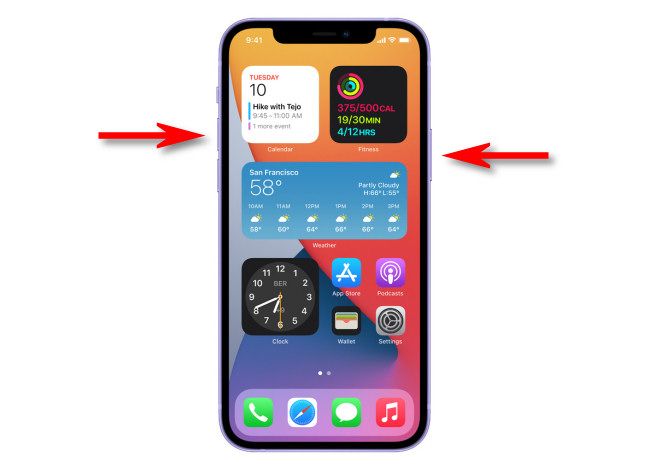
Если звук не заглушён, вы услышите короткий щелчок затвора, и в углу экрана появится миниатюра сделанного скриншота.
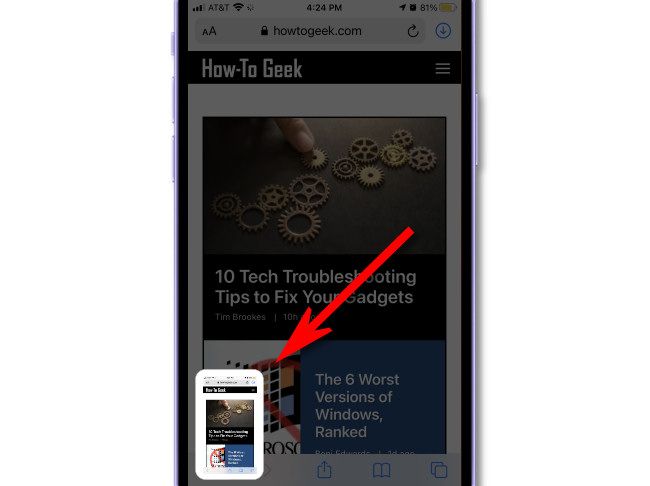
Если проигнорировать миниатюру или смахнуть её влево, она исчезнет через пару секунд. После этого iPhone автоматически сохранит изображение в приложении “Фото”.
Как отредактировать скриншот сразу после создания
Нажатие на миниатюру открывает режим мгновенного редактирования. В этом режиме вы можете:
- рисовать и выделять маркером;
- обрезать или повернуть изображение;
- добавить подпись или аннотацию;
- вставить подпись (signature) и другие элементы.
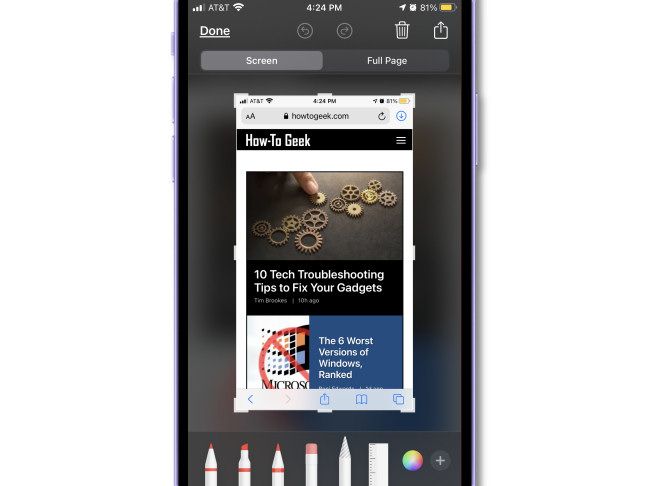
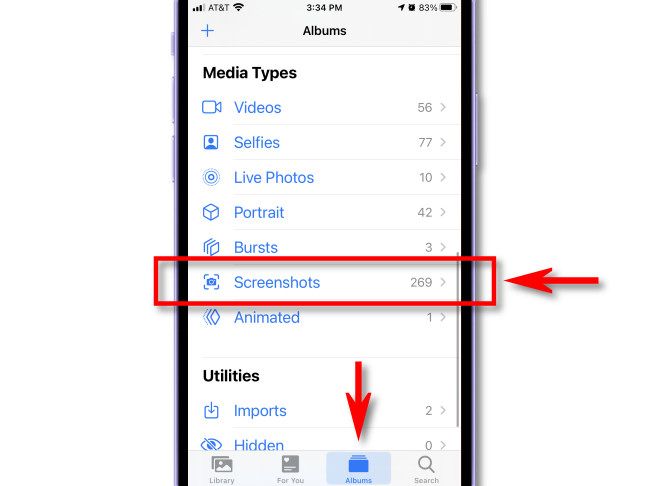
Чтобы удалить скриншот без сохранения, нажмите значок корзины в верхнем правом углу. Когда закончите редактирование, коснитесь “Готово” в левом верхнем углу и выберите “Сохранить в Фото”. Скриншот попадёт в “Альбом” → “Скриншоты” в приложении “Фото”.
Важно: если вы смахнёте миниатюру в сторону и она исчезнет, изображение всё равно сохраняется автоматически. Редактирование после автоматического сохранения доступно через приложение “Фото”.
Как сделать скриншот на iPhone 12 без кнопок
Если кнопки не работают или вы хотите альтернативный способ, iPhone предлагает несколько вариантов:
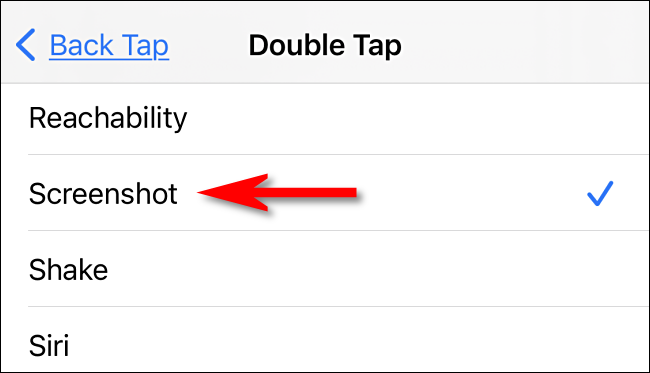
Back Tap (касание задней панели):
- Откройте “Настройки” → “Универсальный доступ” → “Касание” → “Касание сзади”.
- Назначьте действие “Скриншот” на двойное или тройное касание.
- Дважды или трижды постучите по задней панели — снимок сделан.
AssistiveTouch:
- Откройте “Настройки” → “Универсальный доступ” → “Касание” → “AssistiveTouch”.
- Вы можете назначить “Скриншот” на одно из действий (верхнее/нижнее меню или кастомное действие).
- В меню AssistiveTouch выберите “Устройство” → “Ещё” → “Скриншот”.
Siri и ярлыки (Shortcuts):
- Попросите Siri: “Сделай скриншот” — на некоторых версиях iOS это работает через ярлык.
- Можно создать ярлык в приложении “Команды” для снятия скриншота и присвоить ему голосовую фразу или виджет.
Подключённые аксессуары: внешняя клавиатура или macOS (с QuickTime) могут сделать снимок экрана при определённых сценариях разработки или тестирования.
Эти методы полезны, если аппаратная кнопка повреждена или если вам удобнее управлять телефоном без физического нажатия.
Куда сохраняются скриншоты на iPhone 12
Независимо от метода, скриншот сохраняется в приложении “Фото”. Откройте “Фото” → вкладку “Альбомы” → «Скриншоты», чтобы просмотреть все сделанные снимки. Скриншоты также видны в разделе “Последние”.
Техническая заметка: iPhone сохраняет скриншоты в формате PNG, чтобы сохранить чёткие пиксели и прозрачность при необходимости.
Когда скриншот может не сработать (контрпримеры)
- Экран заблокирован с активным экраном блокировки и политиками безопасности приложения (например, банковское приложение) — некоторые приложения блокируют возможность создания скриншотов.
- Если у вас включён режим “Конфиденциальный режим” в конкретных приложениях или DRM-контент (видео, защищённый поток), iOS может запретить снимок.
- Аппаратная проблема с боковой кнопкой или кнопкой громкости — физическое нажатие не зарегистрируется.
- Недостаточно свободной памяти в устройстве — хотя для одного скриншота места обычно хватает, при переполненном хранилище сохранение может не произойти.
Совет: проверить, создаётся ли миниатюра и сохраняется ли файл в “Фото”. Если нет — используйте Back Tap или AssistiveTouch как обходной путь.
Чек-листы по ролям
Для обычного пользователя:
- Нажал боковую кнопку + громкость вверх одновременно.
- Убедился, что появился звук / миниатюра.
- Сохранил или отредактировал через миниатюру.
Для человека с ограниченными возможностями:
- Настроил “Касание сзади” или AssistiveTouch.
- Проверил управляемость голосом через Siri/Команды.
Для администратора или техподдержки:
- Проверил, что политики MDM не блокируют скриншоты.
- Убедился, что приложение не использует флаги предотвращающие снимок экрана.
Критерии приёмки (тест-кейсы)
- При одновременном нажатии боковой кнопки и громкости вверх на экране появляется миниатюра.
- Если нажать миниатюру и выбрать “Сохранить в Фото”, изображение появляется в “Альбомы” → “Скриншоты”.
- Назначение Back Tap на “Скриншот” приводит к созданию снимка при двойном/тройном касании.
- При включённой опции AssistiveTouch команда “Скриншот” в меню сохраняет изображение.
- Для защищённого контента создание скриншота блокируется (ожидаемое поведение для некоторых приложений).
Быстрый SOP: как быстро сделать и отправить скриншот
- Создайте скриншот (кнопки или Back Tap).
- Нажмите миниатюру и отредактируйте при необходимости.
- Нажмите “Готово” → “Сохранить в Фото”.
- Откройте “Фото” → выберите скриншот → поделитесь через Почту, Сообщения или мессенджер.
Восстановление если скриншот не сохранился
- Проверьте «Недавно удалённые» в “Фото” — возможно, скриншот удалили.
- Проверьте свободное место (Настройки → Основные → Хранилище iPhone).
- Попробуйте альтернативный метод (Back Tap/AssistiveTouch).
- Перезагрузите устройство и повторите попытку.
Конфиденциальность и безопасность
- Скриншоты сохраняются локально в приложении “Фото” и могут синхронизироваться через iCloud, если включена Медиа-библиотека iCloud. Проверьте настройки iCloud, если не хотите, чтобы скриншоты появлялись на других устройствах.
- Будьте осторожны при создании скриншотов с личными данными (пароли, банковские реквизиты). До отправки проверьте и при необходимости закройте чувствительные области.
Быстрые советы и приёмы
- Если хотите снять длинную веб-страницу — нажмите на миниатюру, выберите вкладку “Полная страница” (если доступно) и сохраните PDF страницы.
- Для мгновенной разметки используйте Apple Pencil (на поддерживаемых устройствах) в режиме редактирования.
- Назначайте привычные жесты в Back Tap, чтобы ускорить рабочие сценарии.
Решение проблем (короткий список устранения неполадок)
- Нет миниатюры: проверьте звук и состояние экрана, затем попробуйте снова.
- Скриншоты не сохраняются: проверьте хранилище и доступ к “Фото”.
- Кнопки не работают: используйте Back Tap или AssistiveTouch.
Схема принятия решения
flowchart TD
  A[Нужно сделать скриншот?] --> B{Работают кнопки?}
  B -- Да --> C[Нажать боковую + громкость вверх]
  B -- Нет --> D{Нужен ли быстрый доступ?}
  D -- Да --> E[Настроить Back Tap]
  D -- Нет --> F[Включить AssistiveTouch или использовать Siri/Команды]
  C --> G[Появилась миниатюра?]
  G -- Да --> H[Нажать миниатюру, отредактировать, сохранить]
  G -- Нет --> I[Проверить Фото, память, перезагрузить]
Словарь — 1 строка
- Back Tap — функция iOS для запуска действий при двойном или тройном касании задней панели.
- AssistiveTouch — экранное меню для управления устройством без аппаратных кнопок.
- Миниатюра — превью скриншота, появляющееся в углу экрана сразу после съёмки.
Итог
Сделать скриншот на iPhone 12 легко: используйте сочетание боковой кнопки + громкость вверх или одну из альтернатив (Back Tap, AssistiveTouch, Siri/Команды). Миниатюра даёт быстрый доступ к редактированию; изображения сохраняются в “Фото” → “Альбомы” → “Скриншоты”. Если кнопки не работают или снимок не сохраняется, используйте обходные варианты и проверьте настройки конфиденциальности и iCloud.
Краткое напоминание: всегда проверяйте чувствительные данные перед отправкой скриншота.

Похожие материалы

Несколько аккаунтов Skype: Multi Skype Launcher

Журнал для работы: повысить продуктивность

Персональные звуки уведомлений на Android

Скачивание шоу Hulu для офлайн‑просмотра

Microsoft Start: персонализированная новостная лента
