
Как сделать скриншот на Samsung Galaxy
Быстрые ссылки
- Power + Уменьшение громкости
- Жест ладонью
- Длинный (скроллирующий) скриншот
- Smart Select
- Hey Bixby
Android-телефоны в целом работают похоже, но Samsung добавляет собственные функции в One UI. Ниже — пошаговые инструкции и советы по выбору метода, устранению неполадок и проверкам приёмки.
Power + Уменьшение громкости
Универсальный способ для Android также работает на Samsung.
- Одновременно нажмите и удерживайте кнопку питания (Power) и кнопку уменьшения громкости (Volume Down) — удерживайте около секунды.
- Экран мигнёт, появится всплывающий миниатюрный просмотр скриншота.
- Нажмите миниатюру, чтобы быстро отредактировать, поделиться или сохранить снимок в галерее.
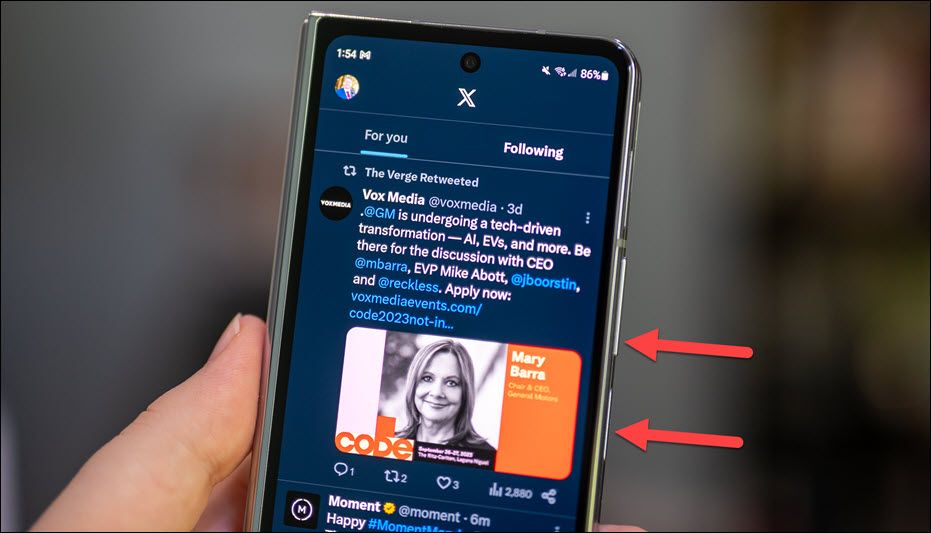
Важно: если устройство подключено к внешней клавиатуре или у вас настроены кастомные жесты, сочетание может вести себя иначе. Во время записи экрана или звонка уведомления о скриншоте могут быть ограничены настройками конфиденциальности.
Жест ладонью
Этот способ уникален для устройств Samsung с One UI и удобен, когда не хочется нажимать кнопки.
Как включить:
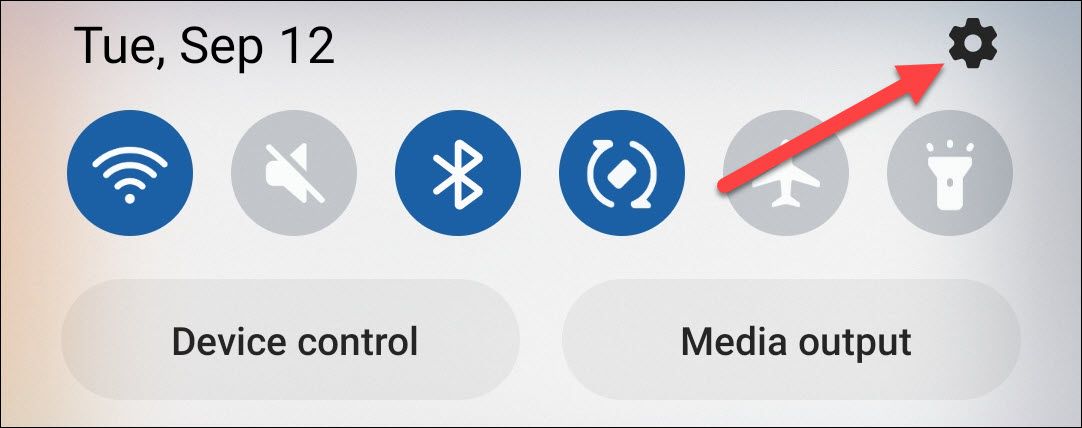
- Смахните вниз по экрану один раз и нажмите значок шестерёнки, чтобы открыть Настройки.
- Перейдите в раздел «Дополнительные функции».
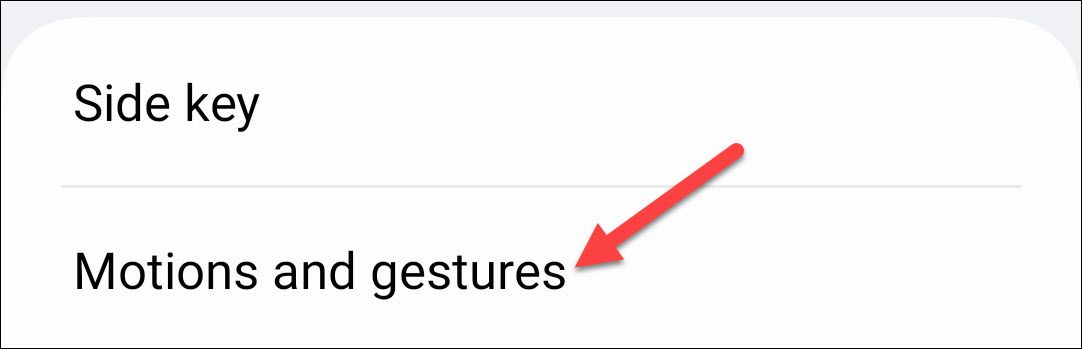
- Откройте «Движения и жесты».
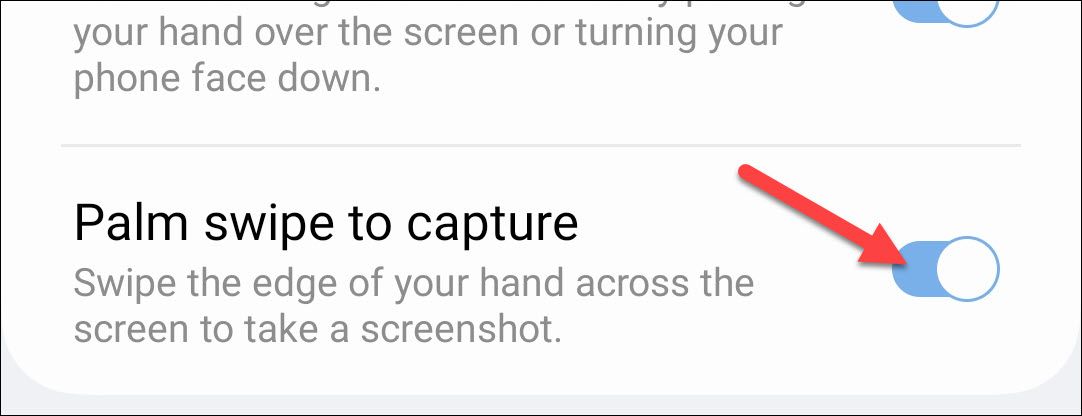
- Включите «Сдвиг ладонью для снимка».
Как выполнить жест:
- Положите боковую поверхность открытoй ладони (со стороны мизинца) на экран и плавно проведите вправо или влево.
- Экран мигнёт — скриншот снят.
Совет: при использовании чехла убедитесь, что он не мешает скольжению ладони по краю дисплея.
Длинный или скроллирующий скриншот
Нужно сохранить всю веб-страницу или длинный чат? Используйте «Прокрутка для захвата».
Сначала сделайте обычный скриншот любым способом.
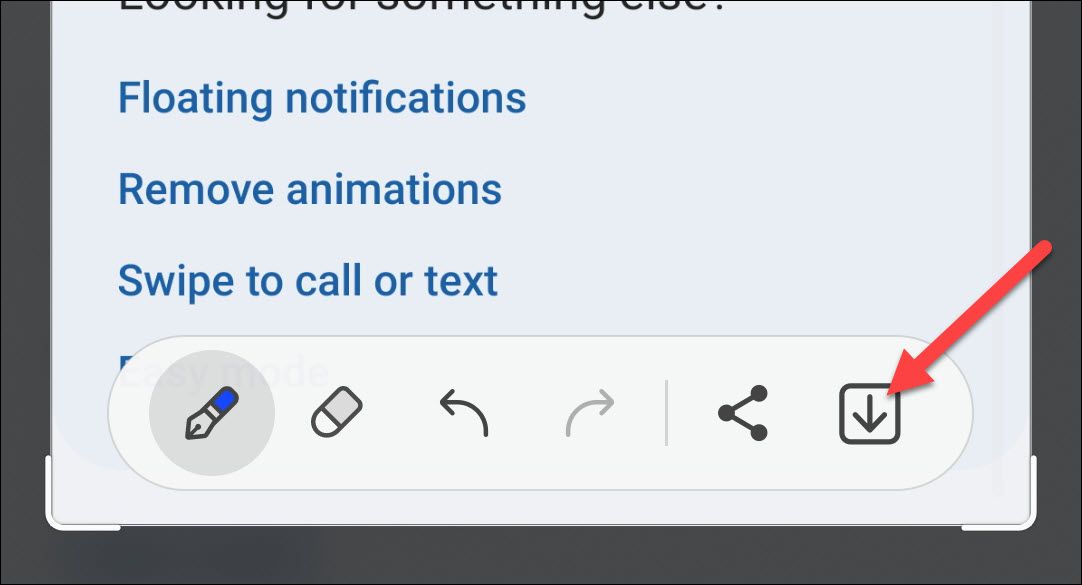
В появившейся плавающей панели нажмите иконку со стрелками в квадрате (иконка длинного скриншота).
Устройство автоматически прокручивает экран и «удлиняет» снимок. Нажимайте иконку, чтобы продолжить прокрутку дальше.

- Когда всё, что нужно, захвачено, нажмите значок обрезки, чтобы завершить.

- Подкорректируйте границы и нажмите значок сохранения (стрелка вниз).
Советы по длинным скриншотам:
- Некоторые приложения (например, защищённые банковские или DRM-плееры) блокируют скриншоты или ограничивают скроллинг. В таких случаях длинный снимок не сработает.
- Перед началом удостоверьтесь, что страница полностью загружена, чтобы избежать пустых зон в конце снимка.
Smart Select — захват произвольной области
Если нужно сохранить только часть экрана — области, кнопки или фрагмент изображения — Smart Select даст точный выбор.
Включение Edge Panels и Smart Select:
Откройте Настройки (шестерёнка) из шторки.
Перейдите в «Дисплей».
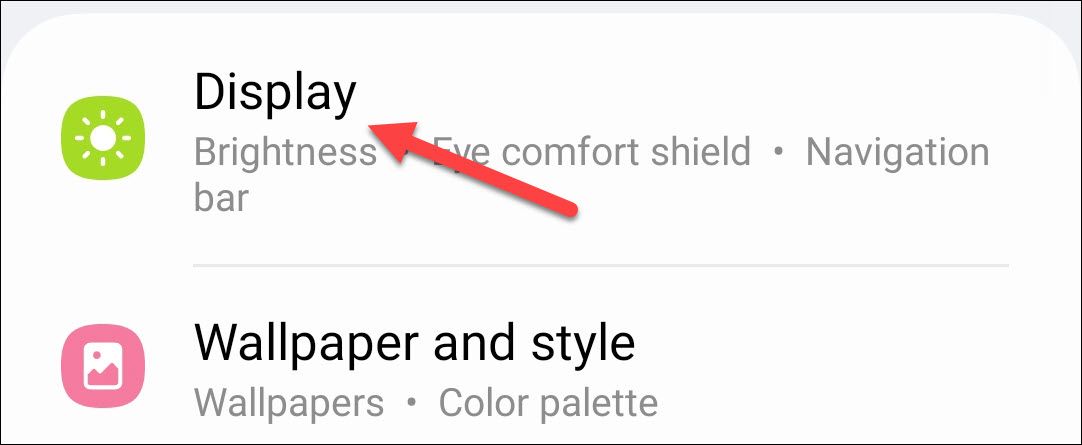
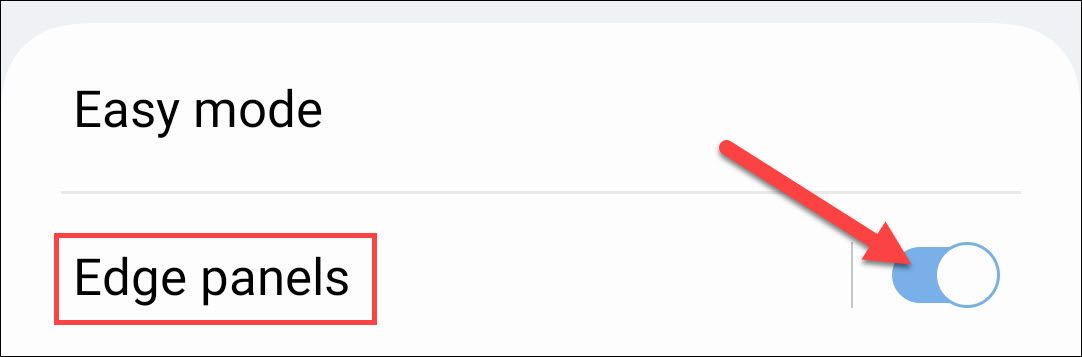
- Включите «Edge Panels» и откройте их настройки.
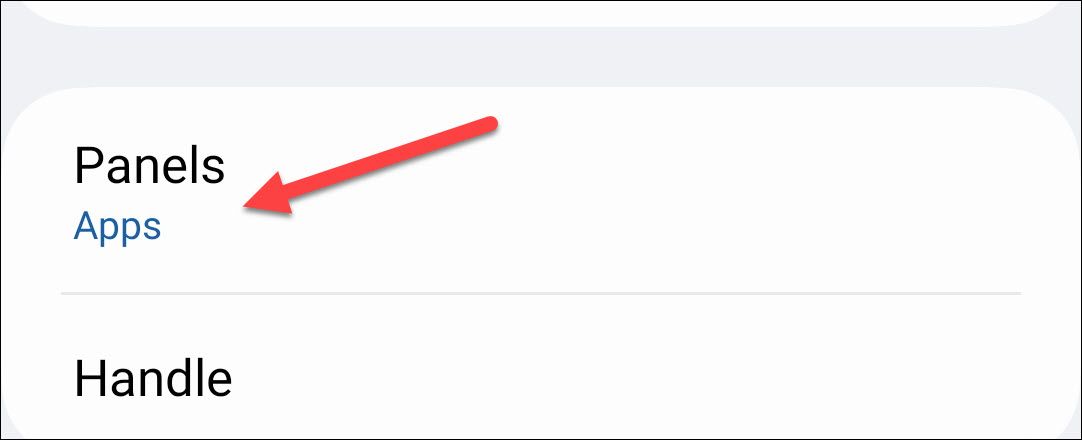
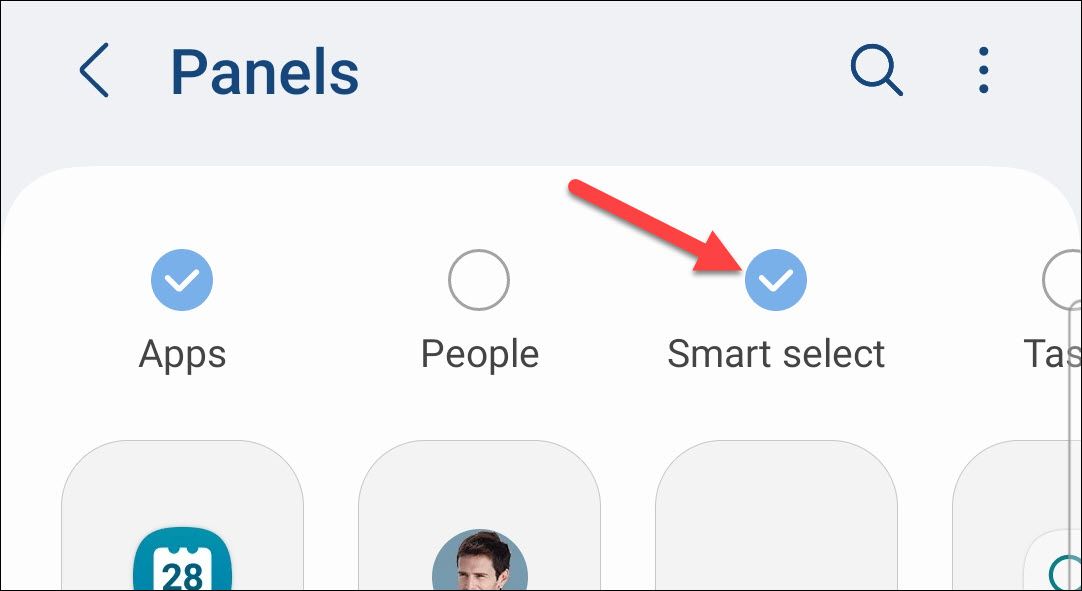
- Перейдите в «Панели» и включите панель Smart Select.
Как пользоваться:
- Откройте Edge Panel на нужном экране и выберите Smart Select.
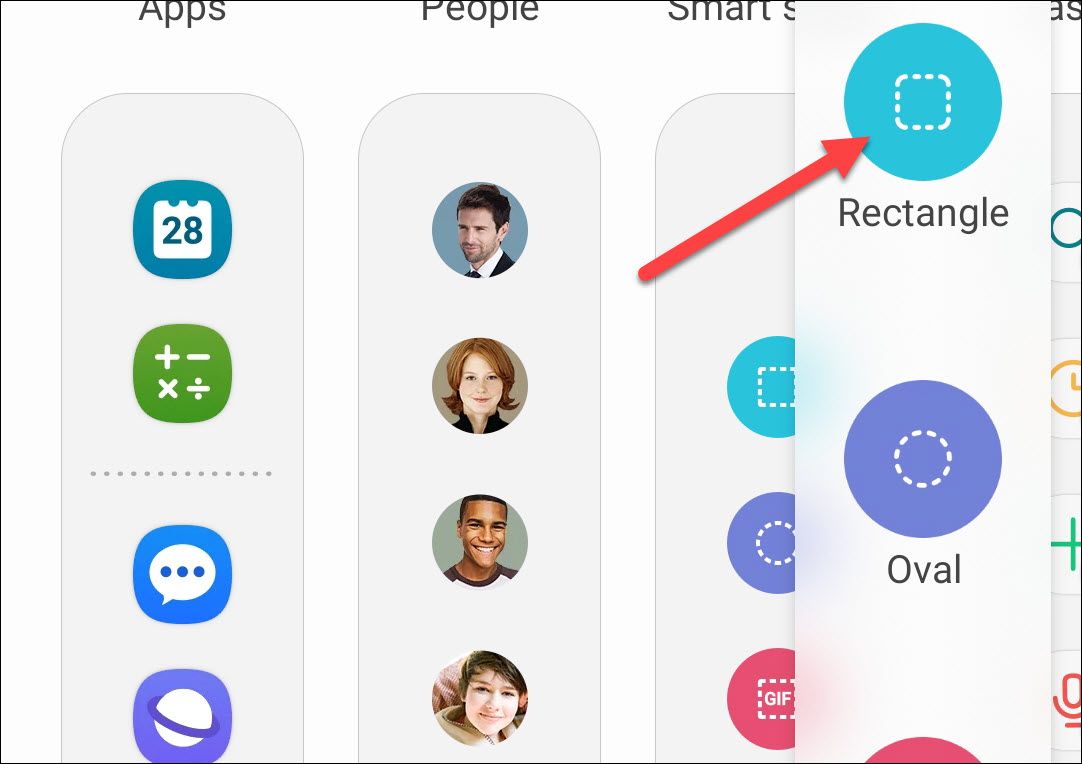
- Выберите форму захвата: прямоугольник или овал.
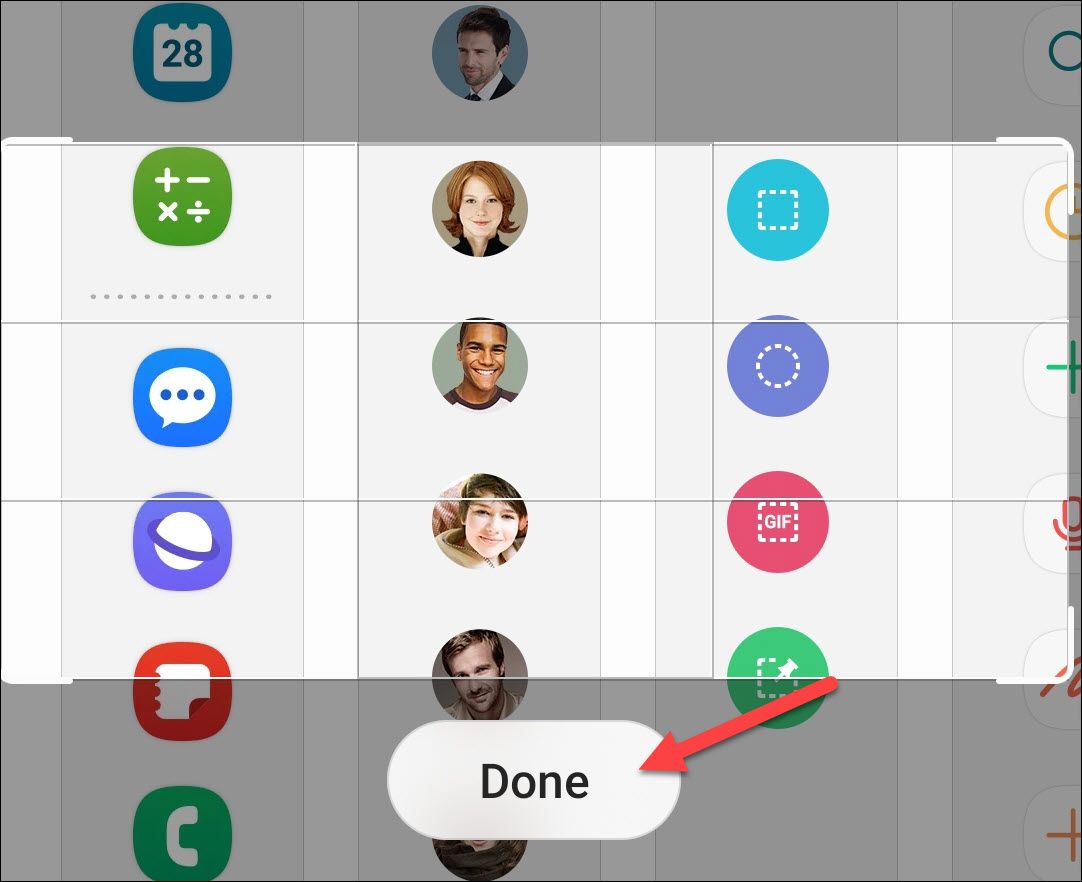
- Подвиньте и измените размеры рамки, затем нажмите «Готово».
- В редакторе можно извлечь текст (Extract Text), добавить рисунки, и поделиться или сохранить результат.
Преимущества Smart Select:
- Быстрая выборочная вырезка без последующей обрезки.
- Работает для скриншотов форм, меню, карт и элементов интерфейса.
Hey Bixby — голосовой скриншот
Если руки заняты или телефон находится не под рукой, Bixby может сделать скриншот по голосовой команде.
Подготовка:
- Войдите в аккаунт Samsung, если ещё не сделали этого.
- Возможно, потребуется обновление приложения Bixby — установите его, если будет предложено.
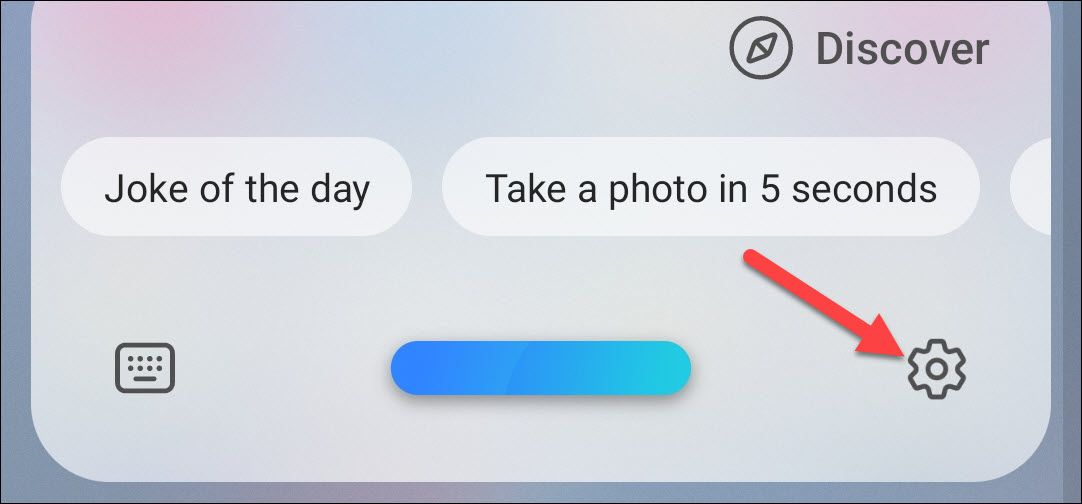
- Откройте Bixby и нажмите значок шестерёнки.
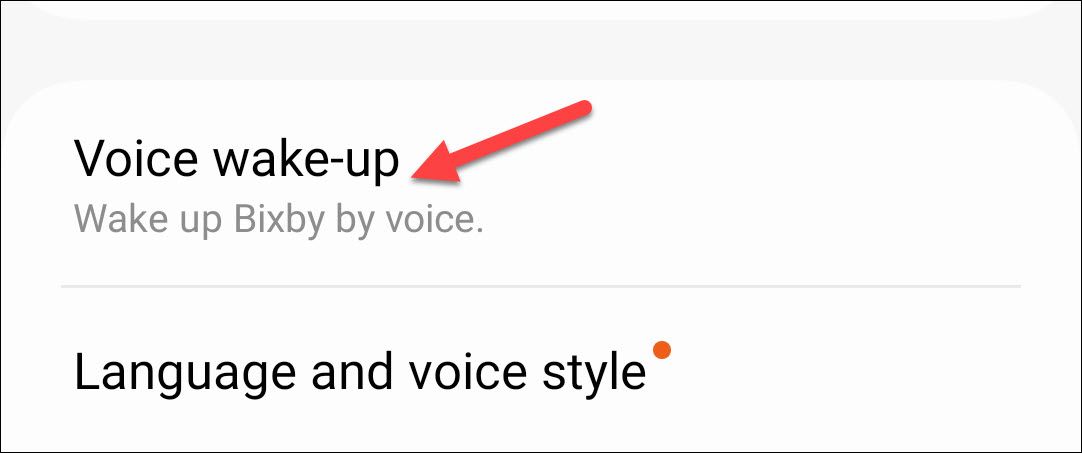
- Перейдите в «Voice Wake-Up» и включите функцию, выберите фразу пробуждения.
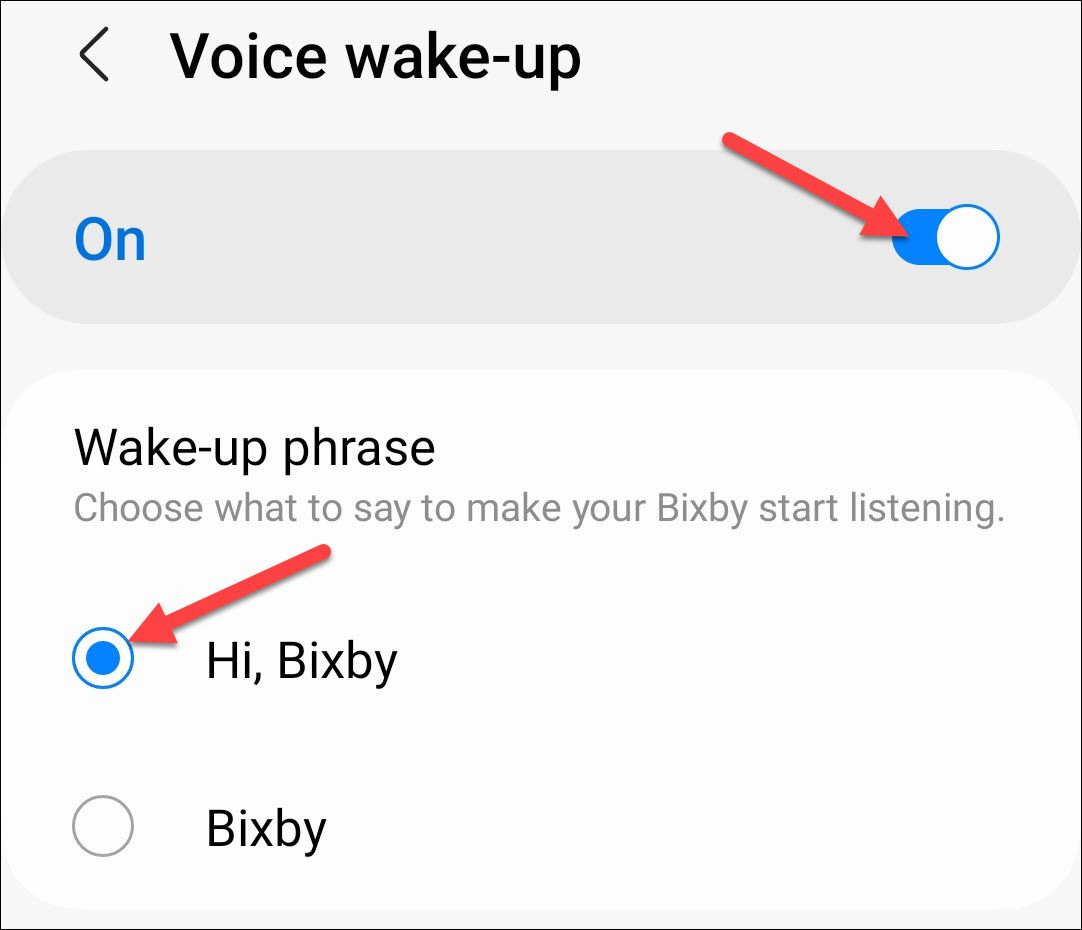
Использование:
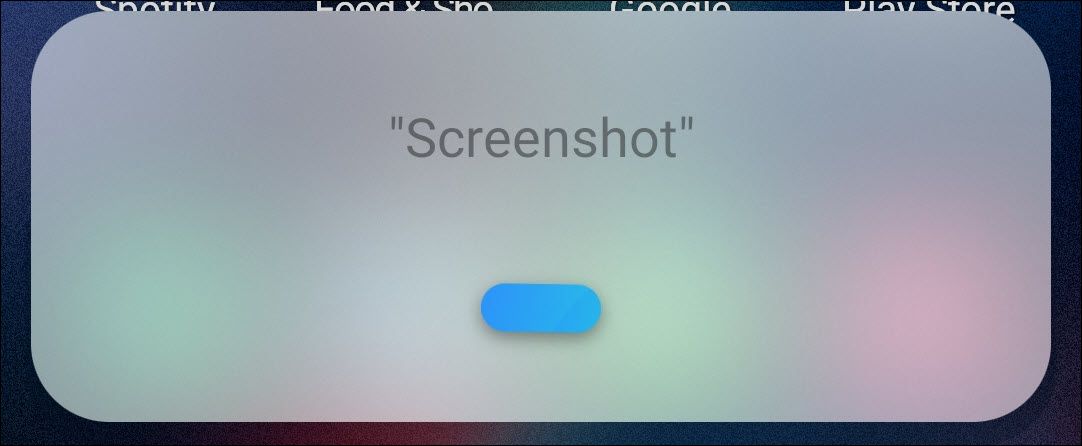
- Проснув Bixby голосом, скажите «сделай скриншот» или «скриншот». Экран мигнёт, откроется редактор.
Примечание о конфиденциальности: включение голосового пробуждения подразумевает, что микрофон слушает фразу активации. Проверьте настройки конфиденциальности, если это вызывает беспокойство.
Когда способы не работают — распространённые проблемы и их устранение
Проблема: ничего не происходит при Power + Volume Down.
- Решение: убедитесь, что вы одновременно нажимаете обе кнопки и удерживаете ~1 секунду; перезапустите телефон; проверьте, не мешает ли стороннее приложение (например, режим Kiosk).
Проблема: жест ладонью не работает.
- Решение: проверьте, включена ли настройка в «Движениях и жестах»; попробуйте снимать чехол; проверьте сенсор по краю экрана на предмет повреждений.
Проблема: длинный скриншот обрывается или пустой в конце.
- Решение: дождитесь полной загрузки страницы; попробуйте другой браузер; некоторые элементы с динамической подгрузкой (ленивая загрузка) могут не рендериться вовремя.
Проблема: Bixby не реагирует на голос.
- Решение: проверьте микрофон, разрешения для Bixby и соединение с аккаунтом Samsung.
Альтернативные подходы
- Используйте сторонние приложения для расширенных возможностей (например, запись области в GIF или прокрутку с дополнительной стабилизацией). Проверяйте права приложений и отзывы; не давайте лишних разрешений для конфиденциальных данных.
- Подключите телефон к ПК и используйте инструмент для захвата экрана (например, через ADB для разработчиков) при необходимости автоматизации.
Руководство по проверке (Критерии приёмки)
Для QA или для личной проверки: каждый метод допускается, если выполняются эти критерии:
- Power + Volume Down: снимок появляется менее чем за 2 секунды и сохраняется в Галерее.
- Жест ладонью: жест выполняется с первого или второго раза на чистом экране, область захвата полная.
- Длинный скриншот: весь видимый контент страницы сохраняется в едином вертикальном изображении без артефактов.
- Smart Select: сохранён выбранный фрагмент, опция «Извлечь текст» корректно распознаёт текст при четком контрасте.
- Bixby: по команде голосовой снимок создаётся и открывается редактор.
Чек-листы для ролей
Пользователь:
- Проверил, что устройство заряжено и экран не заблокирован.
- Выбрал подходящий способ: кнопки, жест, Smart Select или Bixby.
- Сохранил и проверил файл в Галерее.
IT-администратор:
- Убедился, что политики безопасности не блокируют скриншоты (MDM-профили).
- Проверил настройки микрофона/голосовых ассистентов на корпоративных устройствах.
Разработчик/QA:
- Провёл тесты при разных разрешениях экрана и версиях One UI.
- Задокументировал случаи, когда скриншоты блокируются (DRM, защищённый режим).
Короткая методология: как выбрать метод
- Если нужно быстро — Power + Volume Down.
- Если хотите вырезать часть экрана — Smart Select.
- Для длинных страниц — Длинный скриншот.
- Без рук или удалённо — Hey Bixby.
- Если стандартный способ не работает — проверьте настройки и ограничения приложений.
Важно: некоторые банковские, платные или защищённые медиа-приложения блокируют создание скриншотов по соображениям безопасности.
Краткое резюме
Samsung Galaxy предлагает гибкие способы создания скриншотов: аппаратные кнопки, жесты, специализированные панели и голосовой помощник. Выбор метода зависит от задачи: скорость, точечная вырезка, длинный захват или hands-free. Если возникают проблемы, сначала проверьте настройки, затем — ограничения приложений и права доступа.
Часто задаваемые вопросы
Q: Можно ли отключить звук при создании скриншота?
A: Да, звук системных снимков регулируется в системных звуках или режиме «Без звука».
Q: Где сохраняются скриншоты?
A: Стандартно во встроенной Галерее в альбоме «Screenshots» или «Скриншоты».
Q: Можно ли автоматически сохранять длинные скриншоты в облаке?
A: Автосинхронизация зависит от настроек облачного хранилища (Samsung Cloud, Google Фото) — включите синхронизацию для папки «Скриншоты».

Похожие материалы

Несколько аккаунтов Skype: Multi Skype Launcher

Журнал для работы: повысить продуктивность

Персональные звуки уведомлений на Android

Скачивание шоу Hulu для офлайн‑просмотра

Microsoft Start: персонализированная новостная лента
