
Скриншоты и запись экрана на Mac — полный справочник
Быстрые ссылки
- Как сделать скриншот на Mac
- Что такое скриншот
- Скриншоты с помощью клавиш
- Как делать скриншот без клавиатуры
- Скриншот Touch Bar на MacBook Pro
- Таймер для скриншота на Mac
- Редактирование и аннотации скриншота
- Запись экрана (видео)
- Куда сохраняются скриншоты на Mac
- Настройка поведения скриншотов
- Популярные сторонние приложения для скриншотов
Введение
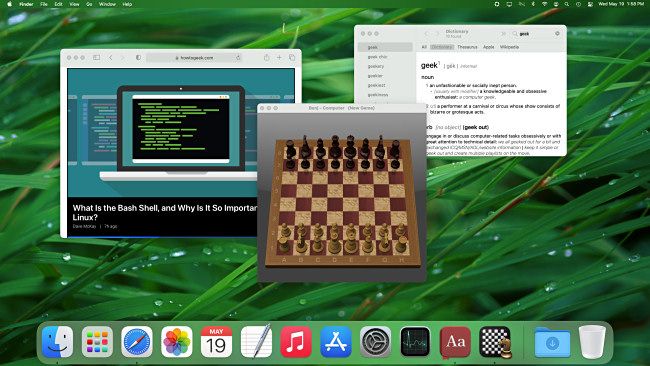
Скриншот — это точное изображение содержимого экрана в момент съёмки. На Mac есть гибкие средства: быстрые сочетания клавиш, графический интерфейс Screenshot, таймеры, режимы захвата области, окна и Touch Bar. Это удобно для отладки, документирования интерфейсов, создания учебных материалов и обмена визуальной информацией.
Важно: по умолчанию скриншоты сохраняются в формате PNG и кладутся на Рабочий стол. Это можно изменить.
Примечание: в статье описаны варианты для современных версий macOS. Если ваша версия macOS значительно старее, некоторые элементы интерфейса могут отличаться.
Ключевые сочетания клавиш (шпаргалка)
- Shift + Command + 3 — захват всего экрана.
- Shift + Command + 4 — захват выделенной области.
- Shift + Command + 4, затем Space — захват конкретного окна или меню.
- Shift + Command + 5 — открыть приложение Screenshot (панель инструментов).
- Shift + Command + 6 — захват содержимого Touch Bar (только MacBook Pro с Touch Bar).
Совет: добавьте Ctrl к любому сочетанию, чтобы сохранить снимок не в файл, а в буфер обмена (например, Ctrl+Shift+Command+3).
Как сделать скриншот на Mac — пошаговые инструкции
Захват всего экрана
- Нажмите Shift+Command+3 одновременно.
- Услышите звук затвора (если звук включён).
- В правом нижнем углу появится миниатюра. Нажмите её, чтобы открыть режим редактирования; если проигнорируете, снимок сохранится в папку по умолчанию.
Если нужен скриншот в буфере обмена: Ctrl+Shift+Command+3.
Захват части экрана
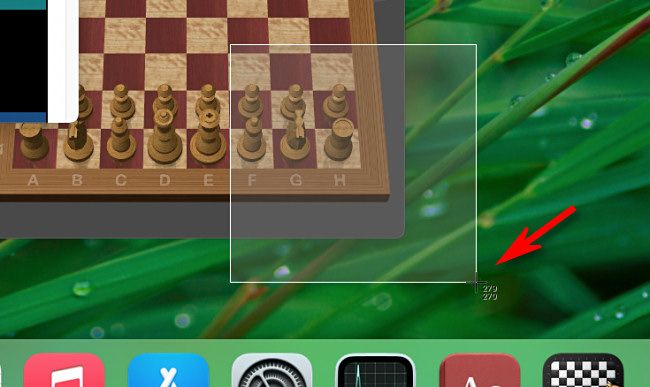
- Нажмите Shift+Command+4.
- Курсор превратится в прицел (крестик). Кликните и перетащите, чтобы выделить область.
- При выделении рядом с курсором показываются размеры в пикселях (ширина — сверху, высота — снизу).
- Отпустите кнопку — снимок сохранится.
- Для отмены нажмите Esc в любой момент перед отпусканием.
Полезно для: захвата фрагмента интерфейса, графиков, конкретных элементов.
Захват окна или меню
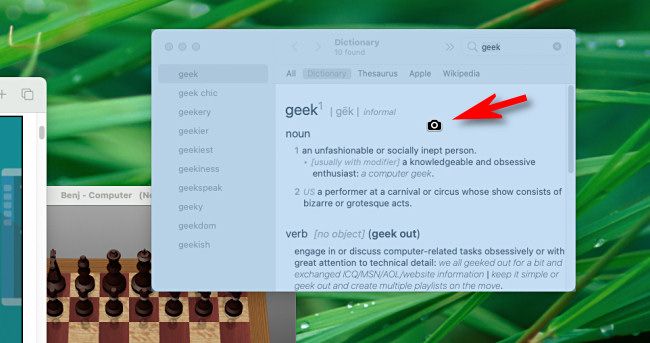
- Нажмите Shift+Command+4, затем нажмите Space.
- Курсор превратится в иконку камеры; наведите на нужное окно — оно подсветится.
- Кликните для съёмки выделенного окна или меню.
Совет: удерживайте Option при наведении, чтобы изменять поведение привязки к краям.
Откройте интерфейс Screenshot (панель инструментов)
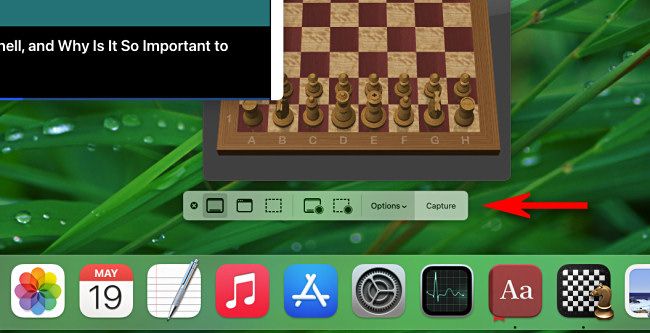
- Нажмите Shift+Command+5.
- Появится плавающая панель с опциями: захват всего экрана, захват выбранной области, запись экрана и кнопки «Options»/«Capture»/«Record».
- В «Options» можно выбрать место сохранения, таймер, показать/скрыть миниатюру и курсор.
Захват Touch Bar
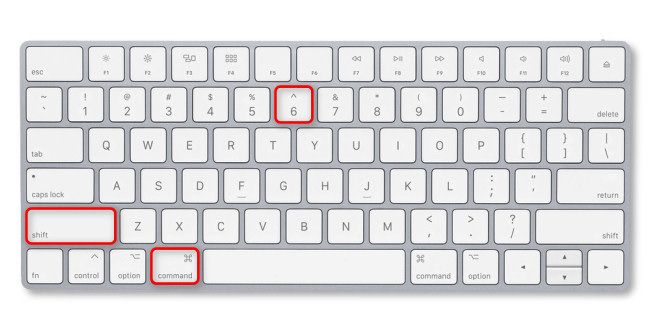
- Нажмите Shift+Command+6 — изображение Touch Bar сохранится в указанную папку.
- Работает только на моделях с Touch Bar.
Как делать скриншот без клавиатуры
Если клавиатура недоступна (например, внешняя неисправна) или вы предпочитаете мышь/трекпад:
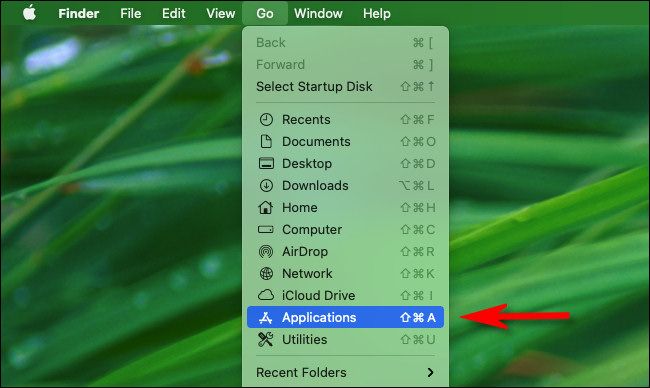
- В Finder выберите меню Go (Перейти) → Applications (Программы).
- Откройте папку Utilities (Служебные программы) и запустите приложение Screenshot (Снимок экрана).
- Используйте панель инструментов приложения: выберите режим и нажмите Capture.
- Чтобы закрепить приложение в Dock, правый клик по иконке → Options → Keep in Dock.
Таймер для скриншота
- Нажмите Shift+Command+5, откройте «Options».
- В разделе «Timer» выберите 5 Seconds или 10 Seconds.
- Нажмите Capture — через выбранное время снимок будет сделан.
Таймер удобен при захвате всплывающих меню, контекстов и последовательных действий, которые нужно успеть подготовить.
Редактирование и аннотации после захвата
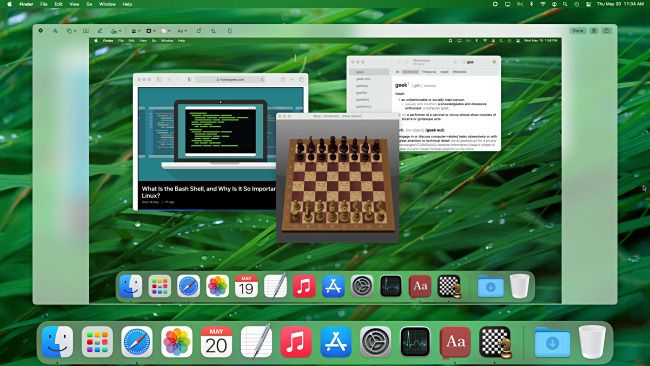
- После съёмки в правом нижнем углу отображается миниатюра — кликните её.
- Откроется окно редактирования со средствами: обрезка, поворот, перо, текст, подпись, фигуры, размер, цвет.
- В правом верхнем углу — кнопки: Done (Сохранить), Trash (Удалить), Share (Поделиться).
Совет: быстрые аннотации удобно делать прямо в появившемся окне, не открывая внешние редакторы.
Запись экрана (видео)

- Нажмите Shift+Command+5, выберите одну из двух опций записи: Record Entire Screen или Record Selected Portion.
- Нажмите Record, выполните действия, которые нужно записать.
- Для остановки нажмите Shift+Command+5 и кликните Stop или воспользуйтесь кнопкой в строке меню.
- Видео сохраняется в выбранное место; по умолчанию — Рабочий стол.
Подсказка: включите показ курсора и микрофона (через Options), если хотите выступать в записи или показывать клики.
Куда сохраняются скриншоты и как изменить папку
По умолчанию снимки сохраняются на Рабочий стол в формате PNG и имеют имя вида «Screen Shot YYYY‑MM‑DD at HH.MM.SS.png».
Чтобы изменить место:
- Нажмите Shift+Command+5 → Options.
- В разделе Save To выберите Desktop, Documents, Clipboard, Mail, Messages, Preview или Other Location для своей папки.
Если снимки не отображаются на Рабочем столе — проверьте текущую опцию Save To.
Настройка поведения скриншотов
Изменить или отключить сочетания клавиш
- Откройте System Preferences → Keyboard → Shortcuts → Screenshots.
- Отключите или переназначьте любое сочетание клавиш, сняв галочку или дважды щёлкнув по комбинации и введя новую.
Отключить плавающие миниатюры
- Shift+Command+5 → Options → снимите Show Floating Thumbnail.
Захват курсора
- Shift+Command+5 → Options → включите или отключите Show Mouse Pointer.
Отключить звук затвора
- Временно: отключите звук системы или включите бесшумный режим.
- Постоянно: System Preferences → Sound → снимите галочку Play user interface sound effects (это выключит и другие звуки интерфейса).
Важно: отключение системных звуков повлияет на другие звуковые оповещения.
Частые проблемы и как их решать (Troubleshooting)
- “Скриншоты не появляются на рабочем столе”: убедитесь, что в меню Options выбран нужный путь Save To.
- “Ничего не происходит при нажатии Shift+Command+5”: попробуйте перезагрузить процесс SystemUIServer: откройте Terminal и выполните killall SystemUIServer; проверьте, не занята ли комбинация другим приложением.
- “Звук затвора не слышен”: возможно, выключены системные звуки или звук Mac приглушён.
- “Невозможно захватить защищённые окна” (например, некоторые DRM-видео): это поведение системы безопасности или приложения, которое блокирует захват.
- “Скриншот содержит старую версию окна” — иногда приложение обновляет интерфейс после снимка; убедитесь, что все анимации завершены.
- “Проблемы с правами доступа при записи экрана” — в macOS нужно дать разрешение приложению (например, Chrome или Finder) в System Preferences → Security & Privacy → Screen Recording.
Тесты для проверки: выполните захват всего экрана (Shift+Command+3), затем откройте Screenshot (Shift+Command+5) и посмотрите опции. Если поведение отличается — проверьте сторонние утилиты, которые могли переназначить сочетания клавиш.
Когда встроенные инструменты не подходят — альтернативы
- Терминал (для продвинутых): команда
screencaptureпозволяет делать скриншоты, менять формат и путь. Пример:screencapture -x -t jpg ~/Desktop/screenshot.jpg(опция -x — без звука, -t — формат). - QuickTime Player: хорош для записи видео с экрана и аудио; не подходит для сложных аннотаций, но прост в использовании.
- Сторонние приложения (см. ниже) для расширенных аннотаций, синхронизации, автоматической загрузки в облако.
Примечание: использование терминала требует базовых командных навыков и понимания опций утилиты.
Сравнение популярных сторонних приложений для скриншотов
| Приложение | Плюсы | Минусы | Целевое использование |
|---|---|---|---|
| Skitch | Быстрое аннотирование, интеграция с заметками | Ограничён в функциях редактирования | Быстрые пометки и скриншоты для заметок |
| Monosnap | Много форматов, облачная синхронизация, редактирование | Часть функций платная | Для фрилансеров и небольших команд |
| Lightshot | Простота, быстрый обмен, настройка пути | Меньше продвинутых функций | Быстрая публикация/шаринг скриншотов |
Выбор зависит от требований: если вам нужны облачная синхронизация и таймлайны, рассматривайте коммерческие решения. Если достаточно базового набора — встроенного инструмента macOS более чем достаточно.
Чек‑листы по ролям
Для техподдержки / саппорт-инженера
- Убедиться, что в настройках системы разрешён захват экрана для нужного приложения.
- Захватить полную страницу ошибки (Shift+Command+3) и выделенный лог (Shift+Command+4).
- Спрятать конфиденциальные данные: используйте инструменты размытия или обрезки.
- Приложить видео (запись экрана), если ошибка воспроизводится.
- Сохранить материалы в папку тикета с унифицированным именованием.
Для дизайнеров и продукт-менеджеров
- Использовать PNG для точности цветов или JPG для меньшего размера.
- Делать снимки с учётом сетки и отступов — если нужно, включать линейку в приложении.
- Добавлять пометки: стрелки, комментарии, приоритеты правок.
- Сохранять исходники в проектную папку.
Для преподавателей и авторов руководств
- Использовать запись экрана для демонстраций.
- Включать микрофон и показать курсор при записи.
- Подготавливать сценарий записи и таймер для переходов.
- Экспортировать видео в понятном формате и разрешении.
SOP: стандартный процесс создания и публикации скриншота (короткий)
- Подготовка: закройте личные данные, отключите уведомления.
- Захват: используйте нужное сочетание клавиш или панель Screenshot.
- Редактирование: сделайте аннотации, обрежьте лишнее.
- Сохранение: выберите формат и место (например, Project/Assets/Screenshots).
- Публикация: загрузите в багтрекер/документацию/почту с описанием.
- Архивация: создайте индексы и переименуйте файл по шаблону.
Шаблон имени файла: project-тип-экран-дата-время.[png|jpg|mov]
Ментальные модели и эвристики
- “Минимум контента”: снимайте только то, что нужно. Меньше лишнего — проще анализ.
- “Одна цель — один файл”: каждый скриншот должен решать одну задачу (отобразить баг, шаг инструкции и т. п.).
- “Быстрый путь к воспроизведению”: при отправке скриншота укажите шаги для воспроизведения.
- “Сокращение размера”: используйте JPG для фотографий, PNG для интерфейса с текстом и прозрачностью.
Snippets и полезные команды (cheat sheet)
Terminal — захват экрана через командную строку:
- Захват всего экрана, сохранить PNG:
screencapture ~/Desktop/screenshot.png- Сохранить в JPEG без звука:
screencapture -x -t jpg ~/Desktop/screenshot.jpg- Запись экрана через QuickTime — через GUI: File → New Screen Recording.
Совет: автоматизируйте частые действия с помощью Automator или AppleScript.
Безопасность и конфиденциальность
- Перед публикацией скриншота проверьте наличие личных и чувствительных данных.
- Для записи экрана закройте ненужные окна и отключите уведомления.
- Размывайте или закрывайте поля с паролями и персональными данными.
- При использовании сторонних сервисов облачного хранения убедитесь, что они соответствуют политике вашей компании.
Примеры исключений и когда встроенные средства не подойдут
- DRM-защищённое видео (плееры могут блокировать захват).
- Высокая точность цветопередачи для полиграфии — возможно, потребуются внешние инструменты и профили цвета.
- Пакетная обработка и массовая синхронизация с облаком — удобнее сторонние утилиты с интеграцией.
Таблица решений: как выбрать метод захвата
flowchart TD
  A[Нужно видео?] -->|Да| B[Shift+Cmd+5 → Record]
  A -->|Нет| C[Нужно окно / область?]
  C -->|Окно| D[Shift+Cmd+4 → Space → Click]
  C -->|Область| E[Shift+Cmd+4 → Drag]
  C -->|Всё| F[Shift+Cmd+3]
  B --> G{Нужны аннотации?}
  G -->|Да| H[Thumbnail → Edit]
  G -->|Нет| I[Сохранить и использовать напрямую]
Часто задаваемые вопросы (FAQ)
Как изменить формат скриншота (PNG → JPG)?
Можно использовать Terminal: screencapture -t jpg ~/Desktop/screenshot.jpg или конвертировать позже с помощью Preview или другого графического редактора.
Как сохранить скриншоты в другую папку по умолчанию?
Shift+Command+5 → Options → Save To → Other Location и выберите нужную папку.
Почему я не могу сделать скриншот некоторых приложений?
Некоторые приложения и контент (например, DRM‑видео) блокируют захват для защиты контента. Также проверьте права доступа в System Preferences → Security & Privacy → Screen Recording.
Как отключить звук захвата скриншота?
Временно: отключите звук системы или уменьшите громкость до нуля. Постоянно: System Preferences → Sound → снимите Play user interface sound effects.
Заключение
Встроенные средства macOS позволяют быстро и гибко создавать скриншоты и записи экрана. Для подавляющего большинства задач достаточно сочетаний клавиш и панели Screenshot. Если нужны дополнительные функции — выбирайте сторонние приложения, ориентируясь на удобство аннотирования, синхронизацию и автоматизацию.
Важно: всегда проверяйте содержимое снимка на наличие чувствительной информации перед отправкой или публикацией.
FAQ (повтор для структурированных данных)
Q: Как сделать скриншот окна?
A: Нажмите Shift+Command+4, затем Space; наведите курсор на окно и кликните.
Q: Как записать видео с экрана?
A: Shift+Command+5 → выберите Record Entire Screen или Record Selected Portion → Record.
Q: Можно ли сохранить скриншот прямо в буфер обмена?
A: Да, добавьте Ctrl к сочетанию, например Ctrl+Shift+Command+3.
Q: Где находятся скриншоты?
A: По умолчанию на Рабочем столе, но путь можно сменить через Shift+Command+5 → Options → Save To.

Похожие материалы

Несколько аккаунтов Skype: Multi Skype Launcher

Журнал для работы: повысить продуктивность

Персональные звуки уведомлений на Android

Скачивание шоу Hulu для офлайн‑просмотра

Microsoft Start: персонализированная новостная лента
