
Скриншоты и запись экрана на Chromebook
Быстрые ссылки
- Использовать инструмент Screen Capture
- Использовать сочетания клавиш
- Куда сохраняются скриншоты
Краткое описание
- Инструмент Screen Capture в Quick Settings может делать скриншоты и запись экрана.
- Сочетание клавиш Ctrl+Window мгновенно снимает весь экран.
- Место сохранения и дополнительные параметры можно изменить в настройках инструмента.
Chromebook и Chromebox предлагают несколько способов сделать скриншот и записать экран. Ниже пошагово описаны все основные методы, советы по качеству, варианты для разных ролей и рекомендации по устранению проблем.
Как использовать инструмент Screen Capture
Сначала рассмотрим встроенный инструмент Screen Capture, который умеет и снимки, и видео. Откройте панель Quick Settings в правом нижнем углу, щёлкнув по часам на полке (Shelf).
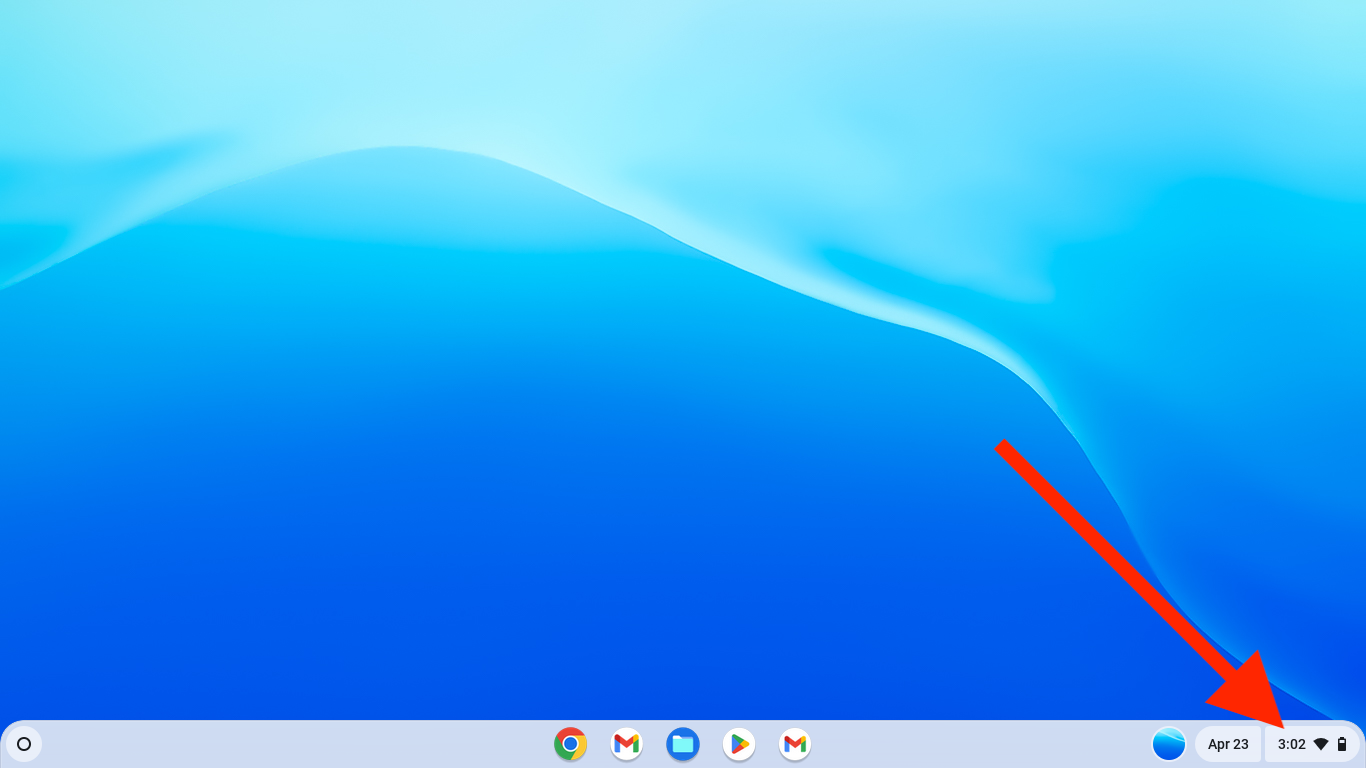
Далее нажмите кнопку “Screen Capture”. Если система обновлена давно, возможно придётся сначала развернуть панель (стрелка в верхней части), чтобы увидеть кнопку.

Откроется интерфейс инструмента с переключателем между режимом скриншота (иконка камеры) и записью экрана (иконка видеокамеры). В каждом режиме доступны три кнопки: полный экран, выделенная область и окно.
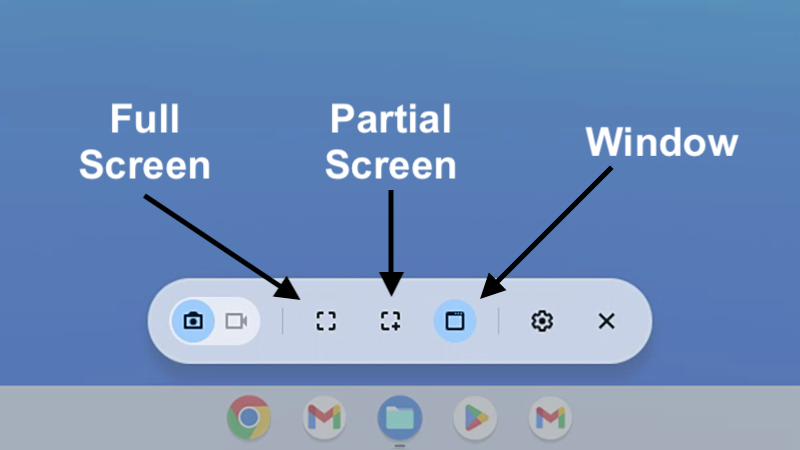
- Полный экран — клик по любой части экрана сразу сохраняет изображение или начинает запись всего экрана.
- Частичный экран — выделите прямоугольник мышью или трекпадом, при необходимости передвиньте рамку и нажмите «Capture».
- Окно — установите курсор на нужное приложение и кликните для съёмки только этого окна.
После съёмки миниатюра появляется в правом нижнем углу и автоматически копируется в буфер обмена. Из предварительного просмотра можно сразу открыть “Edit” или удалить файл. По умолчанию файл будет сохранён в папке «Загрузки», если вы не указали другой каталог.

При записи видео отображается короткий обратный отсчёт, а завершить запись можно кнопкой «Стоп» на полке. Видео сохраняется в выбранную папку.
Важно: запись системного звука и микрофона может требовать разрешений. Проверяйте доступ к микрофону в системных настройках, если звук не записывается.
Использование сочетаний клавиш
Инструмент удобен, но сочетания клавиш дают самый быстрый способ. На Chromebook используются клавиши с иконкой “Window” в верхнем ряду (обычно выглядит как три прямоугольника). Если у вашей клавиатуры нет этой клавиши (как у некоторых внешних клавиатур), используйте F5.

Ниже основные сочетания клавиш:
- Ctrl+Window — моментально делает скриншот всего экрана.
- Ctrl+Shift+Window — открывает инструмент Screen Capture в режиме частичной области, даёт выбрать прямоугольник.
- Ctrl+Alt+Window — открывает инструмент в режиме съёмки окна, предложит выбрать окно.
К сожалению, прямого сочетания для запуска и остановки записи экрана в один клик нет — сначала нужно открыть Screen Capture и начать запись через интерфейс.
Куда сохраняются скриншоты
По умолчанию все скриншоты и записи экрана сохраняются в папке «Загрузки» на вашем Chromebook. Чтобы изменить это:
- Откройте Screen Capture (через панель или сочетание клавиш Ctrl+Alt+Window).
- Нажмите на значок шестерёнки для входа в настройки.

В настройках можно переключить место сохранения на любую папку, доступную в приложении Файлы. После смены пути последующие скриншоты и видео будут сохраняться туда.
Советы по качеству и удобству
- Для чистых скриншотов отключайте уведомления и скрывайте конфиденциальные данные перед съёмкой.
- Используйте частичную съёмку для фокусировки на важной информации и меньшего размера файла.
- Для записи демо с голосовым сопровождением проверьте настройки микрофона и сделайте короткий тест.
- Если нужно отредактировать скриншот быстро, нажмите “Edit” в превью и используйте встроенные инструменты обрезки и аннотаций.
Частые проблемы и их решения
- Скриншот не сохраняется или не появляется в превью
- Проверьте свободное место в папке «Загрузки». Откройте приложение Файлы и убедитесь, что права доступа не ограничены.
- Нет звука в записи
- Разрешите доступ к микрофону в настройках ChromeOS и повторно запустите запись.
- Клавиатурные сочетания не работают
- Убедитесь, что используете клавишу Window или F5 на внешней клавиатуре; перезагрузите устройство при необходимости.
Когда этот инструмент не подходит
- Если нужно записать высококачественное видео с кодированием под конкретный битрейт или с многодорожечной записью звука — встроенный инструмент ограничен.
- Для захвата видео с внешних HDMI-источников потребуется отдельное железо или приложения.
Альтернативные подходы
- Использовать расширения браузера, если вы хотите специальные аннотации и загрузку в облако сразу после съёмки.
- Программные пакеты сторонних разработчиков для более гибкой настройки записи (которые могут быть доступны как Android-приложения или через Linux-среду на ChromeOS).
- Использовать мобильное устройство для съёмки экрана Chromebook, если нужны специфические эффекты (низкая точность, но простота).
Мини-методология для быстрой съёмки и публикации
- Подготовьте окно: закройте лишние вкладки и уведомления.
- Выберите метод: быстрое сочетание для полного экрана или инструмент для области/окна.
- Снимите и проверьте превью: используйте “Edit” при необходимости.
- Сохраните в нужную папку и при необходимости переместите в облачное хранилище.
- Убедитесь, что голосовые комментарии и звук записаны корректно при съёмке видео.
Чек-лист для ролей
- Пользователь/ученик
- Отключил уведомления.
- Использовал Ctrl+Window для быстрого снимка.
- Проверил папку «Загрузки».
- Преподаватель/презентующий
- Настроил микрофон, сделал тестовую запись.
- Использовал частичную съёмку для фокусировки слайдов.
- Техподдержка
- Проверила разрешения приложений и доступ к папке.
- Проанализировала логи при повторяющейся ошибке сохранения.
Критерии приёмки
- Скриншот отображается в превью и в выбранной папке сразу после съёмки.
- Запись видео начинается после отсчёта и сохраняется в указанную папку.
- Если требуется звук, он записан и слышен при воспроизведении.
Быстрый справочник сочетаний клавиш
- Ctrl+Window — весь экран
- Ctrl+Shift+Window — выбор области
- Ctrl+Alt+Window — выбор окна
Примеры, когда инструмент может подвести
- Требуется многодорожечная запись звука с раздельными микрофонами.
- Необходимо программное наложение эффектов в реальном времени (встроенный инструмент не предназначен для этого).
Краткое резюме
Инструмент Screen Capture на Chromebook прост и удобен: он закрывает большинство повседневных задач по созданию скриншотов и записи экрана. Для продвинутых сценариев могут потребоваться сторонние инструменты, но для быстрых демонстраций и учебных материалов встроенных функций обычно достаточно.
Примечание: если вы работаете с чувствительной информацией, всегда проверяйте, что в кадре нет личных данных, прежде чем делиться скриншотом или видео.
КОНЕЦ

Похожие материалы

Несколько аккаунтов Skype: Multi Skype Launcher

Журнал для работы: повысить продуктивность

Персональные звуки уведомлений на Android

Скачивание шоу Hulu для офлайн‑просмотра

Microsoft Start: персонализированная новостная лента
