
Как сделать скриншот Snap в Snapchat и отправить его
Краткое описание
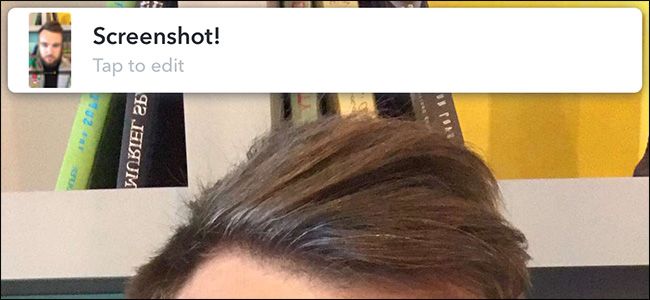
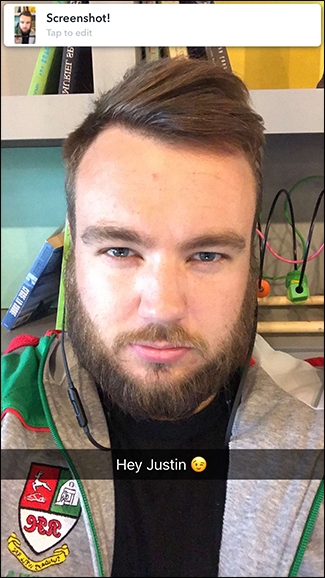
Snapchat изначально позиционировался как приложение для исчезающих фото. Со временем оно выросло в платформу для медиа и мессенджинг. Сегодня, если вы сделаете скриншот входящего Snap, приложение часто показывает всплывающее окно, предлагающее отредактировать и поделиться этим изображением.
Важно: отправителю придёт уведомление о том, что вы сделали скриншот.
Как сделать скриншот — шаг за шагом
- Откройте Snap, который хотите сохранить. Он должен быть открыт до момента истечения.
- На iPhone: нажмите одновременно кнопку «Боковая» (Power) и «Увеличение громкости» на моделях без Home. На более старых iPhone с кнопкой Home — Home + Power.
- На Android: обычно нажмите «Power» + «Уменьшение громкости» одновременно (могут быть отличия в зависимости от производителя).
- Если успели сделать скриншот, Snapchat покажет короткое всплывающее окно с предложением отредактировать. Нажмите на него однократно, пока окно активно.
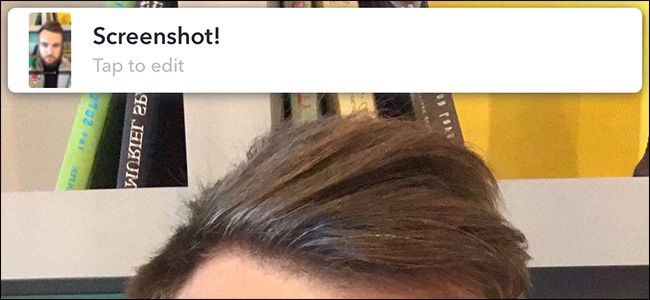
Что делать, если всплывашка исчезла
- Откройте список последних скриншотов в галерее телефона — система может сохранить изображение локально.
- Если вы хотите импортировать скриншот в Snapchat для редактирования, откройте Snapchat, нажмите кнопку создания нового Snap, затем выберите изображение из галереи (иконка фотографий).
Редактирование и отправка внутри Snapchat
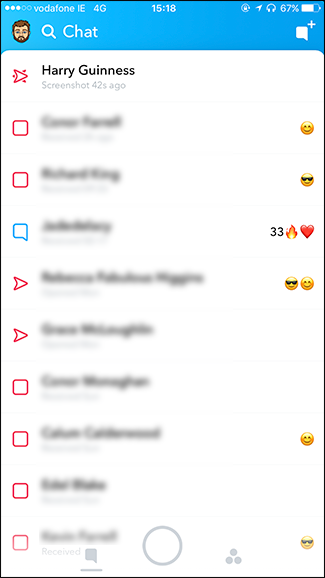
Когда вы подтвердите импорт, скриншот откроется как обычный Snap. Добавьте текст, стикеры, фильтры или рисование. Нажмите синюю стрелку, чтобы выбрать получателей и отправить.
Что происходит с уведомлением
Когда вы делаете скриншот Snap, отправителю обычно приходит уведомление: приложение фиксирует факт сохранения. Это часть модели приватности Snapchat — отправитель узнает, что его контент был зафиксирован.
Когда это может не сработать (частые причины)
- Snap уже успел исчезнуть до нажатия кнопок — тогда вы не успеете сохранить изображение.
- Некоторые Android-устройства или оболочки могут по-другому обрабатывать сочетания кнопок или блокировать системные скриншоты в приложениях.
- Старые версии Snapchat могут не показывать всплывающее окно для быстрой обработки скриншотов.
Альтернативные подходы
- Использовать встроенную запись экрана (screen recording): запись экрана часто сохраняет длинное содержимое, но также может уведомлять отправителя при пересылке.
- Импорт изображения из галереи: если система уже сохранила снимок, откройте его в Snapchat вручную.
- Сторонние приложения: не рекомендую — они часто нарушают правила конфиденциальности и могут быть небезопасны.
Памятка по приватности — чеклист
- Уведомление отправителю: всегда предполагается, что он увидит факт скриншота.
- Подумайте о намерении: сохранять личные фото без разрешения — риск для отношений и репутации.
- Удаление локального файла: если вы случайно сохранили Snap в галерею и не хотите его хранить, удалите файл и очистите корзину галереи.
- Обновляйте Snapchat до последней версии ради корректной работы функций уведомлений и импорта.
Важно: даже если вы используете способы обхода (запись экрана, второй телефон), это не избавляет от этических и иногда правовых последствий сохранения чужих снимков.
Быстрый факт
- Взаимодействие: при создании скриншота Snapchat обычно показывает одноразовое всплывающее окно с опцией «редактировать и отправить».
- Время: всплывающее окно активно лишь несколько секунд — нужно успеть нажать.
Практические советы и эвристики
- Если хотите сохранить Snap для личной памяти, спросите отправителя — честный запрос решает большинство проблем.
- Для быстрых правок действуйте как с обычным Snap: текст, фильтры, обрезка, затем отправка.
- Если уведомление отправителю нежелательно по уважительной причине (например, здоровье, экстренные данные), используйте прямую коммуникацию вместо сохранения изображения.
Краткая инструкция для ролей (кто за что отвечает)
- Пользователь: делает скриншот, редактирует и проверяет уведомления.
- Получатель (тот, кто отправляет отредактированный Snap): проверяет список получателей перед отправкой.
- Администратор устройства: следит за обновлениями ОС и Snapchat для совместимости.
1‑строчный глоссарий
Snap — одноразовое фото или видео в Snapchat, которое обычно исчезает через заданное время.
Короткое резюме
Сделать скриншот Snap просто: системные кнопки сохраняют изображение, Snapchat предлагает встроенное редактирование и отправку. Всегда учитывайте уведомления и приватность отправителя.
Социальная предпросмотрка (OG):
- Заголовок: Как сделать скриншот Snap в Snapchat и отправить его
- Описание: Быстрый гайд: скриншот, редактирование и отправка внутри Snapchat — советы по приватности и альтернативы.
Короткое объявление (100–200 слов): Если вам нужно сохранить входящий Snap, Snapchat упрощает процесс: сделайте системный скриншот, тапните на всплывающее окно и отредактируйте изображение прямо в приложении. Помните, отправитель получит уведомление о скриншоте. В статье объясняется пошагово, какие кнопки нажимать на iPhone и Android, как работать с импортированными изображениями и какие есть альтернативы (запись экрана, импорт из галереи). Также включён чеклист по приватности и советы, когда лучше попросить разрешение.
Короткие рекомендации по тестированию
- Проверьте поведение на iPhone с кнопкой Home и без неё.
- Протестируйте на нескольких Android-устройствах разных производителей.
- Убедитесь, что всплывающее окно появляется и импортирует изображение в Snapchat для редактирования.
Спасибо за внимание! Следуйте простым правилам приватности и задавайте вопросы, если нужно уточнить шаги для конкретной модели телефона.

Похожие материалы

Несколько аккаунтов Skype: Multi Skype Launcher

Журнал для работы: повысить продуктивность

Персональные звуки уведомлений на Android

Скачивание шоу Hulu для офлайн‑просмотра

Microsoft Start: персонализированная новостная лента
