
Как поделиться экраном Chromebook: Chrome Remote Desktop и Google Meet
Зачем и когда это нужно
Кратко: делиться экраном полезно для помощи друзьям и коллегам, удалённой поддержки, обучения и демонстрации работы приложений. Если вы хотите, чтобы другой человек не мог управлять вашим устройством, выбирайте демонстрацию без передачи управления.
Определение: Chrome Remote Desktop — сервис для безопасного временного удалённого доступа к вашему компьютеру. Google Meet — видеоконференц‑сервис с возможностью демонстрации экрана, но без передачи контроля.
Способ 1 — Chrome Remote Desktop: показать и передать управление
Когда использовать: нужен полный контроль удалённого помощника (например, IT‑поддержка). Не используйте этот способ с незнакомцами.
Пошаговая инструкция
- Откройте сайт Chrome Remote Desktop.
- Нажмите кнопку Поделиться экраном.
- На следующей странице нажмите синюю кнопку под заголовком Поделиться этим экраном.
- В окне Chrome Web Store нажмите Добавить в Chrome.
- Подтвердите установку расширения, когда появится всплывающее окно с запросом разрешений.
- Вернитесь на сайт Chrome Remote Desktop и нажмите Сгенерировать код.
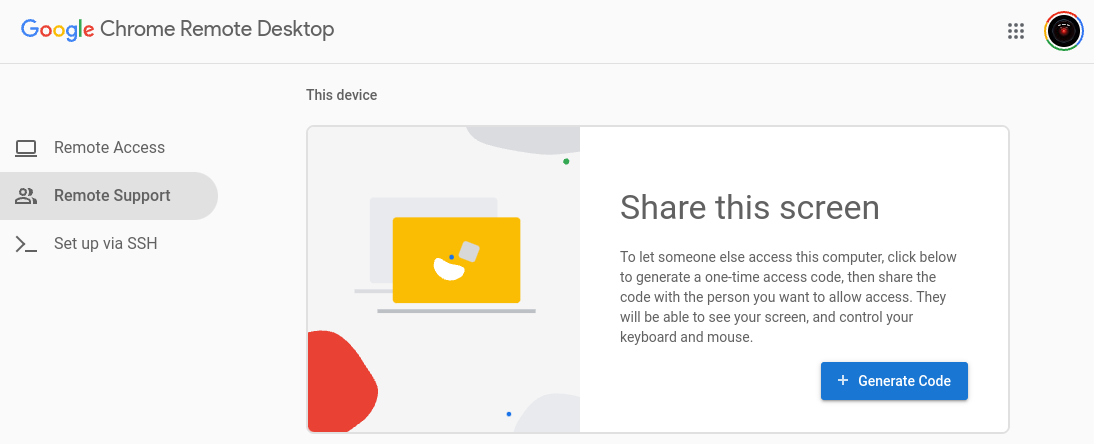
- Отправьте 12‑значный код человеку, который будет подключаться. Важно: код действителен только 5 минут.
- Подтвердите запрос на доступ, нажав Поделиться, когда появится уведомление.
Важно
Никогда не давайте удалённый доступ человеку, которому вы не доверяете полностью. Мошенники могут выдавать себя за знакомых. Если что‑то вызывает сомнения — остановите процесс и свяжитесь с официальной поддержкой.
Когда это не подходит
- Если вы хотите только показать экран, но не давать управление — не используйте Remote Desktop.
- Если вас просят ввести код от незнакомого пользователя или в стороннем мессенджере — это признак фишинга.
Критерии приёмки
- Удалённый пользователь видит экран и может управлять приёмником.
- Вы успешно прекратили сессию, закрыв окно или нажав «Остановить совместный доступ».
- Код использован в течение 5 минут и не передавался третьим лицам.
Способ 2 — Google Meet: только демонстрация экрана
Когда использовать: нужно показать презентацию, шаги в приложении или видео и не передавать управление.
Пошаговая инструкция
- Установите приложение Google Meet из Play Store, если оно ещё не установлено.
- Создайте встречу в Google Meet или присоединитесь к существующей.
- В окне встречи нажмите Представить сейчас внизу экрана.
- В появившемся меню выберите окно программы или весь экран, который хотите показать.

- Нажмите Разрешить, чтобы начать демонстрацию.
- Чтобы прекратить показ, нажмите Остановить демонстрацию под панелью задач или в окне встречи.
Советы по качеству трансляции
- Закройте ненужные вкладки и программы, чтобы снизить нагрузку на процессор.
- Если звук и видео важны, используйте проводное подключение или надежную Wi‑Fi сеть.
Дополнительные варианты и альтернативы
Если Chrome Remote Desktop и Google Meet вам не подходят, можно рассмотреть:
- AnyDesk или TeamViewer — сторонние решения для удалённого доступа (нужна осторожность и проверка источника загрузки).
- Zoom или Microsoft Teams — для демонстрации экрана в видеоконференциях.
- Встроенные инструменты помощи от производителя (если Chromebook у компании) — спросите у IT‑отдела.
Противопоказания
- Запрещено использовать удалённый доступ для обхода политик безопасности организации.
- Не используйте незнакомые приложения, особенно если их скачивание требует нестандартных разрешений.
Чек‑лист: перед тем как дать доступ
Для обычного пользователя
- Убедитесь, что знаете, кому даёте доступ.
- Закройте личные документы и вкладки с паролями.
- Установите время сессии и будьте готовы завершить её.
Для администратора или IT‑специалиста
- Попросите подтвердить личность через корпоративный канал (телефон/почта).
- Используйте одноразовые коды и журналирование действий.
- Отключайте удалённый доступ сразу после решения проблемы.
Быстрая методика безопасности (мини‑методология)
- Подтвердите личность собеседника вне сессии (звонок, корпоративный мессенджер).
- Перед началом закройте лишние приложения и снимите права на чувствительные данные.
- Используйте одноразовый код и следите за таймером действия (5 минут).
- Остановите сессию, как только задача выполнена.
Факт‑бокс
- Код Remote Desktop: 12 цифр.
- Время действия кода: 5 минут.
- Подходящие сценарии: удалённая помощь, обучение, демонстрация.
Часто задаваемые вопросы
Можно ли доверять коду, если его прислал незнакомец?
Нельзя. Не принимайте коды и не давайте доступ людям, если вы не можете подтвердить их личность.
Как быстро прекратить демонстрацию экрана?
В Google Meet нажмите «Остановить демонстрацию» внизу окна. В Chrome Remote Desktop закройте сессию или отключите расширение.
Краткое резюме
Chrome Remote Desktop подходит, когда требуется полный удалённый доступ на короткое время; Google Meet — когда нужно только показать экран. Всегда проверяйте личность человека, которому даёте доступ, и будьте готовы немедленно завершить сессию.
Важно
Если ваш Chromebook управляется организацией, следуйте её правилам безопасности и обратитесь в IT‑отдел перед предоставлением удалённого доступа.

Похожие материалы

Несколько аккаунтов Skype: Multi Skype Launcher

Журнал для работы: повысить продуктивность

Персональные звуки уведомлений на Android

Скачивание шоу Hulu для офлайн‑просмотра

Microsoft Start: персонализированная новостная лента
