
Как демонстрировать презентацию PowerPoint в Zoom

Быстрые ссылки
- Разрешить демонстрацию экрана в Zoom
- Демонстрация PowerPoint в Zoom
- Техники для уверенного выступления в Zoom
Разрешить демонстрацию экрана в Zoom
Если вы — хост, вы можете сразу разрешить демонстрацию экрана участникам или оставить её отключённой по умолчанию. Если вы не хост, заранее запросите разрешение у хоста: это экономит время в начале сессии и снижает вероятность технических задержек.
Важно: по соображениям безопасности многие организаторы блокируют демонстрацию для участников по умолчанию. Если вам нужно выступать, напишите хосту или модератору заранее и договоритесь о правах доступа.
Если хост уже на месте и кто‑то просит разрешение во время встречи, хост должен нажать стрелку рядом с кнопкой “Share Screen” и выбрать “Advanced Sharing Options”.
В появившемся окне в разделе “Who Can Share” выберите опцию “All Participants” и закройте окно. После этого все участники смогут делиться экранами.
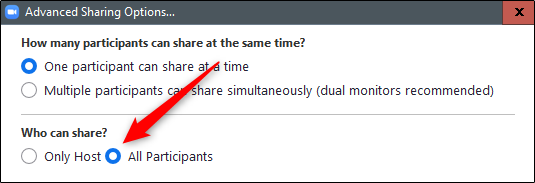
Примечание: если нужно контролировать, кто именно может делиться экраном, используйте роль «со-ведущий» или отключайте доступ по мере необходимости.
Демонстрация PowerPoint в Zoom
- Подготовьте файл PowerPoint и откройте его на компьютере.
- В окне Zoom нажмите «Share Screen» внизу.
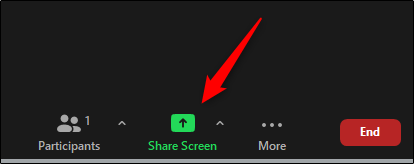
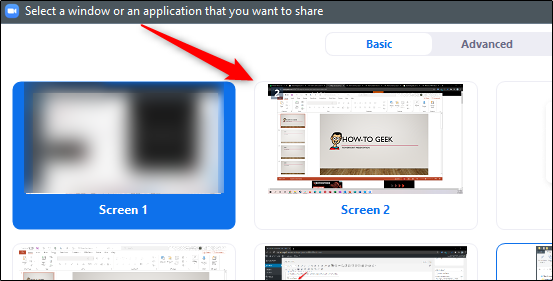
- Если у вас один монитор — начнётся немедленная демонстрация выбранного экрана. Если у вас два монитора, выберите экран, на котором будет идти показ (например, “Screen 2”).
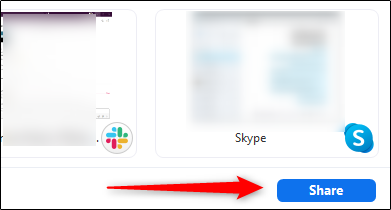
- Нажмите “Share” в правом нижнем углу окна выбора экрана.
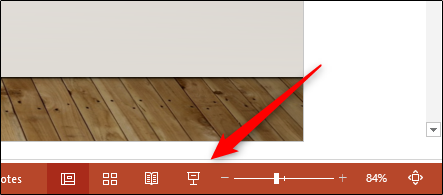
- После начала демонстрации перейдите в PowerPoint и включите режим показа слайдов — значок “Slide Show View” в правом нижнем углу приложения.
- Ведите презентацию как обычно.
Совет: если вы используете звуковое сопровождение в презентации, при выборе экрана отметьте “Share computer sound” в окне выбора экрана, чтобы участники слышали аудио без задержек и проблем с синхронизацией.
Когда демонстрация экрана ведёт к ошибкам
- Хост отключил демонстрацию для участников. Решение: попросите хоста включить доступ или назначить со-хоста.
- Неправильный монитор выбран в двухмониторной конфигурации. Решение: повторно остановите демонстрацию и выберите другой экран.
- Участники видят вашу приватную «Presenter View» с заметками. Решение: делитесь окном слайдшоу, а не «Presenter View», или запустите слайдшоу только на внешнем экране.
- Аудио не передаётся. Решение: при совместном использовании экрана включите опцию «Share computer sound».
Альтернативные подходы
- Делитесь конкретным окном PowerPoint вместо всего экрана — это минимизирует утечку приватных данных на рабочем столе.
- Загрузите файл презентации в чат Zoom или в облачное хранилище заранее и дайте доступ модератору на случай технической проблемы.
- Используйте режим «Синхронизация слайдов» (если участники должны листать презентацию самостоятельно) — когда хост загружает файл в Zoom, участники получают управление слайдами по отдельности.
Мини‑методология подготовки к презентации
- Подготовка: проверьте файл, уберите лишние окна и уведомления, отключите звук на почтовых клиентах.
- Тестирование: подключитесь за 5–10 минут до начала и проверьте демонстрацию экрана и звук с коллегой.
- Выступление: держите план выступления и заметки в отдельном месте (телефон или вторичный экран).
- Завершение: остановите демонстрацию и разместите материалы в чате или на общей площадке для участников.
Чек-листы по ролям
Хост:
- Назначить или подтвердить права на демонстрацию для докладчиков.
- Включить запись встречи, если нужно.
- Подготовить чат и каналы для вопросов.
Докладчик:
- Подготовить и открыть файл презентации заранее.
- Скрыть личные уведомления и окна.
- Проверить подключение к интернету и звук.
Участник:
- Если планируете показать экран, заранее запросите разрешение у хоста.
- Отключите микрофон, если не выступаете.
Критерии приёмки (тесты успешной демонстрации)
- Участники видят слайды без артефактов и задержек.
- Звук (если есть) синхронизирован и слышен всем участникам.
- Управление слайдами работает как ожидается.
- Приватные окна и заметки не видны аудитории.
План действий при проблемах (инцидент‑ранбук)
- Если слайд заморожен — остановите демонстрацию и запустите снова.
- Если звук не слышен — проверьте опцию «Share computer sound», перезапустите демонстрацию.
- Если хост отключил демонстрацию — свяжитесь в чате с хостом или попросите назначить со‑хоста.
- При полном сбое PowerPoint — перезапустите приложение или откройте копию презентации в браузере.
Безопасность и конфиденциальность
- Не открывайте в ходе демонстрации личную почту, мессенджеры или документы с личными данными. Это минимизирует риск утечки.
- По требованию регуляторов или политики компании храните запись и материалы в соответствии с правилами конфиденциальности.
Техники для уверенного выступления в Zoom
- Камера: поставьте камеру на уровень глаз. Короткие паузы делают выступление более естественным.
- Освещение: лице должно быть освещено спереди, а не сзади.
- Фон: используйте нейтральный фон или виртуальный фон без движущихся элементов.
- Взаимодействие: задавайте вопросы и используйте чат для обратной связи.
Короткий глоссарий
- Хост — организатор встречи с правом управления настройками.
- Со‑хост — участник с расширенными правами, назначаемый хостом.
- Share Screen — функция Zoom для демонстрации экрана или окна.
- Presenter View — режим PowerPoint, показывающий докладчику заметки.
Краткое резюме
Демонстрация PowerPoint в Zoom — обычная задача, если заранее подготовиться и убедиться в правах доступа. Выберите правильный экран или окно, включите опцию передачи звука при необходимости и проверьте видимость заметок. Небольшая репетиция за 5–10 минут до встречи решает большинство проблем.
Важно: заранее договоритесь с хостом и протестируйте показ — это экономит время и снижает стресс при выступлении.

Похожие материалы

Несколько аккаунтов Skype: Multi Skype Launcher

Журнал для работы: повысить продуктивность

Персональные звуки уведомлений на Android

Скачивание шоу Hulu для офлайн‑просмотра

Microsoft Start: персонализированная новостная лента
