
Как записывать экран с помощью Snipping Tool в Windows 11

Кратко о Snipping Tool и записи экрана
Snipping Tool (ранее Snip & Sketch) — штатный инструмент Windows для создания скриншотов и их редактирования. Начиная с недавнего обновления, Microsoft добавила в него возможность записи экрана — простой способ сделать короткое видео без сторонних приложений.
Определение в одну строку: Snipping Tool — это встроенное приложение Windows для снимков и коротких записей экрана в формате MP4.
Важно: перед выполнением шагов обновите Snipping Tool через Microsoft Store, чтобы получить самую свежую версию с функцией записи.
Есть ли в Windows другие способы записи экрана
До появления записи в Snipping Tool Windows уже предлагала несколько вариантов захвата видео:
- Xbox Game Bar — стандартное приложение в Windows 10/11 для записи игрового и рабочего экрана.
- Утилиты производителей GPU (NVIDIA/AMD/Intel) — часто включают собственные средства захвата видео.
- Clipchamp — предустановленное приложение для редактирования и записи видео.
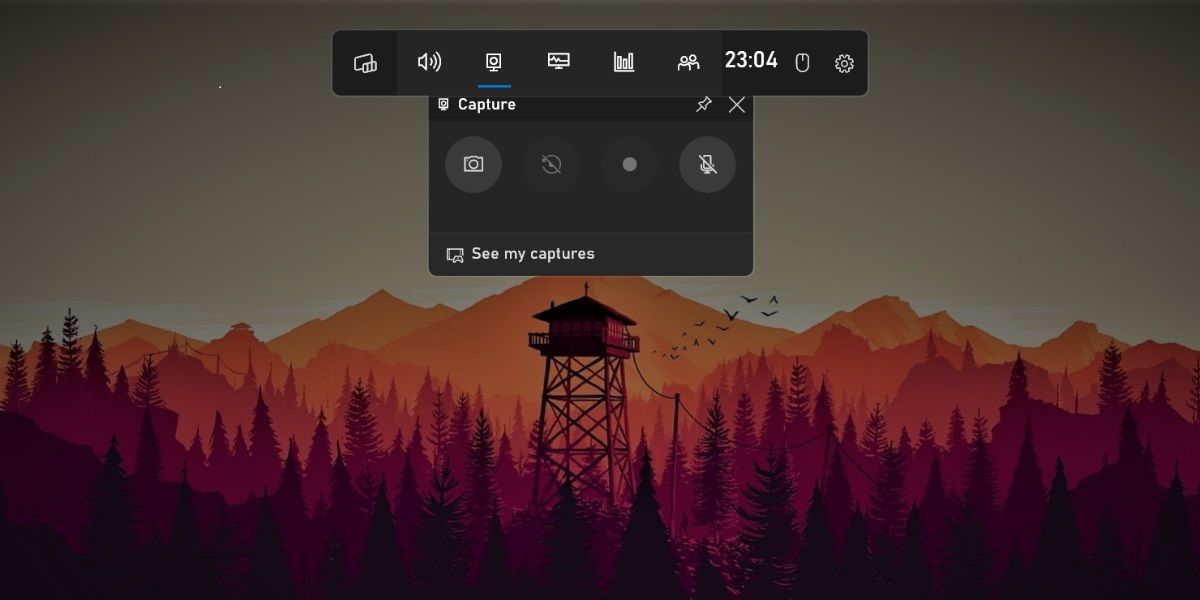
Почему многие выбирают Snipping Tool: простота интерфейса, быстрый доступ и несколько форматов захвата для скриншотов. Добавление записи экрана снижает потребность в запуске сторонних приложений для простых задач.
Как записать экран в Snipping Tool — пошагово
- Нажмите Win + S, введите «Snipping Tool» и выберите Открыть (Открыть отображается как «Открыть» в интерфейсе на русском).
- На верхней панели кликните значок камеры, чтобы активировать режим записи экрана.
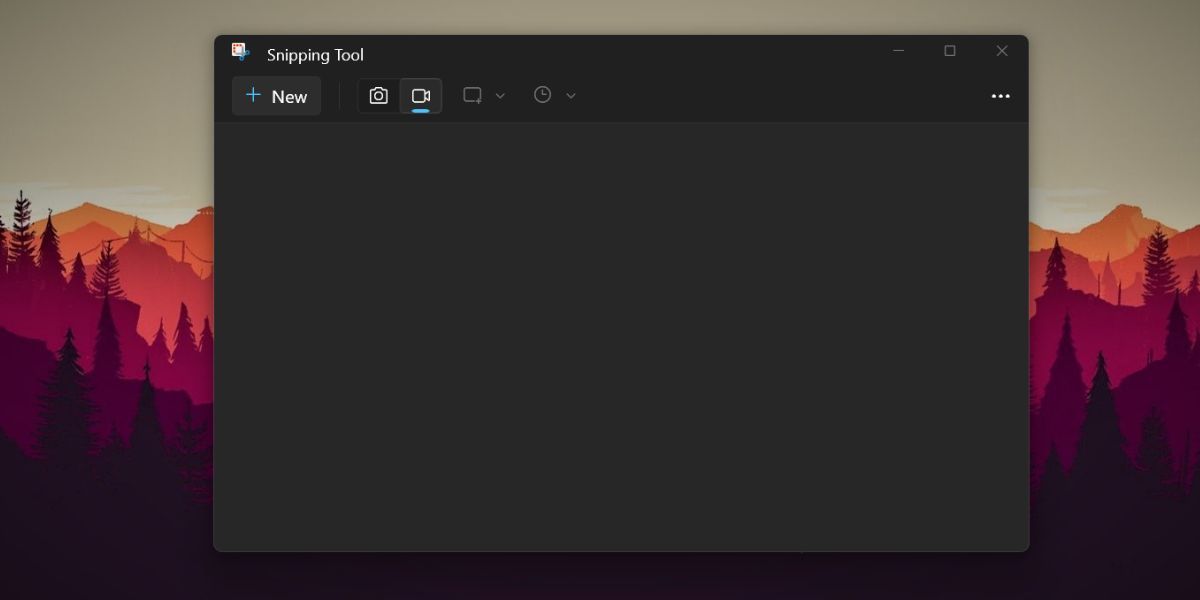
- Нажмите “Создать” (или Ctrl + N после выбора режима записи) — появится наложение для выбора области записи.
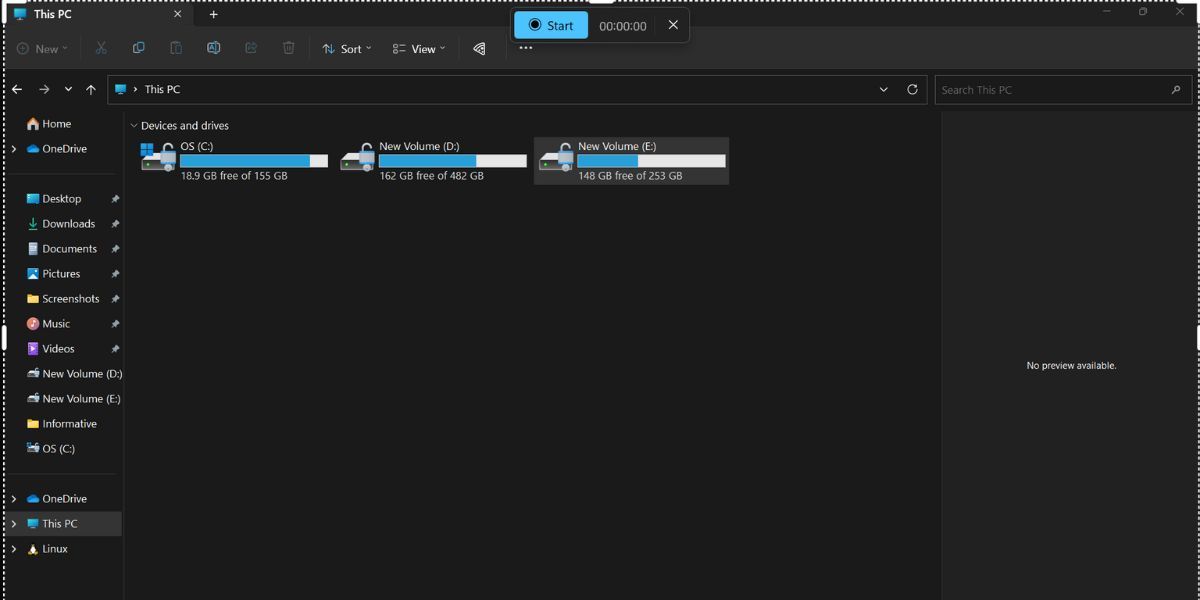
- Потяните ползунок/рамку, чтобы выбрать область экрана для записи: часть экрана, окно или весь экран.
- Нажмите “Начать” — начнётся трёхсекундный обратный отсчёт, затем запись. Во время записи отображается таймер; доступны кнопки “Пауза” и “Удалить”.
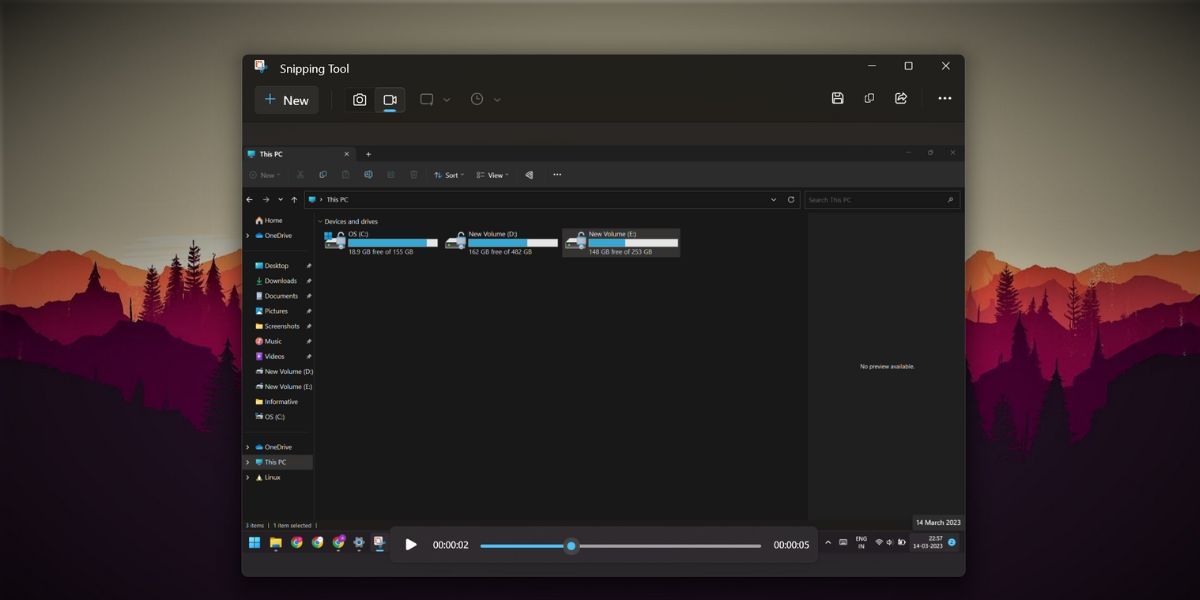
- По завершении нажмите “Остановить” — клип вернётся в окно Snipping Tool для просмотра.
Советы при записи:
- Если хотите записать звук, проверьте системные настройки микрофона и разрешения для Snipping Tool.
- Перед записью закройте лишние окна и уведомления, чтобы избежать ненужных фрагментов.
- Для повторной попытки используйте кнопку “Удалить” и начните новую запись.
Как сохранить записанный клип
После остановки вы увидите предварительный просмотр клипа. Для сохранения:
- Нажмите Ctrl + S или выберите значок Сохранить в верхней панели.
- Введите имя файла и укажите папку — запись сохранится в формате MP4.
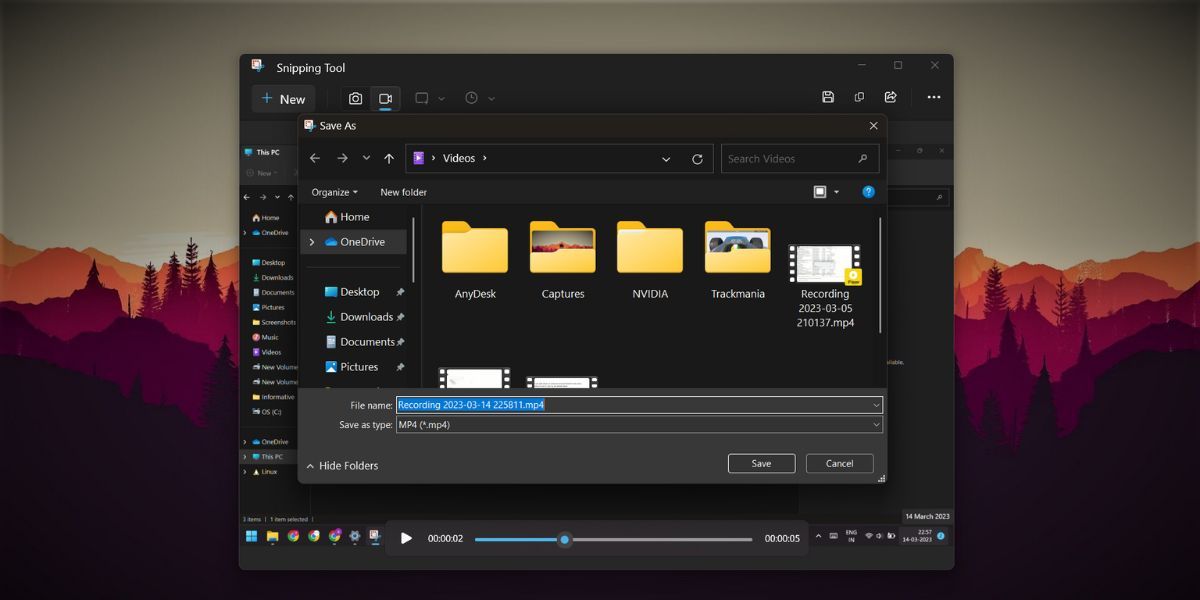
Также можно скопировать клип в буфер и вставить его в проводник или на рабочий стол. Обратите внимание: при копировании Snipping Tool даёт автоматическое имя файлу — рекомендуется сразу переименовать для удобства.
Ограничения функции записи в Snipping Tool
- Нельзя назначить горячую клавишу для запуска записи без открытия приложения.
- Отсутствуют расширенные опции: нет выбора кодека, разрешения, частоты кадров или формата вывода — только MP4.
- Нет встроенных инструментов для аннотаций видео (стрелки, рамки, текст) и наложения границ.
- Формы выбора ограничены: можно выбрать область, но нет свободной формы для записи произвольной формы.
- Таймер перед стартом фиксирован (три секунды) и не настраивается.
Эти ограничения делают Snipping Tool подходящим для быстрых, одноразовых записей, но не для профессиональной съёмки или сложного монтажа.
Альтернативы и когда их использовать
- Xbox Game Bar — подходит для записи приложений и игр, имеет горячие клавиши и опции записи звука.
- Clipchamp — лучше для редактирования и публикации: монтаж, экспорт в разные форматы, шаблоны.
- Программное обеспечение GPU (NVIDIA ShadowPlay, AMD ReLive, Intel OBS-плагины) — даёт контроль над кодеком, битрейтом и настройками качества.
Таблица сравнения (кратко):
- Быстрое захватывание повседневных задач: Snipping Tool.
- Игры и приложения с горячими клавишами: Xbox Game Bar.
- Редактирование и подготовка контента: Clipchamp.
- Высококачественная запись с тонкой настройкой: утилиты GPU или OBS.
Короткий SOP — быстрый рабочий план
- Обновите Snipping Tool через Microsoft Store.
- Подготовьте сцену: закройте уведомления, откройте нужные окна.
- Откройте Snipping Tool → значок камеры → Создать.
- Выберите область и нажмите “Начать”; по необходимости включите микрофон в настройках системы.
- Завершите запись кнопкой “Остановить” → Просмотр → Ctrl + S для сохранения → Переименуйте файл.
- Поделитесь файлом через Проводник, Nearby Sharing или мессенджер.
Ролевые чеклисты: кто как будет пользоваться
Для преподавателя:
- Проверить звук микрофона и громкость.
- Отключить уведомления и автозапуск приложений.
- Сделать короткий тестовый клип для проверки качества.
Для службы поддержки:
- Захватить проблемную область экрана.
- Сохранить видео с пояснением в имени файла (дата_тема).
- Прикрепить в тикет или отправить через корпоративный чат.
Для создателя контента:
- Использовать Snipping Tool для прототипов и быстрых объяснений.
- Для финальной видеозаписи использовать Clipchamp или OBS.
Трюки и устранение неполадок
- Если запись не сохраняется: проверьте права доступа к папке и свободное место на диске.
- Нет звука в записи: убедитесь, что микрофон выбран в системных настройках и приложения имеют доступ к микрофону.
- Запись обрезается/зависает: обновите драйверы графики и перезапустите приложение.
- Не видите значок камеры: обновите Snipping Tool через Microsoft Store.
Критерии приёмки
- Файл сохранён в формате MP4 и открывается стандартным плеером.
- Длительность записи соответствует таймеру внутри приложения.
- Видеоряд и звук (если записывался) синхронизированы и понятны.
- Файл переименован и сохранён в предсказуемом месте для передачи коллегам.
Небольшой факт-бокс
- Формат записи: MP4.
- Обратный отсчёт перед стартом: 3 секунды (фиксирован).
- Горячая клавиша для запуска записи напрямую: отсутствует (нужно открыть приложение).
Когда Snipping Tool не подойдёт (примеры)
- Нужно записать длительный вебинар с последующим монтажом — лучше использовать Clipchamp или OBS.
- Требуется запись в высоком битрейте и определённом кодеке — используйте инструменты GPU или профессиональные решения.
- Нужно добавить аннотации и интерактивные подсказки прямо в видео — Snipping Tool не предоставляет таких возможностей.
Диаграмма выбора: какую утилиту использовать
flowchart TD
  A[Нужна запись экрана?] --> B{Требуется звук и монтаж?}
  B -->|Да| C[Clipchamp или OBS]
  B -->|Нет| D{Игровая запись?}
  D -->|Да| E[Xbox Game Bar]
  D -->|Нет| F[Snipping Tool — быстрые заметки]
Однострочный глоссарий
- MP4 — распространённый формат видеофайлов для воспроизведения на большинстве устройств.
Короткое резюме
Snipping Tool в Windows 11 теперь поддерживает запись экрана и идеально подходит для быстрых роликов и поясняющих заметок. Для профессиональной записи и монтажа лучше применять специализированные приложения. Обновите приложение, проверьте микрофон и свободное место на диске, и вы сможете быстро создавать и сохранять видео в несколько кликов.
Wichtig: обновляйте Snipping Tool регулярно — Microsoft постепенно добавляет новые функции и исправляет ограничения.

Похожие материалы

Несколько аккаунтов Skype: Multi Skype Launcher

Журнал для работы: повысить продуктивность

Персональные звуки уведомлений на Android

Скачивание шоу Hulu для офлайн‑просмотра

Microsoft Start: персонализированная новостная лента
