
Как записать экран iPhone — встроенно, FaceTime и альтернативы
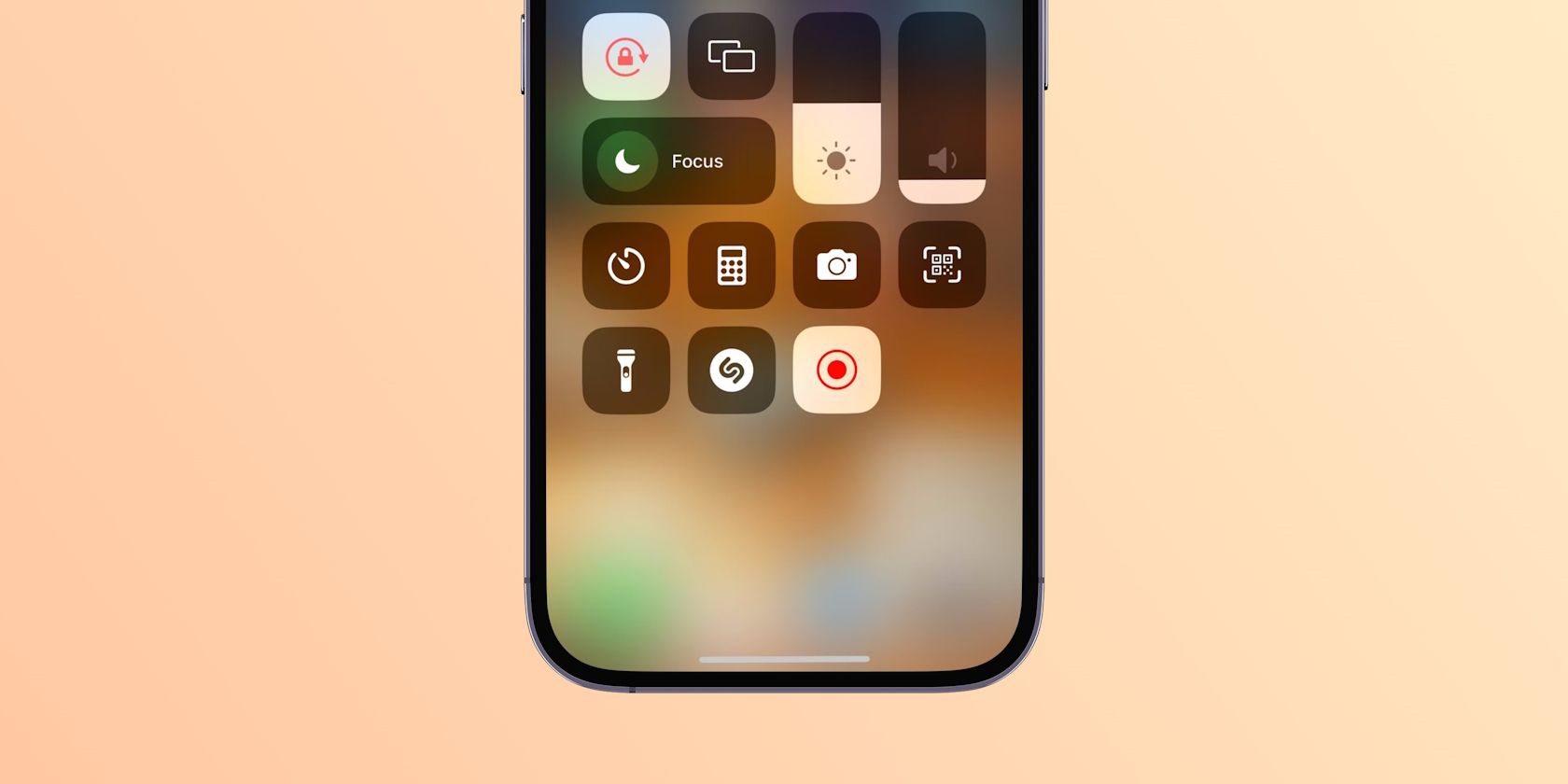
- Включите запись экрана в “Пункт управления” в Настройках, затем нажмите кнопку записи в Пункте управления, чтобы начать. Долгое нажатие включает микрофон для записи внешнего звука.
- Нельзя записать звук входящего/выходящего FaceTime-вызова с помощью встроенного рекордера iOS; для записи звонков с аудио используйте специализированные сервисы или запись через Mac.
- Для продвинутых фич (реакции, фронтальная камера, телесуфлёр) используйте сторонние приложения вроде Record It! или V Recorder или сервисы для записи переговоров (например, Riverside).
Быстрые ссылки
- Перед началом: включение рекордера
- Как начать и остановить запись экрана
- Запись FaceTime: ограничения и обходы
- Сторонние приложения и альтернативы
- Советы, чеклисты и критерии приёмки
Перед началом: включение инструмента записи экрана
- Откройте Настройки → Пункт управления.
- В разделе “Другие элементы управления” найдите “Запись экрана” и нажмите зелёный плюс (+).
- Откройте Пункт управления (проведите вниз с правого верхнего угла на современных iPhone или вверх на старых моделях) — появится значок записи экрана (круг с точкой).
Важно: встроенный рекордер появился в iOS 11, поэтому на очень старых версиях iOS его может не быть. Обновите систему при возможности.
Как начать запись экрана iPhone
Запуск записи
- Откройте Пункт управления и нажмите значок “Запись экрана”.
- Появится обратный отсчёт на 3 секунды — используйте это время, чтобы подготовить экран.
- Во время записи индикатор времени в строке состояния станет красным.
Примечание: чтобы записать внешний микрофон (например, комментарий), выполните долгий тап по кнопке записи в Пункте управления, нажмите иконку микрофона, выберите “Вкл.”, затем “Начать запись”.
Остановка записи
- Нажмите красный индикатор времени в строке состояния и выберите “Остановить”, либо вернитесь в Пункт управления и снова нажмите иконку записи.
- Готовое видео автоматически сохранится в приложении “Фото”.
Ограничения: можно ли записать FaceTime с звуком?
Коротко: встроенная запись iOS не сохраняет звук FaceTime-звонков. Вы получите видео, но без аудиопотока разговора.
Почему так происходит
- iOS блокирует захват защищённого аудиопотока у приложений для телефонии и некоторых мессенджеров по соображениям безопасности и конфиденциальности.
- Это распространяется не только на FaceTime: многие приложения для видеозвонков также не позволяют встроенному рекордеру захватывать их внутренний звук.
Когда встроенный рекордер работает и когда нет
- Работает: запись интерфейса приложений, игр, видео, системных звуков (музыка/видео, если источник разрешает захват).
- Не работает: аудио живых вызовов в некоторых приложениях (FaceTime, защищённые VoIP-приложения), где аудиопоток защищён.
Юридический и этический момент
- Перед записью разговора всегда получите явное согласие всех участников. В разных странах действуют разные законы о согласии на запись разговоров.
Обходные пути и альтернативы для записи звонков с аудио
- Запись на Mac через QuickTime Player
- Подключите iPhone к Mac кабелем Lightning/USB-C.
- В QuickTime выберите “Новая запись фильма” или “Новая запись экрана”, затем в меню источника выберите iPhone как камеру и микрофон.
- Это позволяет захватить экран iPhone и системный/внешний звук (в ряде конфигураций). Для записи системного звука может потребоваться дополнительное ПО для маршрутизации аудио (например, Loopback или BlackHole).
- Специализированные сервисы для записи встреч (например, Riverside)
- Некоторые сервисы проводят и записывают звонок на своей стороне: отдельные дорожки аудио каждого участника и видео хранятся в облаке.
- Плюс: качественное звукозапись, минус: требует согласия участников и часто платная подписка.
- Внешнее оборудование
- Запись производится на внешний рекордер или второй телефон/камера, снимающий динамик/экран. Грубое, но надёжное решение при отсутствии программных обходов.
- Сторонние приложения
- Некоторые приложения предоставляют расширенные возможности (реакция с фронтальной камерой, встроенный редактор, субтитры). Но они тоже ограничены правилами iOS и не всегда могут записать внутренний звук защищённых звонков.
Рекомендованные сторонние приложения: что умеют и когда выбирать
Record It!
- Что делает: запись экрана с возможностью добавить реакцию с фронтальной камеры и базовый видеоредактор внутри приложения.
- Когда выбирать: если вам нужен простой рабочий процесс “экран + лицо автора” с базовой постобработкой.
- Ограничения: внутренняя запись защищённого аудио в звонках по-прежнему недоступна.
V Recorder
- Что делает: запись экрана, встроенный телесуфлёр, генерация субтитров, голосовые фильтры.
- Когда выбирать: для подготовки скриптов и быстрой генерации контента с эффектами.
- Ограничения: многие продвинутые функции требуют подписки.
Совет: попробуйте бесплатную версию перед подпиской и проверьте, какие функции доступны без оплаты.
Лучший рабочий процесс для обучения/туториалов (mini SOP)
- Подготовка
- Освободите экран от уведомлений: включите “Не беспокоить”.
- Закройте ненужные приложения и очистите рабочую область.
- Подготовьте сценарий или опорные тезисы.
- Настройка записи
- Включите микрофон через долгий тап по значку записи.
- Настройте громкость и проверьте, видна ли фронтальная камера, если нужна реакция.
- Тестовая запись (10–30 секунд)
- Проверьте звук, кадр и видимость ключевых элементов.
- Запись
- Записывайте короткими блоками (2–10 минут), чтобы облегчить монтаж.
- Монтаж и публикация
- Обрежьте лишнее, добавьте заголовки и субтитры, экспортируйте в нужный формат.
Критерии приёмки
- Видео записано без внезапных звуковых артефактов.
- Голос комментатора слышен на комфортном уровне, без клиппинга.
- Ключовые экраны и действия видны и не закрыты системными окнами.
Чеклисты по ролям
Для автора контента
- Включил “Не беспокоить”.
- Выполнил тестовую запись.
- Включил микрофон (если нужен голос).
- Сохранил исходный файл в облако/на диск.
Для техподдержки / администратора
- Проверить совместимость iOS с корпоративной политикой безопасности.
- Предоставить инструкцию по удалению личных данных перед публикацией записи.
Типичные проблемы и как их решить
Проблема: нет значка записи в Пункте управления
- Решение: добавьте “Запись экрана” в Настройки → Пункт управления.
Проблема: отсутствует звук во время записи
- Решение: включите микрофон при долгом нажатии на кнопку записи; проверьте громкость устройства и блокировку аудио в целевом приложении.
Проблема: запись FaceTime без звука
- Решение: используйте Mac + QuickTime или облачный сервис записи звонков с согласия участников.
Тестовые сценарии / Критерии приёмки
Тест 1: Запись интерфейса и внешнего микрофона
- Действие: включить микрофон через долгий тап и записать 30 секунд речи.
- Ожидаемый результат: в сохранённом видео слышен внешний голос, качество без прерываний.
Тест 2: Попытка записи FaceTime
- Действие: начать FaceTime-звонок и записать экран.
- Ожидаемый результат: видео сохраняется, но разговор отсутствует в дорожке (поведение ожидаемо).
Тест 3: Mac + QuickTime
- Действие: подключить iPhone к Mac и записать экран через QuickTime.
- Ожидаемый результат: видео сохраняется на Mac; при корректной конфигурации доступен звук.
Советы по качеству и редактуре
- Снимайте короткими сценами, чтобы легче монтировать и исправлять ошибки.
- Используйте внешний микрофон для лучшего качества речи.
- Добавляйте субтитры: многие пользователи смотрят без звука.
Конфиденциальность и правовые аспекты
- Всегда уведомляйте и получайте согласие от участников, прежде чем записывать разговор.
- Храните записи в защищённых хранилищах, используйте пароль/шифрование при необходимости.
- Для передачи персональных данных клиентов убедитесь в соблюдении локального законодательства (GDPR/локальные нормы).
Важно: запись разговоров без согласия может нарушать закон в вашей юрисдикции.
Когда встроенный рекордер не подходит — краткое руководство по выбору
flowchart TD
  A[Нужно записать экран iPhone?] --> B{Требуется звук звонка?}
  B -- Да --> C[Использовать Mac + QuickTime или облачный сервис записи звонков]
  B -- Нет --> D[Встроенный рекордер iOS]
  C --> E{Нужна фронтальная камера для реакции?}
  D --> F{Нужен монтаж и эффекты?}
  E -- Да --> G[Использовать Record It! или специализированный сервис]
  E -- Нет --> H[QuickTime / встроенный рекордер]
  F -- Да --> I[Сторонние приложения с редактором или перенос в компьютер]
  F -- Нет --> H
Краткая сводка
- Встроенная запись экрана iPhone удобна для быстрых инструкций и локального создания контента.
- Для записи голосовых разговоров (FaceTime и др.) используйте Mac + QuickTime либо облачные/платные сервисы, которые записывают звонок на своей стороне.
- Для создания реакций, телесуфлёра и продвинутых эффектов подойдёт Record It! или V Recorder, но проверьте ограничения iOS в части захвата защищённого звука.
Часто задаваемые вопросы
Можно ли записать FaceTime с аудио на iPhone прямо на устройстве?
Нет — встроенный рекордер iOS не сохраняет внутренний аудиопоток FaceTime. Для этого используют Mac/облачные сервисы.
Как записать экран с одновременной записью моего лица?
Используйте сторонние приложения, которые позволяют записывать фронтальную камеру одновременно с записью экрана (например, Record It!).
Где сохраняются записи?
Готовые видео сохраняются в приложении “Фото” (альбомы Видео/Все медиа).
Краткий план действий (announce, 100–200 слов)
Если вы хотите быстро сообщить команде: Запись экрана iPhone включается через Настройки → Пункт управления. Нажмите кнопку записи в Пункте управления, долгий тап включает микрофон. Для записи FaceTime с аудио встроенного рекордера недостаточно — используйте Mac + QuickTime или облачные сервисы вроде Riverside. Для реакций и телесуфлёра попробуйте Record It! или V Recorder. Не забывайте получать согласие участников перед публикацией записи.

Похожие материалы

Несколько аккаунтов Skype: Multi Skype Launcher

Журнал для работы: повысить продуктивность

Персональные звуки уведомлений на Android

Скачивание шоу Hulu для офлайн‑просмотра

Microsoft Start: персонализированная новостная лента
