
Как записать экран на iPhone
Быстрые ссылки
- Перед тем как начать запись экрана на iPhone
- Как записать экран на iPhone
- Можно ли записать FaceTime с аудио?
- Сторонние приложения для записи экрана на iPhone
- Запись через Mac
- Быстрый чек-лист и сценарии использования
Перед тем как начать запись экрана на iPhone
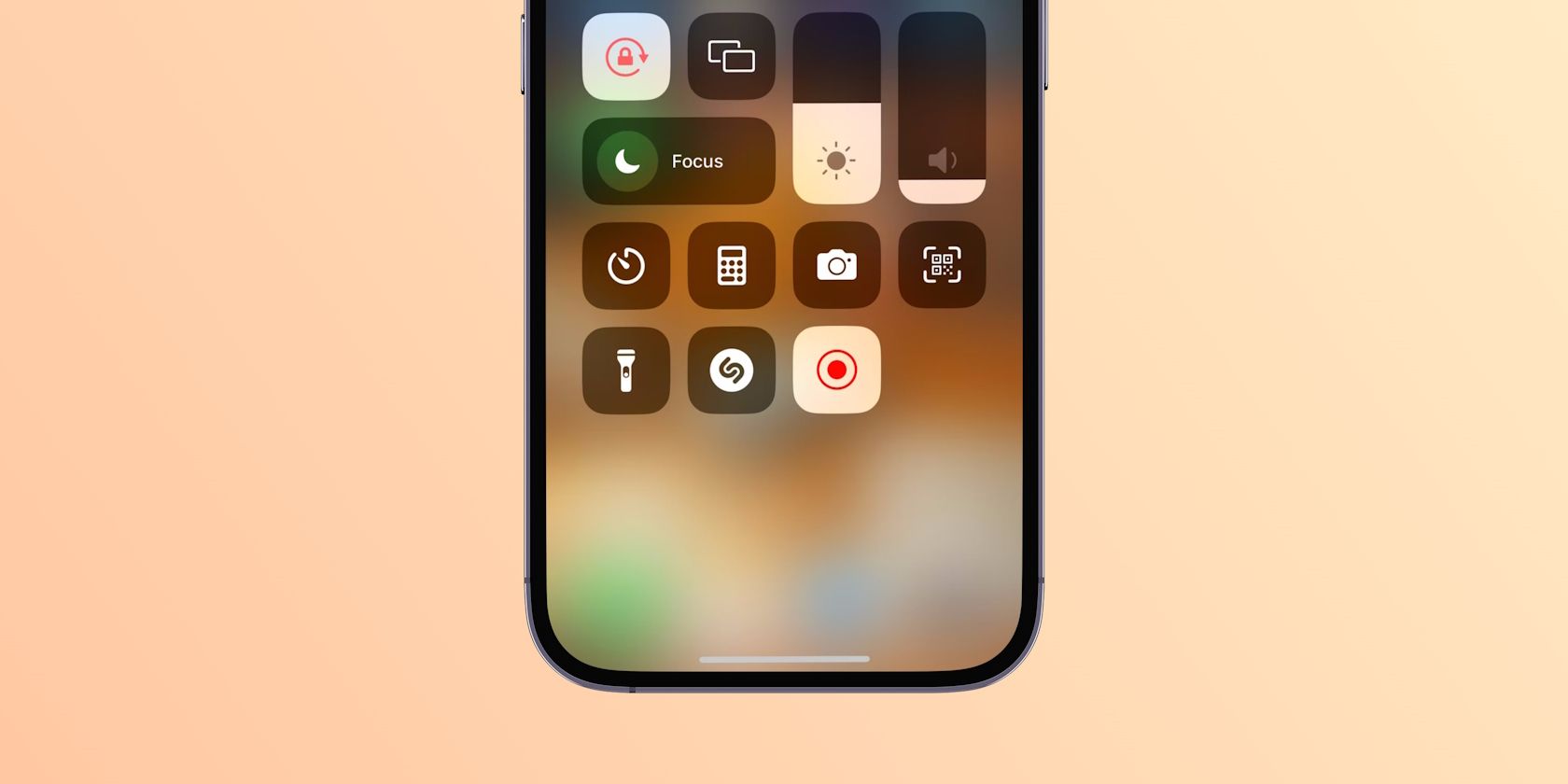
Чтобы использовать встроенную функцию записи экрана, её нужно добавить в Пункт управления. Откройте «Настройки» > «Пункт управления». Прокрутите до раздела «Другие элементы управления» и нажмите плюс (+) рядом с «Запись экрана». После этого значок записи (круг с точкой) появится в Пункте управления.
Советы перед записью:
- Включите «Не беспокоить», чтобы уведомления не прерывали видео.
- Если нужно записать голос за кадром, подготовьте тихое место и внешний микрофон по желанию.
- Настройте ориентацию экрана (портрет/ландшафт) перед стартом.
Как записать экран на iPhone
Ниже — подробные шаги, быстрые варианты и объяснение опций.
Как запустить запись
- Откройте Пункт управления (проведите вниз от правого верхнего угла на iPhone с Face ID или вверх от нижнего края на iPhone с кнопкой «Домой»).
- Нажмите значок «Запись экрана». Появится обратный отсчёт 3 секунды.
- Во время записи строка состояния (вверху) станет красной.
Подсказка: используйте время обратного отсчёта, чтобы перейти в нужное приложение или включить режим «Не беспокоить».
Как остановить запись
- Нажмите красное время в строке состояния и подтвердите «Стоп», либо снова откройте Пункт управления и нажмите знак записи.
- После остановки появится уведомление: видео сохранено в Фото.
Запись с внешним звуком (озвучка)
Чтобы записать голос поверх экрана (например, комментарий):
- Долгое нажатие на кнопку «Запись экрана» в Пункте управления.
- Нажмите значок микрофона, чтобы включить внешний звук.
- Нажмите «Начать запись».
Важно: это включает звук с микрофона устройства (внешний или встроенный), но не всегда позволяет захватить системный звук или звук звонков видеосвязи (см. ниже).
Можно ли записать FaceTime с аудио?
Короткий ответ: нет — на iPhone нельзя записать FaceTime с воспроизводимым аудио собеседника с помощью встроенной записи экрана. При попытке встроенный рекордер захватит только изображение без звука разговора.
Почему так происходит:
- iOS и многие приложения защищают поток голосовой связи в целях конфиденциальности и безопасности.
- Сторонние приложения также ограничены этой системой, поэтому и они не смогут захватить аудио FaceTime.
Альтернатива: если запись звонка с аудио критична, рассмотрите сервисы и приложения, которые проводят и записывают звонок на своей платформе (например, платные решения для записи видеоконференций). В исходной статье упоминался Riverside как пример сервиса, который позиционирует себя для записи звонков с аудио.
Notes: всегда уведомляйте участников разговора о записи и уточняйте правовую сторону — в ряде юрисдикций запись без согласия запрещена.
Сторонние приложения для записи экрана на iPhone
Сторонние приложения часто добавляют функции: запись фронтальной камеры поверх экрана, встроенный редактор, телесуфлёр и эффекты. Ниже — краткие описания популярных вариантов из исходного списка.
Record It!
Record It! позволяет записывать экран и одновременно снимать реакцию с фронтальной камеры. Приложение поддерживает загрузку видео по URL и простую встроенную обрезку и редактирование.
Скачивание: Record it! (бесплатно, есть премиум)
V Recorder
V Recorder предлагает те же базовые функции плюс телесуфлёр, генерацию субтитров и смену голоса. Многие расширенные функции доступны по подписке, но есть бесплатные пробные опции.
Скачивание: V Recorder (бесплатно, подписка доступна)
Замечание: сторонние приложения не обходят системные ограничения iOS на захват аудио вызовов.
Запись iPhone через Mac (высокое качество и звук)
Если вам нужно записать экран iPhone с системным звуком или в наилучшем качестве, используйте Mac и QuickTime Player:
- Подключите iPhone к Mac кабелем Lightning/USB-C.
- Откройте QuickTime Player на Mac.
- Файл > Новая видеозапись. Рядом с кнопкой записи нажмите стрелку вниз и в разделе «Камера» и «Микрофон» выберите ваш iPhone.
- Нажмите запись — QuickTime запишет видео и звук, в том числе системный звук в некоторых случаях.
Преимущества:
- Более стабильный файл, сразу на компьютере.
- Удобно архивировать и монтировать на Mac.
Ограничения:
- Требуется Mac и кабель.
- Для записи звонков через FaceTime системные ограничения на аудио всё ещё могут действовать, но QuickTime через устройство иногда позволяет захватить больше аудио-каналов (проверяйте локально).
Сравнение вариантов
| Вариант | Простота | Можно ли записать звонки с аудио | Фронтальная камера | Редактирование | Плюсы |
|---|---|---|---|---|---|
| Встроенная запись iOS | Очень просто | Нет | Нет (только через сторонние) | Нет (в Фото базово) | Быстро, всегда доступна |
| Сторонние приложения | Легко—средне | Нет (системное ограничение) | Да | Есть встроенный редактор | Реакции, телесуфлёр |
| Mac + QuickTime | Средне | Частично (зависит от сценария) | Да (через устройство) | На Mac доступны полноценные редакторы | Лучшее качество и управление файлами |
Практическое руководство (Playbook)
Шаги для разовой записи руководства или туториала:
- Подготовьте сценарий или тезисы.
- Выберите ориентацию экрана.
- Включите «Не беспокоить». Отключите автоматические блокировки экрана.
- Если нужен голос, подключите микрофон.
- Откройте нужное приложение на экране и запустите запись.
- Продемонстрируйте шаги спокойно и кратко.
- Остановите запись, проверьте файл в Фото.
- При необходимости перенесите на компьютер для монтажа.
Чек-лист по ролям
Контент-мейкер:
- Подготовить сценарий.
- Проверить свет и звук.
- Использовать фронтальную камеру для реакции.
Учитель/тренер:
- Подумать о паузах и выделениях на экране.
- Добавить субтитры или заметки после записи.
Техподдержка:
- Записывать последовательность действий для репродукции бага.
- Указывать время и шаги в описании видео.
Юридический/комплаенс:
- Согласие участников при записи звонков.
- Удаление личных данных из записей при необходимости.
Критерии приёмки
Запись считается успешной, если:
- Видео четко показывает нужные шаги.
- Звук (если необходим) разборчив.
- Отсутствуют посторонние уведомления и личные данные.
- Файл воспроизводится и можно экспортировать.
Мини‑методология для качественной записи (коротко)
- Подготовка: сценарий + окружение.
- Тест: короткая пробная запись.
- Запись: последовательно и медленно.
- Проверка: воспроизведение, базовый монтаж, экспорт.
Когда встроенная запись не подойдёт (контрпримеры)
- Нужен захват внутреннего звука защищённого приложения (например, некоторых звонков).
- Требуется многоканальная аудиозапись с микрофона и системного звука одновременно без внешнего оборудования.
- Требуется профессиональный монтаж и цветокоррекция — лучше переносить на компьютер.
Чек-лист тест-кейсов для приёмки записи
- Запись запускается через Пункт управления и начинается обратный отсчёт.
- Красная строка состояния появляется во время записи.
- Включённый микрофон записывает голос при активной опции.
- Запись сохраняется в Фото и открывается без ошибок.
Советы по обработке и хранению
- Переносите важные записи на облако или внешний диск.
- Используйте простые редакторы (iMovie, Clips) для обрезки и субтитров.
- Для больших проектов применяйте профессиональные NLE (Final Cut, Premiere).
FAQ
Можно ли записывать FaceTime с аудио на iPhone?
Нет. Системные ограничения iOS не позволяют встроенному рекордеру или большинству сторонних приложений захватить аудио звонка FaceTime.
Как записать видео и сразу получить реакцию с фронтальной камеры?
Используйте сторонние приложения (например, Record It! или V Recorder), которые накладывают запись с фронтальной камеры поверх экрана.
Как получить лучшее качество записи экрана?
Записывайте через Mac (QuickTime) или используйте высококачественный микрофон и внешний монтаж на компьютере.
Короткое объявление (100–200 слов)
Нужна запись экрана iPhone для туториала, презентации или демонстрации? В этом руководстве собраны практические инструкции: как добавить кнопку записи в Пункт управления, как включить микрофон для озвучки, и как правильно остановить запись. Мы объясняем, почему невозможно записать FaceTime с аудио на iPhone и какие альтернативы существуют (сторонние сервисы и запись через Mac). Также внутри — чек-листы для ролей, критерии приёмки, сравнение встроенного инструмента и сторонних приложений, а также готовая мини‑методология для качественной записи. Действуйте по чек-листу: подготовьте сценарий, включите «Не беспокоить», сделайте тестовую запись и сохраните файл в надежном месте.
Итог
- Встроенная запись iOS — быстрый способ зафиксировать экран и озвучку с микрофона.
- Запись звонков FaceTime с аудио на iPhone недоступна из‑за системных ограничений.
- Для расширенных задач используйте сторонние приложения или запись через Mac.
Ключевые действия: подготовьте сцену, проверьте звук, протестируйте, затем снимайте. Уведомите участников перед записью звонков.

Похожие материалы

Несколько аккаунтов Skype: Multi Skype Launcher

Журнал для работы: повысить продуктивность

Персональные звуки уведомлений на Android

Скачивание шоу Hulu для офлайн‑просмотра

Microsoft Start: персонализированная новостная лента
