
Как записать экран на iPad: быстрое руководство
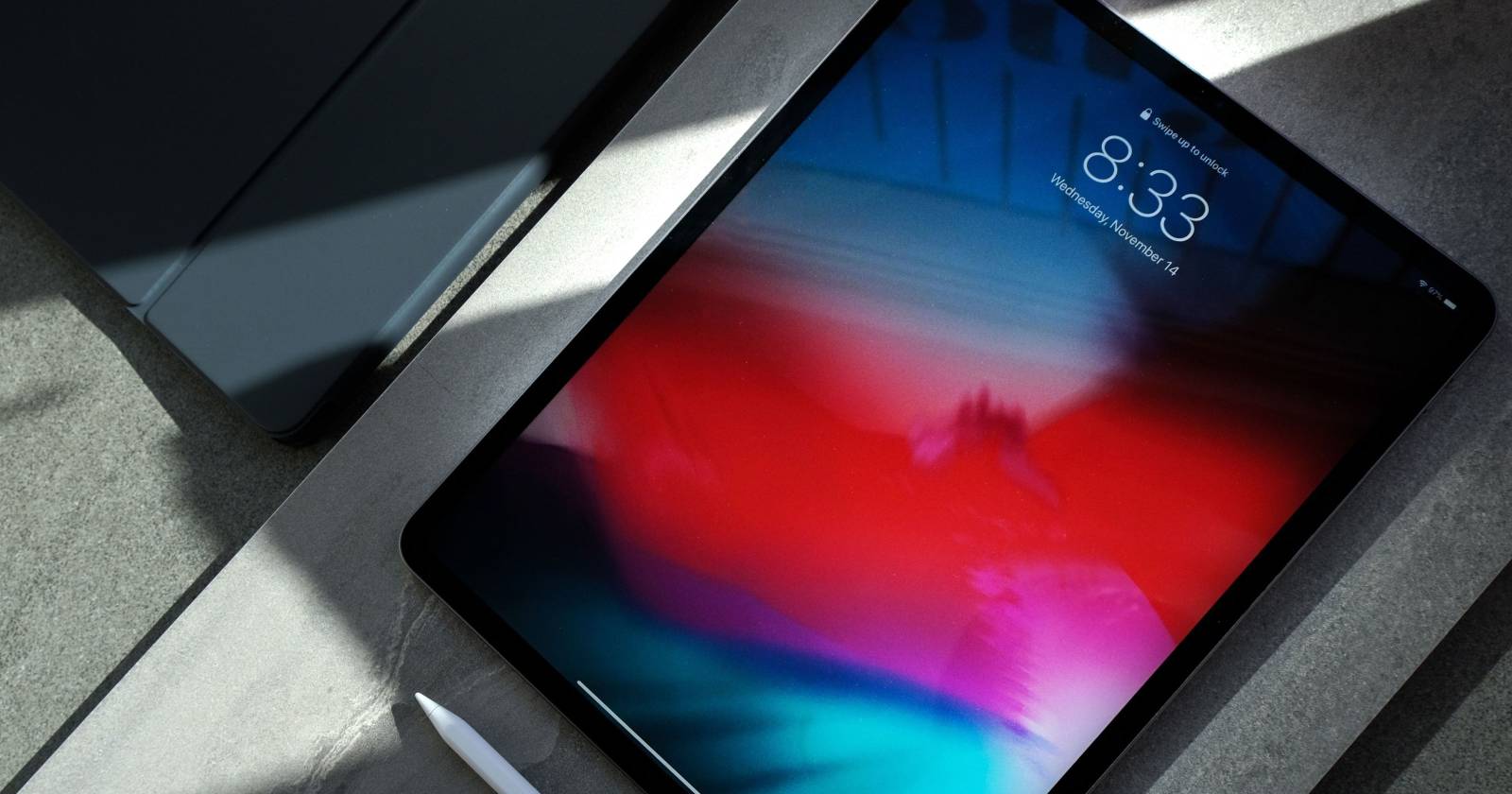
Запись экрана на iPad часто удобнее множества скриншотов — особенно для демонстраций, уроков и устранения проблем. iPadOS включает простую нативную функцию записи экрана, доступную на всех моделях iPad, iPad mini, iPad Air и iPad Pro.
Начните с добавления кнопки Запись экрана в Пункт управления
Функция записи экрана не имеет отдельного приложения — это переключатель в Пункте управления. Чтобы быстро запускать запись, сначала добавьте ярлык.
Как добавить ярлык в Пункт управления:
- Откройте приложение Настройки на iPad.
- Перейдите в Пункт управления.
- В списке дополнительных элементов найдите Запись экрана.
- Нажмите зелёную кнопку «плюс (+)» рядом с «Запись экрана», чтобы добавить элемент в Пункт управления.
Важно: после добавления вы сможете открыть Пункт управления из любой точки iPad и мгновенно запустить запись.
Как записать экран через Пункт управления
После добавления ярлыка запись доступна в любых приложениях и играх. Рекомендуется заранее включить режим Не беспокоить или режим Фокус — так уведомления не появятся в записи.
Шаги для записи экрана:
- Проведите пальцем вниз из правого верхнего угла экрана, чтобы открыть Пункт управления.
- Нажмите на кнопку Запись экрана. Появится трёхсекундный обратный отсчёт, затем начнётся запись.
- По умолчанию звук с системных источников не записывается. Чтобы захватить голос с микрофона, длинно нажмите на кнопку «Запись экрана» и включите опцию Микрофон, затем начните запись.
- В строке состояния появится красный индикатор — это значит, что идёт запись. Чтобы остановить её, коснитесь красного индикатора или снова откройте Пункт управления и нажмите кнопку Запись экрана.
- При остановке появится окно подтверждения. Нажмите Стоп, чтобы сохранить запись в приложении Фото; при выборе Отмена запись будет отброшена.
После сохранения откройте приложение Фото, чтобы просмотреть и при необходимости подрезать видео встроенным редактором.
Важно: iPad не ограничивает запись фиксированным временем — продолжительность зависит от свободного места в памяти устройства. При длительных сессиях запись может внезапно остановиться, если место закончится или устройство перейдёт в сон.
Примечание о потоковом контенте: некоторые приложения (например, сервисы платного видео) блокируют запись из соображений авторских прав — в таком случае в записи будет виден пустой или затемнённый экран.
Полезные советы и сценарии использования
- Учителям и презентующим: включайте микрофон, чтобы озвучивать инструкции. Используйте режим «Фокус — Работа/Учеба» чтобы отключить уведомления.
- Разработчикам и тестировщикам: записывайте воспроизведение ошибки, указывайте последовательность шагов и время появления бага.
- Геймерам: учитывайте, что запись может снизить плавность в требовательных играх; лучше записывать геймплей с умерёнными настройками графики.
- Создателям контента: после записи экспортируйте видео в iMovie или другое приложение для монтажа для добавления титров и эффектов.
Что делать, если что-то пошло не так — инструкция по устранению неполадок
- Нет кнопки «Запись экрана» в Пункте управления: откройте Настройки → Пункт управления и добавьте элемент.
- Запись не сохраняется: проверьте свободное место в Настройки → Основные → Хранилище iPad.
- Красный индикатор не появляется: перезагрузите iPad и попробуйте снова.
- Нет звука в записи: при запуске включите Микрофон через долгое нажатие на кнопку записи.
- Видео пустое при записи потокового контента: это ограничение приложения / DRM.
Краткий пошаговый план при проблемах (Runbook):
- Шаг 1: Остановите текущую запись (коснитесь красного индикатора).
- Шаг 2: Освободите место: удалите ненужные фото/видео или выгрузите в облако.
- Шаг 3: Отключите автоматическую блокировку в Настройки → Экран и яркость → Автоблокировка → Установите «Никогда» на время записи.
- Шаг 4: Перезагрузите iPad, проверьте наличие ярлыка в Пункте управления и попробуйте снова.
Критерии приёмки для успешной записи
- Видео корректно начинается и заканчивается по нажатию кнопки.
- Если включён микрофон — звук в записи синхронизирован и разборчив.
- Запись не обрывается неожиданно (если свободного места достаточно).
- Владелец не видит всплывающих уведомлений в записи.
Быстрая методика (mini-methodology) для качественной записи
- Проверьте свободное место и заряд батареи (рекомендуется >20%).
- Включите режим «Не беспокоить» или «Фокус». Отключите авто-блокировку на время записи.
- Добавьте ярлык «Запись экрана» в Пункт управления и включите «Микрофон», если нужен звук.
- Запустите запись, произведите действия, закончите запись и проверьте результат в Фото. Подрежьте при необходимости.
Чек-листы по ролям
Учитель:
- Включить микрофон
- Отключить уведомления
- Подготовить слайды и ссылки заранее
Геймер:
- Понизить графику, если есть проседания FPS
- Использовать внешний микрофон при необходимости
QA / Тестировщик:
- Зафиксировать шаги воспроизведения бага во время записи
- Сохранить временной штамп и любые логи
Контент-креатор:
- Планировать сценарий и тайминги
- Снимать несколько дублей для монтажа
Короткая галерея крайних случаев (edge-case gallery)
- Если iPad уходит в спящий режим, запись может остановиться — отключите автоблокировку.
- При записи громкого окружения микрофон может захватывать шум — используйте наушники с микрофоном.
- DRM-защищённое видео не будет записано — это поведение намеренное.
Небольшой словарь терминов
- Пункт управления: панель быстрых настроек iPad.
- Запись экрана: встроенный инструмент для захвата видео с экрана устройства.
- Фокус / Не беспокоить: режимы для подавления уведомлений во время работы.
Тестовые сценарии (acceptance)
- Старт записи → 10-секундное действие → стоп → видео появляется в Фото.
- Старт с включённым микрофоном → говорите 5–10 секунд → стоп → звук слышен.
- Попытка записи DRM-видео → итоговый файл содержит чёрный/пустой экран.
Пример mermaid-диаграммы: простой выбор действия
flowchart TD
  A[Нужно записать экран?] -->|Да| B{Добавлен ярлык в Пункт управления?}
  B -- Да --> C[Открыть Пункт управления и нажать Запись]
  B -- Нет --> D[Настройки → Пункт управления → Добавить Запись экрана]
  A -->|Нет| E[Используйте скриншоты]
Итого
Запись экрана на iPad — быстрый и удобный способ поделиться действиями на экране или зафиксировать проблему. Главное — добавить ярлык в Пункт управления, при необходимости включить микрофон и позаботиться о свободном месте и отключении уведомлений.
Ключевые действия: добавить «Запись экрана» в Пункт управления, включить «Микрофон» при необходимости, проверить авто-блокировку и свободное место. Сохранённые видео можно редактировать в приложении Фото или экспортировать в редактор для монтажа.
Социальный превью (предложение):
OG title: Как записать экран на iPad быстро и правильно OG description: Простая инструкция: добавьте ярлык в Пункт управления, включите микрофон при необходимости и сохраняйте видео в Фото.
Короткое объявление (100–200 слов):
Запись экрана на iPad теперь проще простого. Добавьте кнопку «Запись экрана» в Пункт управления через Настройки, откройте Пункт управления и нажмите «Запись экрана». Для озвучки включите микрофон через долгое нажатие на кнопку. Проверьте свободное место и отключите уведомления режимом «Не беспокоить» или «Фокус». Готовое видео появится в приложении Фото — его можно подрезать встроенным редактором или экспортировать в монтажное приложение.

Похожие материалы

Несколько аккаунтов Skype: Multi Skype Launcher

Журнал для работы: повысить продуктивность

Персональные звуки уведомлений на Android

Скачивание шоу Hulu для офлайн‑просмотра

Microsoft Start: персонализированная новостная лента
