
Как записать экран iPad: полноценное руководство
Краткое введение
Запись экрана на iPad — удобный способ показать ошибки в приложении, записать игровой процесс, создать учебное видео или продемонстрировать настройки. Встроенный инструмент прост в использовании и доступен на большинстве современных iPad. В этом руководстве вы найдёте пошаговые инструкции, рекомендации по подготовке, список ограничений, альтернативные методы и практические чек-листы для разных ролей.
Добавьте кнопку записи экрана в Пункт управления
Прежде чем начать запись, убедитесь, что ярлык «Запись экрана» добавлен в Пункт управления — это встроенная система, а не отдельное приложение.
Шаги:
- Откройте приложение Настройки на iPad.
- Пролистайте и выберите Пункт управления.
- Нажмите значок плюс (+) рядом с опцией Запись экрана, чтобы добавить её в Пункт управления.
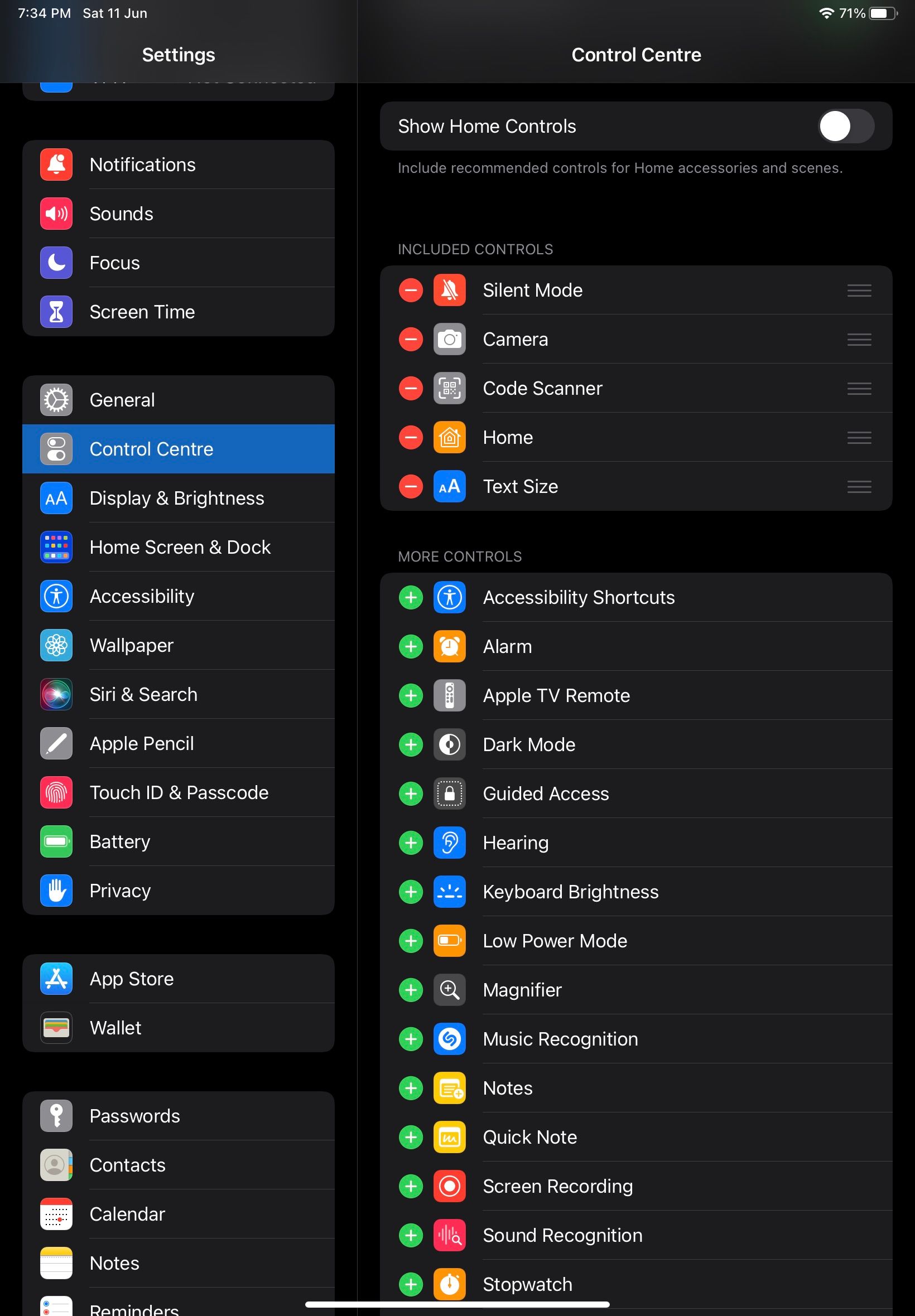
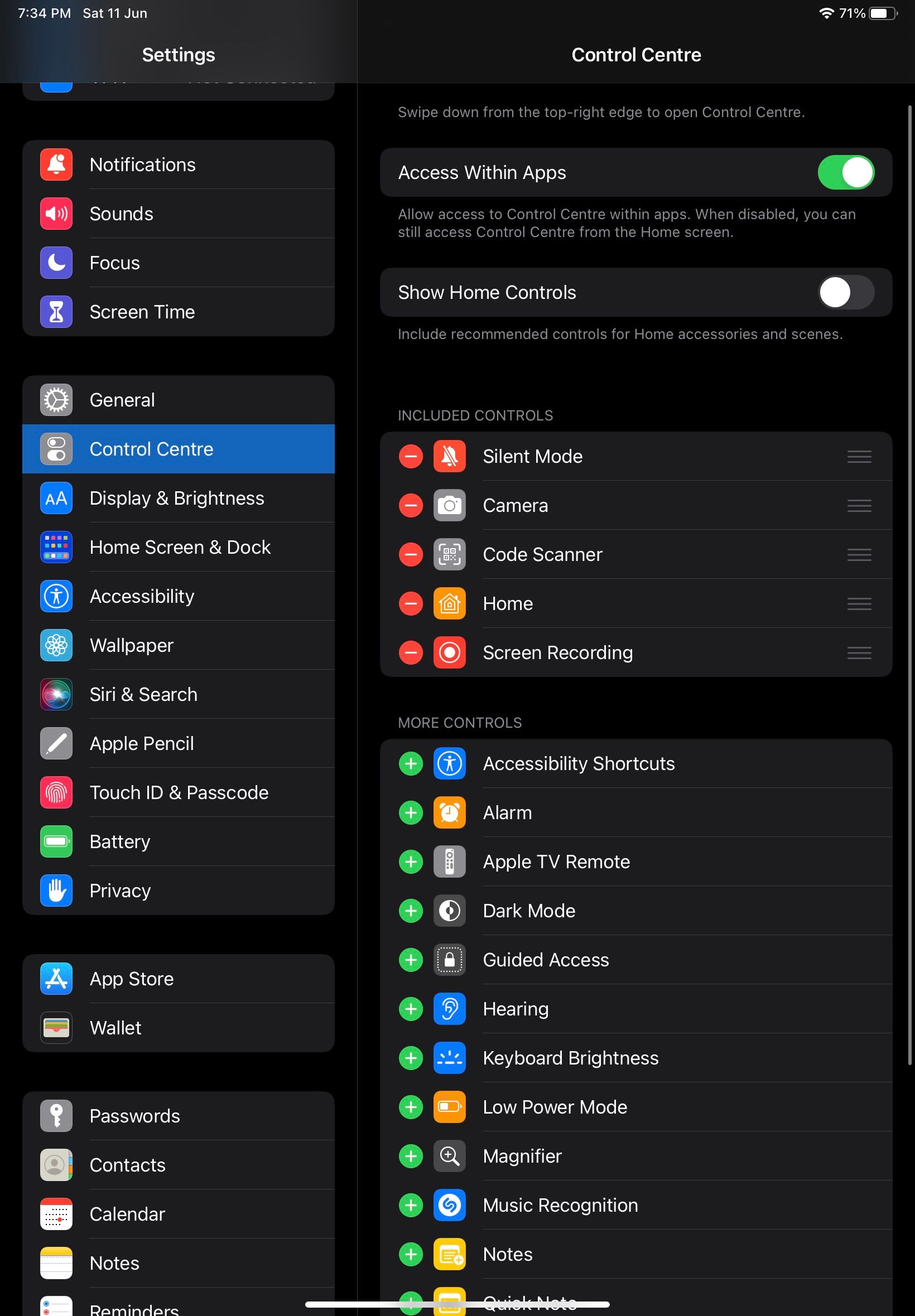
Важно: если вы не видите опцию, проверьте обновления iPadOS и доступное место на устройстве.
Используйте Пункт управления для записи экрана iPad
После добавления ярлыка запись экрана запускается напрямую из Пункта управления:
- Откройте Пункт управления — проведите пальцем вниз от верхнего правого края экрана.
- Нажмите на ярлык Запись экрана. Появится обратный отсчёт на 3 секунды, после чего начнётся запись.
- По умолчанию звук не записывается. Чтобы записать голос через микрофон iPad, выполните длительное нажатие на ярлык и включите опцию Микрофон перед стартом.
- При записи в строке состояния появится красный индикатор. Остановить запись можно, нажав на красный индикатор или повторно коснувшись кнопки в Пункте управления.
- Появится диалог подтверждения — нажмите Остановить, чтобы сохранить запись, или Отмена, чтобы отменить.
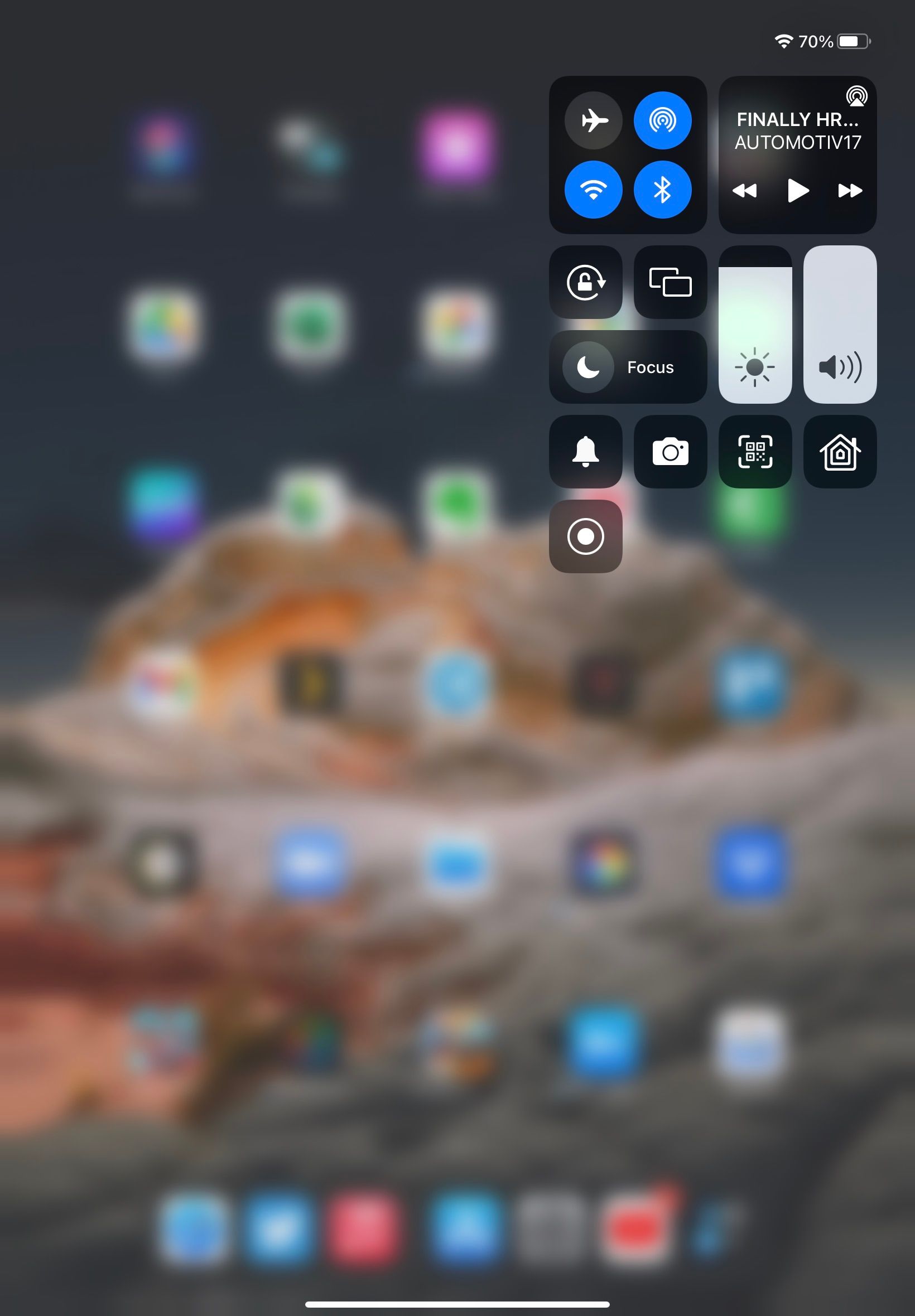
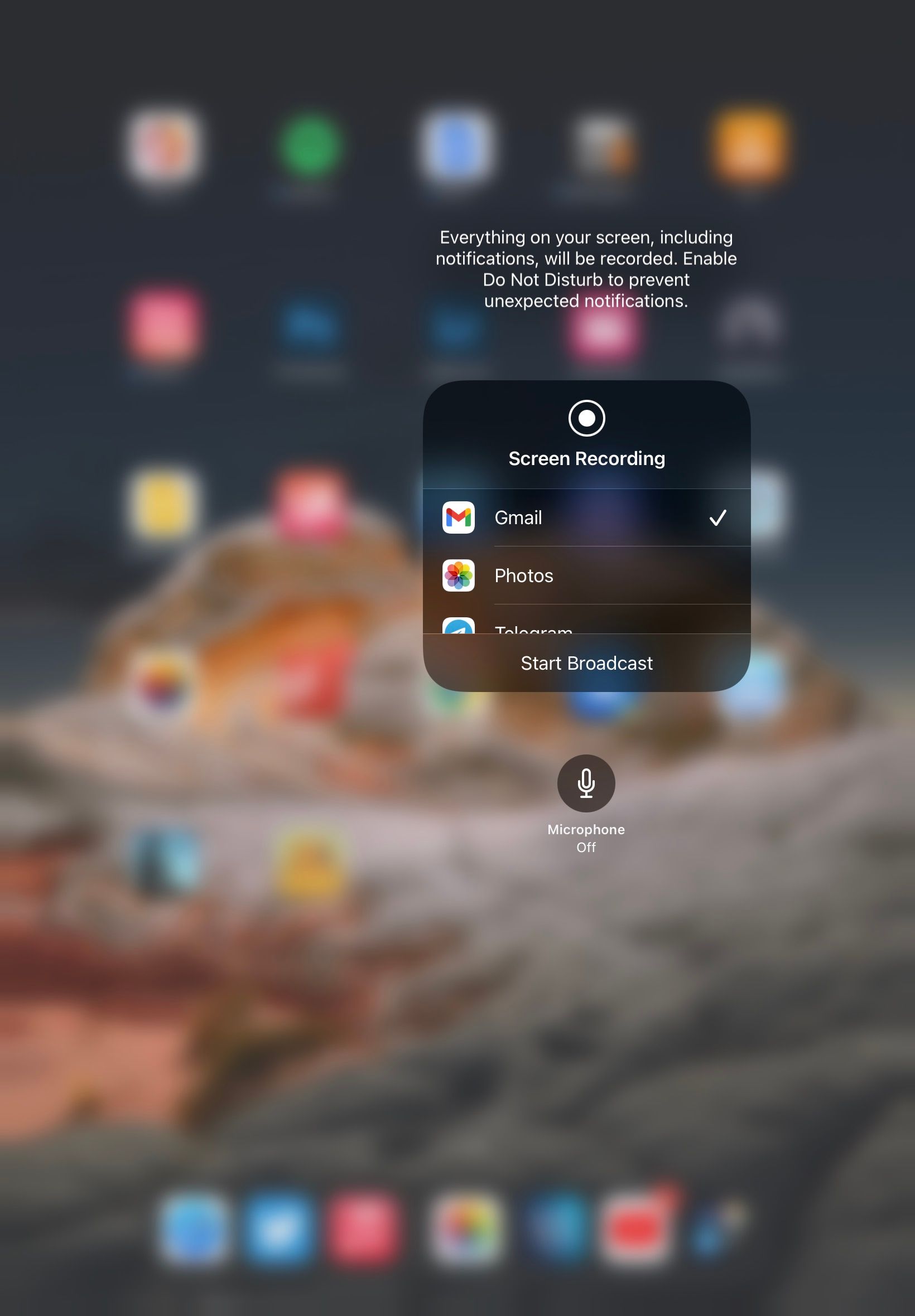
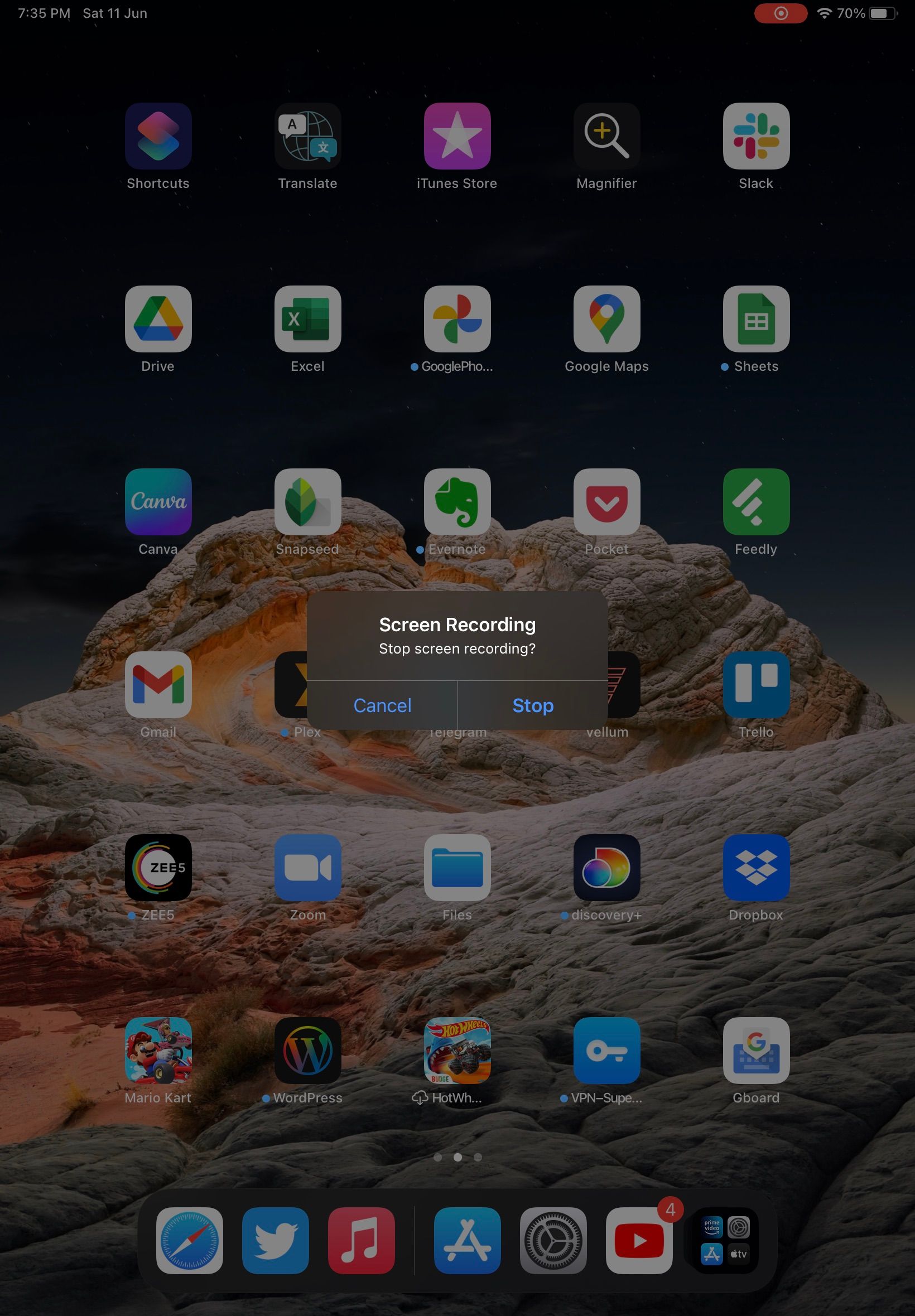
Где найти запись: файл сохраняется в приложении «Фото». Там можно обрезать начало и конец, экспортировать или поделиться.
Советы:
- Включите «Не беспокоить» или подходящий режим «Фокус», чтобы уведомления не всплывали во время записи.
- Не допускайте перехода iPad в спящий режим — отключите авто-блокировку на время записи, если планируете продолжительную сессию.
- При записи игр возможна незначительная потеря производительности и редкие пропуски кадров в тяжёлых сценах.
Ограничения и когда запись не сработает
- Некоторые потоковые приложения (например, сервисы с DRM-контентом) блокируют запись — на месте видео может быть чёрный экран.
- Если память устройства почти заполнена, запись может остановиться автоматически или файл окажется повреждённым.
- Встроенная запись фиксирует всё, что показывается на экране и слышно в микрофон; поэтому личные сообщения и уведомления будут записаны, если вы не включили режим «Не беспокоить».
Важно: при записи контента, защищённого авторским правом, соблюдайте правила использования и лицензионные соглашения.
Альтернативные способы записи экрана
- QuickTime на Mac (через кабель): подключите iPad к Mac, откройте QuickTime Player → Новая запись фильма → выберите iPad как источник видео и аудио. Это удобно для записи высокого качества и одновременного мониторинга на компьютере.
- AirPlay + запись на Mac/Apple TV: дублируйте экран через AirPlay, затем захватите окно на Mac или внешней записи.
- Внешняя карта захвата: подходит для профессиональной трансляции или если нужно записывать с минимальной задержкой и без нагрузки на iPad.
- Сторонние приложения: в App Store есть приложения для редактирования/записи, но они редко обходят системные ограничения и требуют дополнительных разрешений.
Выбор: если нужна простая запись — используйте встроенный инструмент. Для контроля качества и длительных трансляций лучше AirPlay/QuickTime или карта захвата.
Мини‑методология: перед началом записи (Preflight check)
- Проверить свободное место на iPad.
- Включить «Не беспокоить»/Фокус.
- Отключить авто-блокировку или увеличить время блокировки.
- Закрыть фоновые приложения, которые могут мешать (особенно игры и видеоплееры).
- Подготовить скрипт/план записи: что показать и в какой последовательности.
- Тестовая короткая запись (10–20 секунд) для проверки звука и видео.
Чек-листы по ролям
Для преподавателя:
- Подготовьте план урока и материал на экране.
- Включите микрофон и сделайте короткую репетицию.
- Отключите уведомления и автозапуск видео/музыки.
Для геймера:
- Включите режим высокой производительности (если есть).
- Отключите фоновые загрузки и уведомления.
- Тестовая запись для проверки плавности.
Для разработчика/тестировщика:
- Воспроизведите баг и начните запись до шага, где воспроизводится ошибка.
- В конце добавьте шаги воспроизведения и версию iPadOS в сопроводительном описании.
Для контент-креатора:
- Используйте внешний микрофон при необходимости (через адаптер).
- Подготовьте титры, превью и заметки для последующего монтажа.
Критерии приёмки (тесты/приёмка записи)
- Файл появится в «Фото» и воспроизводится без ошибок.
- Изображение чёткое, без существенных пропусков кадров.
- Если нужен звук — микрофон записал голос без сильных шумов.
- Нет посторонних уведомлений или приватных данных в записи.
- Длительность и разрешение соответствуют задаче.
Отладка: что делать, если что-то не работает
Проблема: кнопка «Запись экрана» отсутствует в Пункте управления. Решение: проверьте обновление iPadOS, перезагрузите устройство и снова проверьте настройки Пункта управления.
Проблема: запись начинается, но файл не сохраняется. Решение: проверьте место в хранилище и попробуйте короткую тестовую запись; перезагрузите iPad при необходимости.
Проблема: звук не записывается. Решение: при запуске удерживайте ярлык и включите «Микрофон», затем повторите запись; проверьте разрешения микрофона в Настройках.
Проблема: при записи потокового видео — черный экран. Решение: это ограничение DRM; используйте легальный способ получения контента или альтернативу, если правомерно.
Конфиденциальность и практические замечания (GDPR/личные данные)
- Записывая экран с личными сообщениями, контактами или номерами, вы можете собирать персональные данные. Перед публикацией удалите или замаскируйте приватную информацию.
- При записи третьих лиц (видео‑звонки и т. п.) запросите согласие участников.
- Храните записи в защищённых хранилищах и очищайте устаревшие файлы.
Наглядная инструкция: как выбрать метод записи (диаграмма)
flowchart TD
  A[Нужно быстро показать экран?] -->|Да| B[Встроенная запись]
  A -->|Нет| C[Нужен контроль качества]
  C --> D{Требуется монитор на ПК?}
  D -->|Да| E[QuickTime через кабель]
  D -->|Нет| F[AirPlay + запись на Mac/внешнее устройство]
  B --> G{Нужен захват внешнего аудио?}
  G -->|Да| H[Встроенный микрофон или внешний через адаптер]
  G -->|Нет| I[Стандартная запись]
Краткий факт-бокс
- Где сохраняется запись: приложение «Фото» на iPad.
- Ограничения по времени: явных лимитов нет — ограничение задаёт только свободное место и заряд батареи.
- DRM-контент: многие защищённые видеоплатформы препятствуют записи.
Короткое резюме
Запись экрана на iPad — простая и быстро настраиваемая функция: добавьте ярлык в Пункт управления, подготовьте устройство (освобождение памяти, режим «Не беспокоить», проверка микрофона) и начните запись. Для профессионального контроля качества используйте QuickTime/AirPlay или внешнюю карту захвата. Не забывайте про конфиденциальность и авторские права.
ПРИМЕЧАНИЕ: всегда проверяйте запись перед распространением, чтобы убедиться в отсутствии приватных данных и корректности звука.

Похожие материалы

Несколько аккаунтов Skype: Multi Skype Launcher

Журнал для работы: повысить продуктивность

Персональные звуки уведомлений на Android

Скачивание шоу Hulu для офлайн‑просмотра

Microsoft Start: персонализированная новостная лента
