
Как записать экран в Windows 11
Быстрые ссылки
- Запись экрана с помощью Snipping Tool
- Запись экрана через Xbox Game Bar
- Запись экрана с помощью Microsoft PowerPoint
- Запись экрана при помощи стороннего приложения
Краткое резюме
Запись экрана — удобный способ зафиксировать процесс, показать ошибку или создать обучающее видео. Windows 11 содержит два встроенных инструмента для записи: Snipping Tool и Xbox Game Bar. PowerPoint предоставляет простой вариант без установки дополнительных программ. Для профессиональной записи лучше использовать сторонние приложения, такие как OBS или ScreenPresso.
Запись экрана с помощью Snipping Tool
Самый простой встроенный способ — Snipping Tool. Программа хорошо подходит для быстрого захвата видео и скриншотов, а также для быстрой базовой правки.
Шаги:
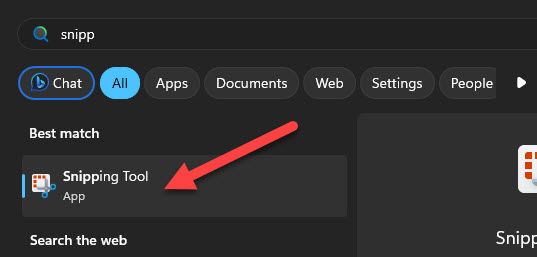
- Откройте Пуск и найдите приложение «Snipping Tool». Запустите его.
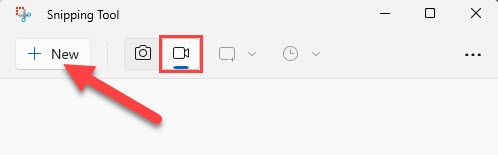
- В интерфейсе переключите режим захвата на значок видеокамеры и нажмите «Создать».
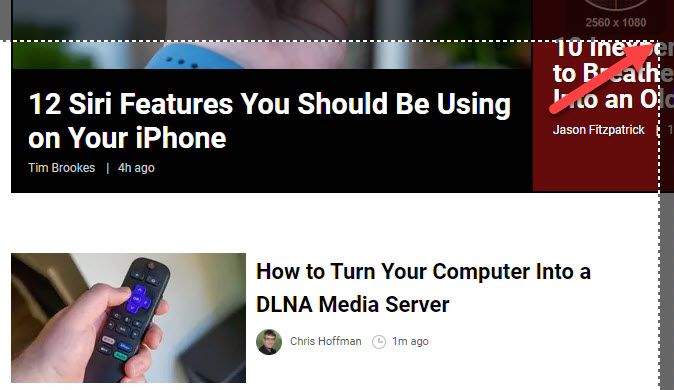
- Курсор превратится в прицел. Выделите область экрана, которую хотите записать.
- Нажмите «Начать» на плавающей панели, чтобы запустить запись. По окончании нажмите красную кнопку «Стоп». Во время записи можно ставить паузу или удалить текущую запись.
- После остановки запись откроется в проигрывателе. Отсюда её можно просмотреть, сохранить, скопировать или поделиться.
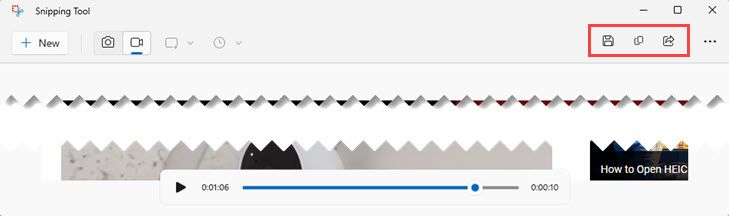
Важно: Snipping Tool удобен для быстрых роликов и небольших демонстраций. Если нужна запись системного звука или гибкие настройки кодека, выберите другой инструмент.
Запись экрана через Xbox Game Bar
Xbox Game Bar — ещё одно встроенное средство, часто используемое для записи игр, но пригодное и для общего захвата экрана.
Как открыть: нажмите сочетание клавиш Windows+G или найдите «Xbox Game Bar» в меню Пуск.
Вверху экрана появится интерфейс Xbox Game Bar. Нажмите значок камеры, чтобы открыть окно «Захват».
В окне «Захват» можно включить или выключить микрофон перед записью. Если хотите комментировать запись, убедитесь, что значок микрофона не перечёркнут.
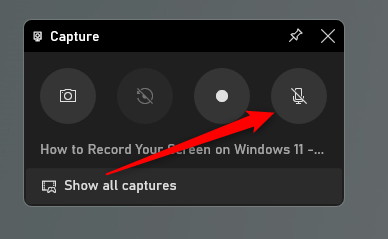
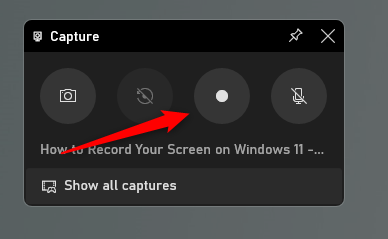
- Нажмите кнопку с белым кругом, чтобы начать запись.
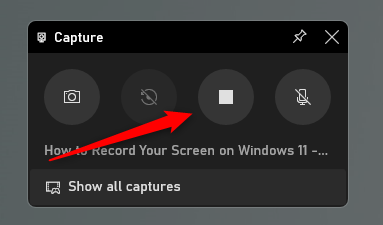
- Для остановки используйте кнопку со сплошным белым квадратом в том же месте.
- Чтобы найти результаты, нажмите «Показать все захваты» внизу окна «Захват».
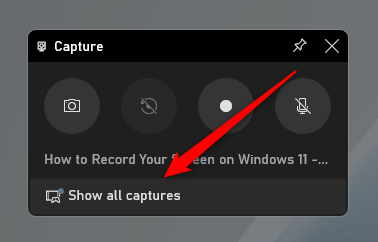
Совет: Xbox Game Bar автоматически сохраняет записи в папку «Видео\Клипы» в вашем профиле. Если не видите записи, проверьте права доступа приложения к микрофону и диску.
Запись экрана с помощью Microsoft PowerPoint
PowerPoint умеет записывать экран и экспортировать полученное видео. Это удобный вариант, если вы не хотите устанавливать сторонние приложения.
Шаги:
- Откройте PowerPoint и перейдите на вкладку «Вставка». Выберите «Запись экрана» в группе «Медиа».
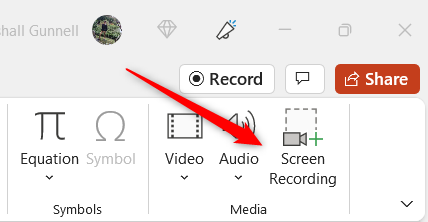
Панель записи появится в верхней части экрана. С правой стороны можно включить запись звука и показывать ли курсор в видео; активная опция подсвечена.
Выделите область экрана курсором (курсор превращается в плюс). Выбранная область будет обведена пунктирной красной рамкой.

Нажмите «Запись» на панели. Во время записи панель скрыта — наведите мышь к верхней части экрана, чтобы снова её увидеть.
После остановки запись вставится в текущий слайд. Чтобы сохранить видео отдельно, щёлкните правой кнопкой по видео и выберите «Сохранить медиа как». Затем укажите папку для файла.
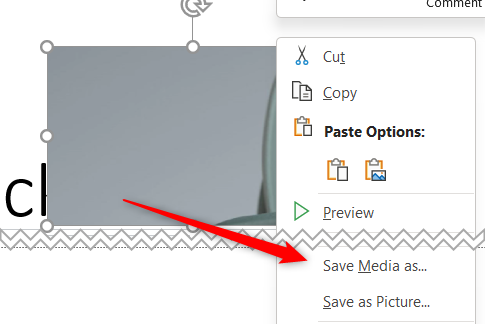
PowerPoint подходит для записи лекций, демонстраций и коротких клипов, особенно если вам нужно быстро встроить видео в презентацию.
Запись экрана с помощью сторонних приложений
Если требуется больше гибкости (настройка битрейта, кодеков, записи нескольких дорожек), используйте сторонние приложения. Популярные варианты:
- OBS Studio — бесплатная и мощная программа с поддержкой сцен, источников и стриминга.
- ScreenPresso — удобный для быстрых записей и аннотаций интерфейс.
- NVIDIA GeForce Experience — хороша для геймеров с видеокартами NVIDIA.
Важно: скачивайте приложения только с официальных сайтов. Используйте антивирус и проверяйте цифровые подписи инсталляторов.
Советы по выбору:
- Нужна простота и скорость — выбирайте Snipping Tool или PowerPoint.
- Нужна запись игры или высокая частота кадров — Xbox Game Bar или GeForce Experience.
- Нужна профессиональная постобработка и стриминг — OBS.
Отладка и частые проблемы
- Нет звука в записи: проверьте настройки микрофона и права приложений (Параметры → Конфиденциальность и безопасность → Микрофон).
- Кнопка записи не активна: для некоторых приложений нужна поддержка аппаратного ускорения или специальный драйвер. Обновите Windows и драйверы видеокарты.
- Низкая частота кадров: уменьшите разрешение записи или закройте ненужные приложения.
- Видео не сохраняется: убедитесь, что на диске достаточно места и у вас есть права записи в выбранную папку.
Примечание: если запись экрана нужна для публикации, проверьте правила платформы, чтобы не нарушать авторские права на звук или видео.
Когда запись экрана может не сработать
- Защищённый контент: некоторые приложения запрещают захват экрана из соображений DRM (например, просмотр защищённых фильмов в потоковых сервисах).
- Старое железо: отсутствие аппаратного кодека или слабая видеокарта может препятствовать записи в высоком качестве.
- Политики безопасности организации: на рабочих компьютерах может быть отключён доступ к записи экрана централизованно.
Альтернативные подходы
- Запись на внешнее устройство: если внутренняя запись не работает, можно подать сигнал HDMI на внешний рекордер.
- Мобильная запись: для мобильных приложений проще записывать экраны смартфона и переносить файл на ПК.
- Скриншоты + последовательность изображений: если нужна низкая нагрузка, сделайте серию скриншотов и соберите их в видео.
Чек-листы по ролям
Чек-лист для преподавателя:
- Подготовить материалы и скрыть личные уведомления.
- Включить запись звука и проверить микрофон.
- Сделать тестовую запись 10–20 с и прослушать её.
- Убедиться в доступности конечного файла и создать резервную копию.
Чек-лист для техподдержки:
- Проверить права приложений и наличие свободного дискового пространства.
- Обновить драйверы видеокарты и кодеки.
- При необходимости предложить запись через внешний рекордер.
Чек-лист для создателя контента:
- Выбрать подходящий инструмент (OBS для сложных проектов).
- Настроить сцену, источники и уровни звука.
- Сделать пробную запись и проверить качество звука и изображения.
Мини-методология: быстрая инструкция для качественной записи
- Определите цель: демонстрация, обучение или публикация. От этого зависит качество и формат.
- Подготовьте экран: закройте лишние окна и выключите уведомления.
- Выберите инструмент: Snipping Tool для простых роликов, OBS для профессиональных.
- Настройте звук: проверьте микрофон, отключите посторонние источники шума.
- Сделайте тестовую запись и проверьте результат.
- Запишите основной материал, сохраните и при необходимости смонтируйте.
Критерии приёмки
- Видео воспроизводится без рассинхронизации звука и изображения.
- Разрешение и частота кадров соответствуют назначению (например, 30–60 fps для движения).
- Звук чистый, без фоновых помех; речь разборчива.
- Файл успешно открывается на целевой платформе.
Факто-бокс: что важно помнить
- Место сохранения: По умолчанию Xbox Game Bar сохраняет в «Видео\Клипы». Snipping Tool предлагает выбор при сохранении.
- Формат экспорта: PowerPoint сохраняет в стандартные медиаформаты (MP4). OBS поддерживает множество кодеков.
- Потребление ресурсов: профессиональные записи (высокое разрешение и fps) сильно загружают CPU/GPU.
Краткий глоссарий
- FPS — частота кадров в секунду.
- Кодек — алгоритм сжатия видео.
- DRM — технологии управления цифровыми правами.
Заключение
Запись экрана в Windows 11 может быть простой задачей или частью сложного рабочего процесса. Для быстрого ролика используйте Snipping Tool или PowerPoint. Для игровых и профессиональных записей выберите Xbox Game Bar, GeForce Experience или OBS. Всегда делайте тестовую запись, проверяйте звук и место хранения файлов.
Важно: скачивайте сторонние приложения только с официальных сайтов и обеспечьте безопасность при установке.
Вы не ограничены только Windows 11: записи экрана легко выполнять также на Windows 10, Android, Chromebook, iPhone и Mac.

Похожие материалы

Несколько аккаунтов Skype: Multi Skype Launcher

Журнал для работы: повысить продуктивность

Персональные звуки уведомлений на Android

Скачивание шоу Hulu для офлайн‑просмотра

Microsoft Start: персонализированная новостная лента
