
Как записать экран iPhone
В прошлом запись экрана iPhone была затруднена: Apple долго не поддерживала сторонние приложения для записи и не встраивала такую функцию в iOS. Начиная с iOS 11, в систему добавили встроенный инструмент записи экрана. Ниже — подробная инструкция по включению и использованию этой функции, советы по улучшению качества записи, альтернативы и устранение типичных проблем.
Что такое запись экрана
Кратко: запись экрана — это видео, которое фиксирует всё, что происходит на дисплее устройства. Опция записывает изображение и при желании — звук с микрофона.
Как включить запись экрана на iPhone
- Откройте приложение «Настройки» и выберите раздел «Пункт управления».
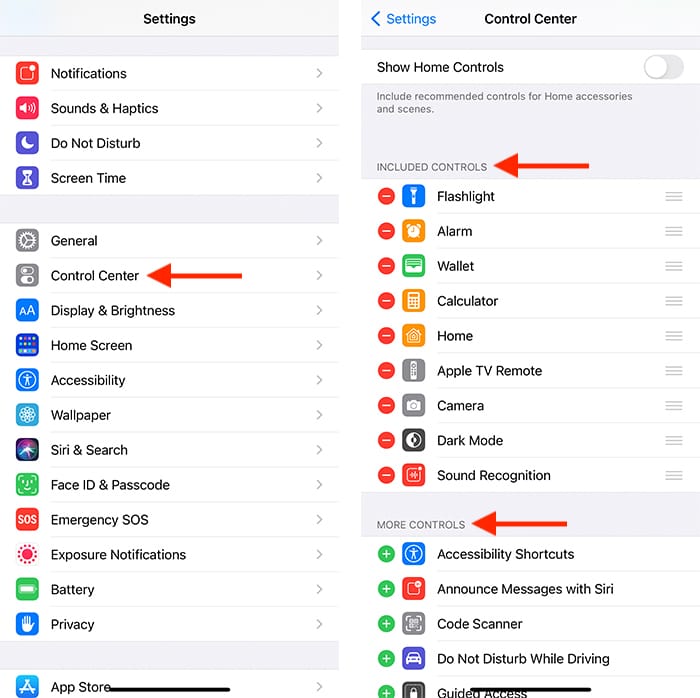
- В разделе вы увидите две группы: «Включённые элементы» и «Дополнительные элементы». Если «Запись экрана» ещё не добавлена, она находится в «Дополнительных элементах».
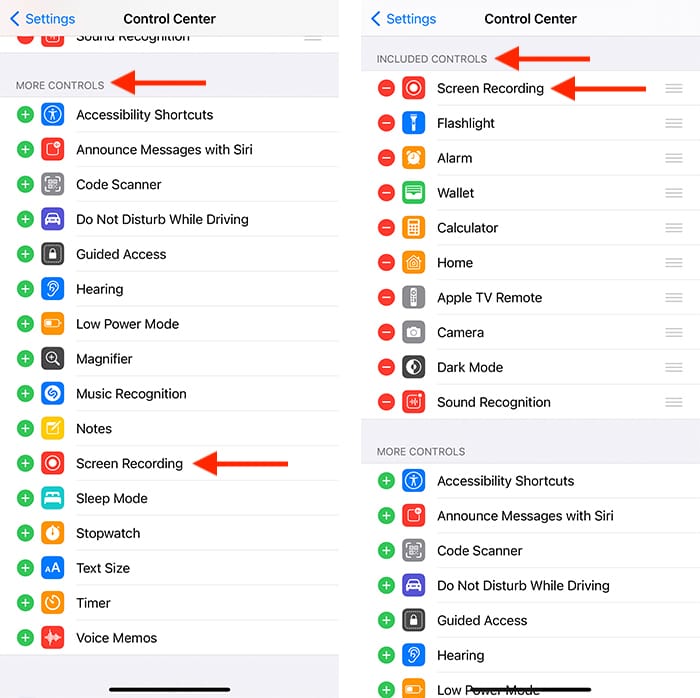
- Нажмите на плюс рядом с «Запись экрана», чтобы переместить инструмент в «Включённые элементы». Элементы в этом списке появляются в Пункте управления в том порядке, в котором они расположены — переместите кнопку записи вверх, если планируете часто её использовать.
Важно: Пункт управления — это набор быстрых действий. Добавление элементов не изменяет настройки приватности устройства.
Как начать запись экрана
Откройте Пункт управления: проведите вниз от правого верхнего угла экрана (для iPhone с Face ID). Для iPhone с кнопкой «Домой» проведите вверх от нижней грани.
В Пункте управления найдите кнопку «Запись экрана». У вас есть два варианта запуска.
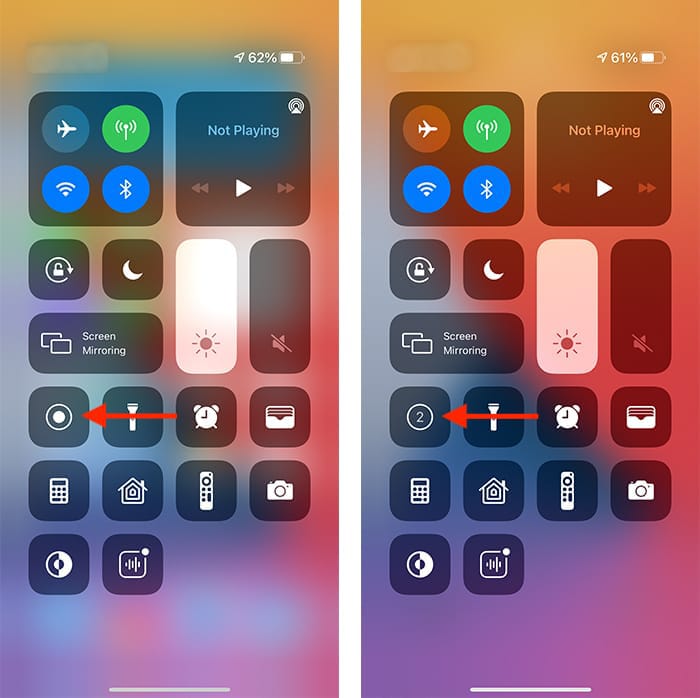
Мгновенный запуск: нажмите кнопку «Запись экрана». Через 3 секунды индикатор станет красным и начнётся запись. Чтобы остановить запись, нажмите на красный индикатор времени в статус-баре и подтвердите «Стоп».
Настройка перед записью: нажмите и удерживайте кнопку «Запись экрана». Появится всплывающее меню, где можно включить микрофон (иконка микрофона внизу) и выбрать трансляцию на совместимое приложение (например, приложения для стриминга). Это удобно, если нужно комментировать процесс голосом.
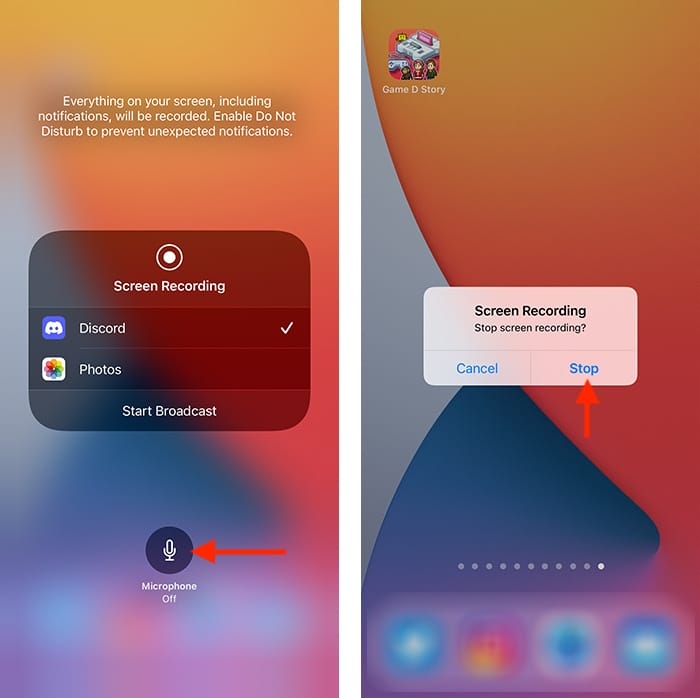
После остановки запись автоматически сохраняется в приложении «Фото». Там вы можете просмотреть, обрезать, применить фильтры и поделиться видео.
Советы и лучшие практики
- Перед записью закройте ненужные приложения и отключите уведомления: включите «Не беспокоить», чтобы в записи не попали личные сообщения.
- Запись с микрофоном: включайте микрофон, если планируете голосовой комментарий. Помните, что внешние шумы будут записаны.
- Формат и размер: iPhone записывает в формате, удобном для редактирования и публикации; длительные записи занимают много места — следите за свободной памятью.
- Качество звука: используйте наушники с микрофоном или внешний микрофон через адаптер для лучшего звука.
Важно: некоторые приложения блокируют запись экрана по соображениям безопасности (например, банковские приложения или DRM-контент). В таких случаях вы увидите чёрный экран или отключённую запись.
Альтернативные способы записи
- Mac (QuickTime): подключите iPhone к Mac через кабель, запустите QuickTime Player → «Новая запись фильма» → выберите iPhone как источник видео и аудио. Удобно для долговременных записей и прямой трансляции на компьютер.
- Сторонние приложения на Mac/ПК: программы типа OBS Studio могут захватывать экран устройства при зеркалировании или подключении, дают больше контроля над сценой и аудио.
- Аппаратные рекордеры: для профессиональной записи и минимальной задержки используют внешние устройства захвата через HDMI (требуется адаптер для iPhone).
Когда запись не работает и способы устранения
- Кнопка записи отсутствует в Пункте управления: вернитесь в «Настройки → Пункт управления» и добавьте «Запись экрана».
- После нажатия — чёрный экран в записи: приложение блокирует вывод (DRM) или вы используете защищённый контент. Попробуйте другой контент.
- Нет звука в записи: убедитесь, что перед запуском записи вы включили микрофон в меню удержания кнопки. Также проверьте уровень громкости и подключённые аксессуары.
- Запись прерывается из‑за нехватки места: очистите хранилище или перенесите файлы в облако.
Быстрая методика для регулярного использования
- Добавьте «Запись экрана» в Пункт управления и поставьте рядом с часто используемыми элементами.
- Перед началом включите «Не беспокоить».
- Нажмите и удерживайте кнопку записи, выберите микрофон при необходимости.
- Начните запись и выполняйте сценарий.
- Остановите запись, откройте «Фото», обрежьте и экспортируйте видео.
Чек-лист по ролям
- Для преподавателя: проверьте видимость презентации, подключите микрофон, включите режим полёта для отключения звонков.
- Для разработчика: заранее включите отображение указателя касаний (в настройках разработчика, если доступно), чтобы показывать жесты.
- Для саппорта/службы техподдержки: подготовьте сценарий и примеры, обрежьте личные данные перед отправкой.
Критерии приёмки
- Видео начинается и заканчивается в нужные моменты.
- Звук синхронизирован и разборчив (если требовался).
- Нет посторонней личной информации в кадре.
- Файл сохраняется в «Фото» и воспроизводится на целевых устройствах.
Краткий словарь
- Пункт управления — панель быстрых действий iOS.
- DRM — защита цифрового контента, которая может блокировать запись.
- Трансляция — прямая передача экрана в совместимое приложение.
Частые вопросы
Где сохраняются записи экрана?
Все записи автоматически сохраняются в приложении «Фото» в вашей медиатеке.
Как включить запись звука с микрофона?
Перед началом записи нажмите и удерживайте кнопку «Запись экрана» в Пункте управления и коснитесь иконки микрофона, чтобы включить или выключить запись голоса.
Могу ли я стримить экран напрямую из iPhone?
Да, при удержании кнопки записи можно выбрать совместимое приложение для трансляции. Точное поведение зависит от поддерживаемых приложений на вашем устройстве.
Итог
Запись экрана на iPhone теперь проста и встроена в iOS. Добавьте инструмент в Пункт управления, используйте удержание для включения микрофона, и сохраняйте полученные видео в «Фото» для редактирования и распространения. Если стандартный способ не подходит, рассмотрите подключение к Mac через QuickTime или использование сторонних решений на ПК.
Важно: соблюдайте приватность и правила приложений — некоторые программы блокируют запись контента.

Похожие материалы

Несколько аккаунтов Skype: Multi Skype Launcher

Журнал для работы: повысить продуктивность

Персональные звуки уведомлений на Android

Скачивание шоу Hulu для офлайн‑просмотра

Microsoft Start: персонализированная новостная лента
