
Как записать экран на iPhone 13
Быстрые ссылки
- Что такое запись экрана?
- Включите кнопку «Запись экрана»
- Как захватить запись экрана на iPhone 13
- Советы, когда запись не работает
- Альтернативные методы записи
Что такое запись экрана?
Запись экрана — это видеозапись всего, что происходит на дисплее вашего iPhone. По сути это «скриншот в движении»: вместо статичного изображения вы получаете файл видео, который сохраняется в приложении Фото. Запись экрана полезна для демонстрации ошибок, создания инструкций, отправки проблем в техподдержку и т. п.
Ключевое ограничение: при зеркалировании экрана на другой дисплей запись обычно невозможна. Кроме того, во время записи на видео попадают все уведомления и системные индикаторы, если вы заранее не включили «Не беспокоить» или режим фокусировки.
Связанная тема: Как сделать скриншот на iPhone 13
Включите кнопку «Запись экрана»
По умолчанию кнопка «Запись экрана» не добавлена в Пункт управления. Сначала её нужно активировать в Настройках.
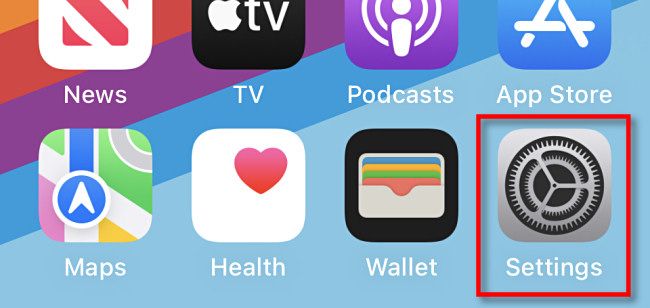
- Откройте Настройки.
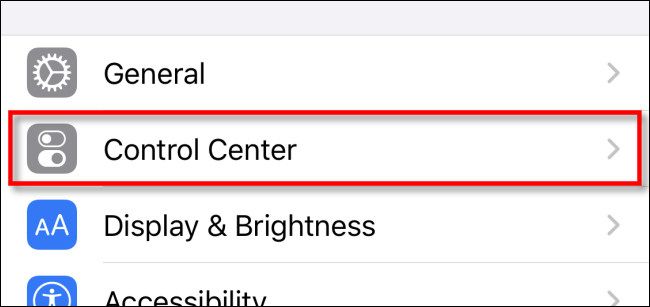
- В меню Настроек выберите «Пункт управления».
- В списке найдите «Запись экрана» и нажмите значок + рядом с ним, чтобы переместить в раздел “Включённые элементы”.
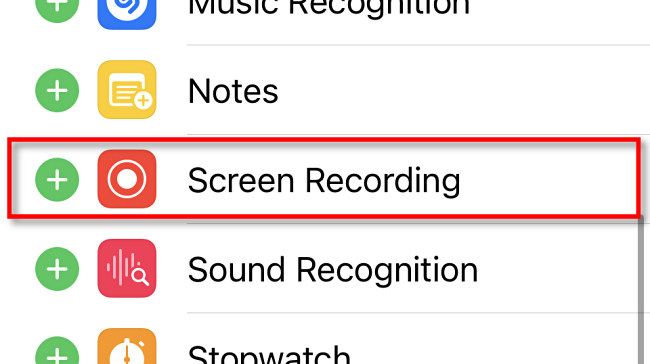
Совет: в этом же разделе вы можете перетаскиванием менять порядок кнопок в Пункте управления.
Важно: если вы не видите «Запись экрана» в списке, убедитесь, что устройство обновлено до последней версии iOS и что нет ограничений профиля или контроля времени экрана, блокирующих функции.
Как захватить запись экрана на iPhone 13
После того как кнопка добавлена, запись можно начать в любой момент.
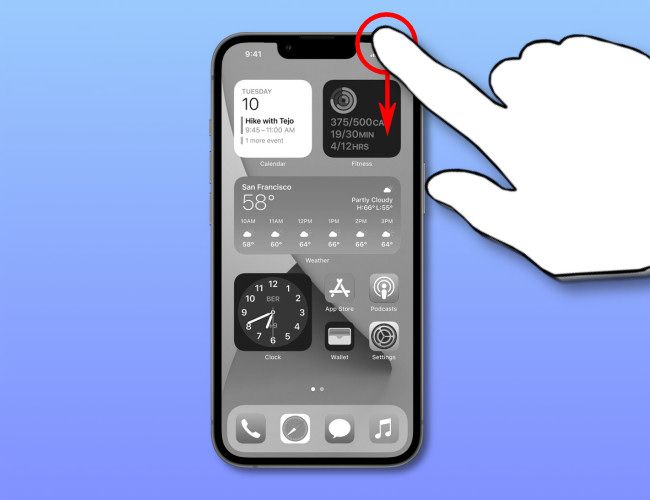
- Откройте Пункт управления, проведя вниз от правого верхнего угла экрана одним пальцем.
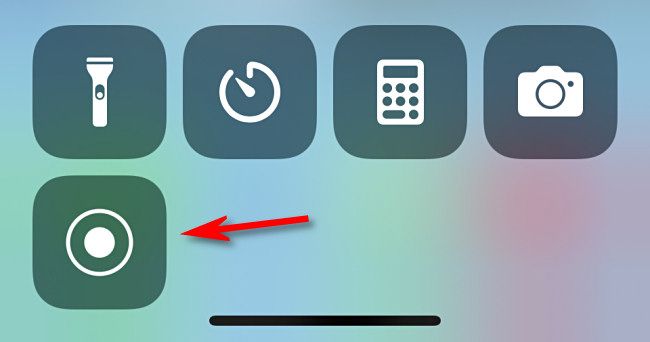
- Найдите кнопку «Запись экрана» — это круг внутри круга, обычно в нижней части панели.
Если вам нужна запись без звука, просто нажмите кнопку один раз. Запись начнётся через короткий отсчёт (3 секунды) и значок станет красным.
Если нужно записать звук с микрофона iPhone:
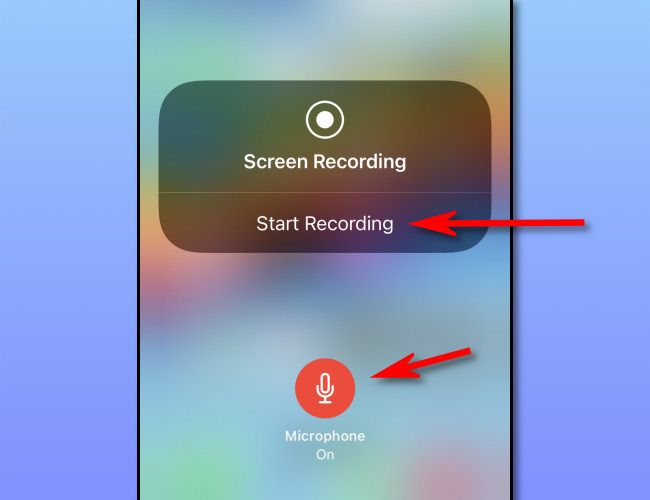
- Нажмите и удерживайте кнопку «Запись экрана» до появления всплывающего меню.
- В меню нажмите иконку микрофона так, чтобы она стала красной и под ней появилось «Микрофон включён». Затем нажмите «Начать запись».
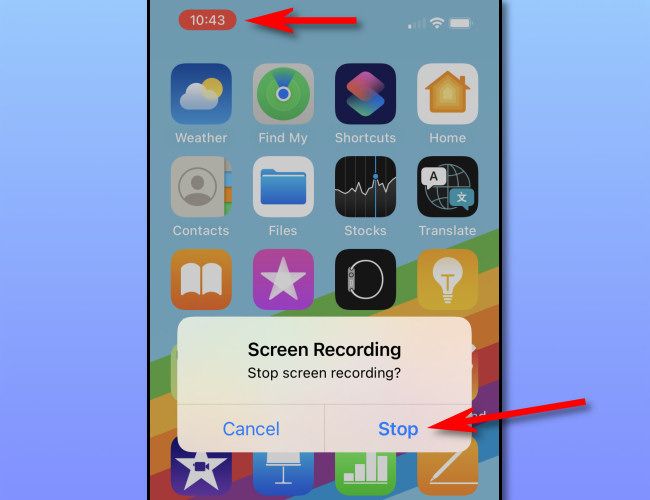
Во время записи индикатор в верхнем левом углу и иконка записи будут красными.
Чтобы остановить запись, нажмите красное время в левом верхнем углу и подтвердите «Стоп», либо снова откройте Пункт управления и нажмите кнопку записи — она вернётся в белый цвет.
После остановки появится уведомление: «Видео записи экрана сохранено в Фото».
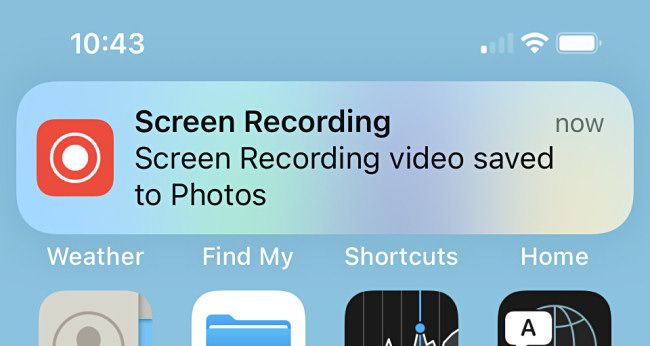
- Откройте приложение Фото и найдите свое видео. В редакторе вы можете обрезать начало и конец, скорректировать экспозицию и экспортировать файл.
Что делать, если запись экрана не работает
- Проверьте, добавлена ли кнопка «Запись экрана» в Пункт управления.
- Убедитесь, что на устройстве достаточно свободного места — видео занимают много места, особенно при высокой длительности и разрешении.
- Если вы используете зеркалирование (AirPlay), запись может быть отключена. Остановите зеркалирование и попробуйте снова.
- Некоторые приложения блокируют запись экрана из соображений безопасности (например, банковские приложения или приложения потокового видео). В таких ситуациях запись не запустится.
- Проверьте ограничения в «Экранное время» и профили управления устройством (MDM), которые могут блокировать функцию.
- Перезагрузите iPhone и проверьте обновления iOS.
Альтернативные методы и инструменты
- Запись с Mac через QuickTime: подключите iPhone к Mac через кабель, откройте QuickTime, выберите “Новая запись фильма” и в качестве камеры/микрофона выберите подключённый iPhone.
- Сторонние приложения: в App Store есть приложения для записи и редактирования видео, но у них могут быть ограничения и водяные знаки в бесплатной версии.
- Аппаратная запись: используйте внешний рекордер или камеру для съёмки экрана, если программные методы недоступны.
Когда предпочесть альтернативу: если нужно записать защищённый контент, получить более высококачественный звук, совместную работу с Mac или добавить наложение камеры, выбор в пользу QuickTime или внешних инструментов будет оправдан.
Мини‑методология подготовки к записи
- Освободите место в памяти (минимум на 1–2 ГБ для коротких роликов).
- Включите режим «Не беспокоить» или фокус, чтобы уведомления не прерывали запись.
- Выключите зеркалирование AirPlay.
- Подготовьте сценарий или список действий, которые вы будете записывать.
- Проверьте уровень громкости микрофона, если нужен звук.
- Выполните тестовую запись на 5–10 секунд, чтобы убедиться в качестве.
Рол‑ориентированные чеклисты
Для домашнего пользователя
- Добавить кнопку в Пункт управления
- Включить «Не беспокоить»
- Нажать кнопку записи
- Обрезать видео в Фото
Для преподавателя, готовящего урок
- Подготовить план урока и тайминг
- Включить микрофон и проверить громкость
- Включить субтитры/подписи, если нужно
- Обрезать лишние паузы и экспортировать файл
Для техподдержки или разработчика
- Включить запись с микрофоном, чтобы захватить шаги и комментарии пользователя
- Записать проблему с включёнными логами приложения (если это безопасно)
- Обрезать и пометить таймкоды с ошибкой
- Передать видео с кратким описанием окружения (iOS-версия, модель устройства)
Критерии приёмки
- Видео воспроизводится без обрывов на iPhone
- Видно все шаги, демонстрирующие проблему или процесс
- Звук синхронизирован с действиями (если звук нужен)
- Конфиденциальные данные скрыты или размыты перед отправкой
Сравнение подходов: встроенная запись и QuickTime
- Простота: встроенная запись проще и быстрее.
- Качество и контроль: QuickTime даёт больше контроля над источниками и качеством при подключении к Mac.
- Ограничения приложений: обе технологии могут блокироваться приложениями по соображениям DRM.
Краткий глоссарий
- Пункт управления — панель быстрых переключателей iOS, вызываемая с верхнего правого угла.
- AirPlay — технология зеркалирования экрана на другие устройства.
- DRM — механизмы защиты контента, которые могут блокировать запись.
Советы по безопасности и приватности
- Не записывайте пароли и данные банковских карт на видео.
- Перед отправкой проверьте запись и замажьте личные данные в редакторе.
- Если вы отправляете видео в техподдержку, укажите версию iOS и модель устройства.
Когда стоит не использовать запись экрана
- Для передачи чувствительной информации (лучше использовать скриншоты с маскированием данных).
- При записи контента, защищённого авторским правом, если это нарушает правила сервиса.
Краткое объявление для коллектива (100–200 слов)
Если вам нужно показать процесс или зафиксировать ошибку на iPhone 13, используйте встроенную функцию записи экрана. Сначала добавьте кнопку «Запись экрана» в Настройках → Пункт управления. Во время записи можно включить микрофон, удерживая кнопку и выбрав «Микрофон включён». Видео автоматически сохраняется в Фото, где его можно обрезать и экспортировать. Рекомендуется включить режим «Не беспокоить» до записи, чтобы уведомления не попали в видео, и проверять свободное место на устройстве. Если встроенная запись блокируется (например, при зеркалировании или в некоторых приложениях), подключитесь к Mac и запишите экран через QuickTime. Перед отправкой видео в техподдержку не забудьте скрыть конфиденциальные данные и указать модель устройства и версию iOS.
Подведение итогов
- Добавьте кнопку «Запись экрана» в Пункт управления в Настройках.
- Для звука включайте микрофон через долгое нажатие кнопки записи.
- Останавливайте запись через красный индикатор времени или повторное нажатие в Пункте управления.
- Видео сохраняется в Фото и доступно для редактирования.
Спасибо — удачных записей и аккуратного обращения с личными данными.

Похожие материалы

Несколько аккаунтов Skype: Multi Skype Launcher

Журнал для работы: повысить продуктивность

Персональные звуки уведомлений на Android

Скачивание шоу Hulu для офлайн‑просмотра

Microsoft Start: персонализированная новостная лента
