
Как записать экран на iPhone 12
Быстрые ссылки
Что такое запись экрана?
Как включить кнопку Запись экрана
Как сделать запись экрана на iPhone 12
Советы, устранение неполадок и безопасность
Что такое запись экрана?
Запись экрана — это видео, которое фиксирует всё происходящее на дисплее вашего iPhone в течение выбранного времени: приложения, уведомления, свайпы и нажатия. В отличие от скриншота, запись показывает последовательность действий и звук, если вы включите микрофон. Примечание: запись экрана нельзя делать одновременно с зеркалированием экрана на другой дисплей.
Короткое определение: запись экрана — это видеозапись всех действий на дисплее iPhone.
Как включить кнопку Запись экрана
- Откройте приложение Настройки.
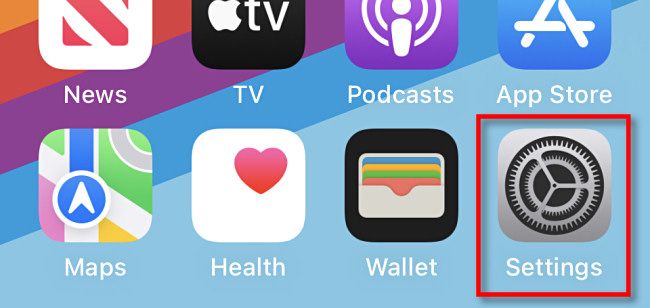
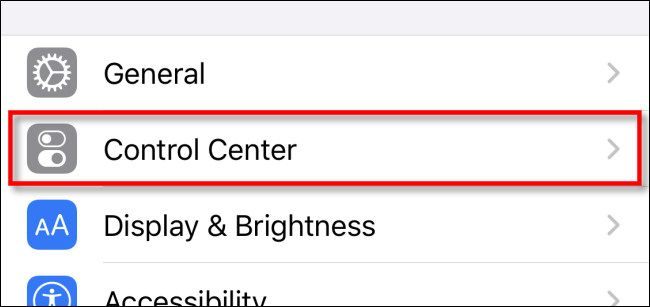
- Выберите Пункт управления.
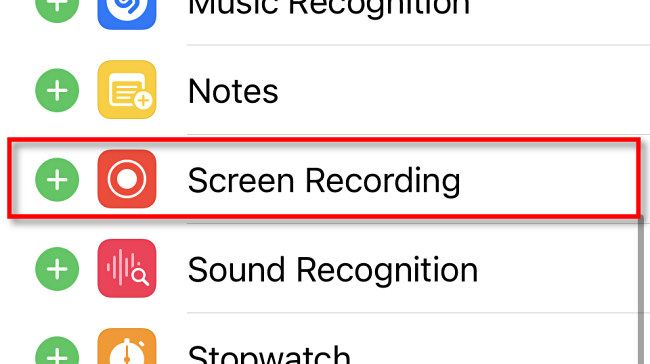
- В разделе дополнительных элементов найдите Запись экрана и нажмите «+», чтобы переместить её в включенные элементы.
- При необходимости перетяните значок, чтобы изменить порядок кнопок в Пункте управления. Закройте Настройки — теперь кнопка готова.
Совет: в русской версии iOS название функции чаще всего отображается как «Запись экрана» или «Запись с экрана»; при локализации интерфейса опирайтесь на актуальные надписи в Настройках.
Как сделать запись экрана на iPhone 12
Откройте экран, который хотите записать.
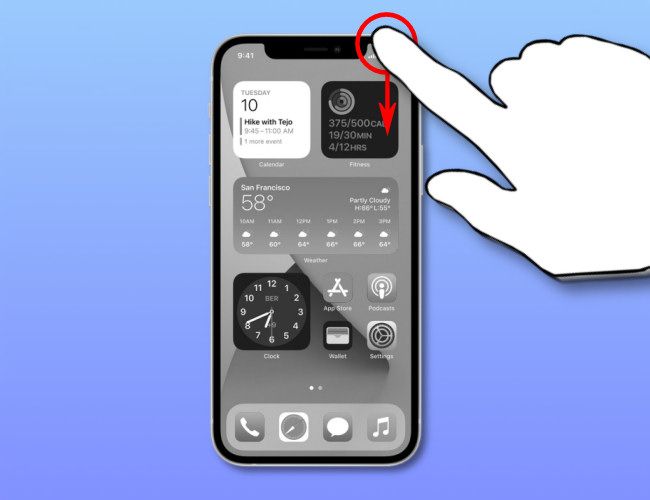
Проведите вниз от правого верхнего угла экрана, чтобы открыть Пункт управления.
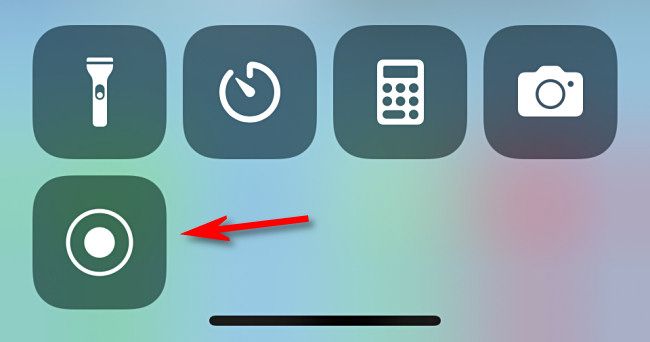
- Нажмите кнопку Запись экрана (круг внутри круга). Чтобы начать запись без звука — просто нажмите. Чтобы записать звук с микрофона — нажмите и удерживайте кнопку.
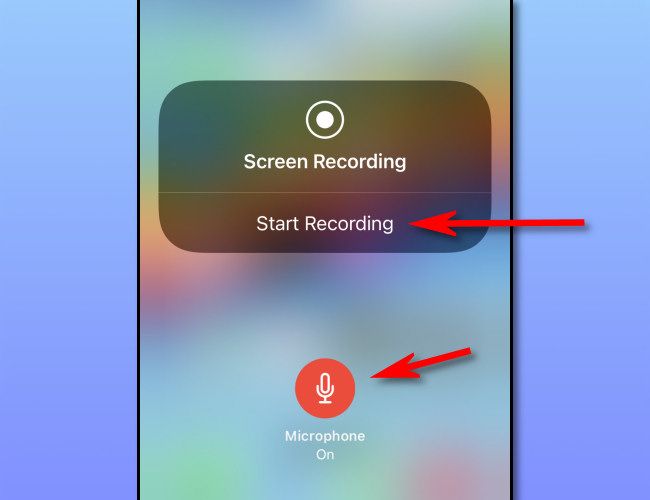
- Если вы удерживали кнопку, в появившемся меню включите микрофон, затем выберите Начать запись.
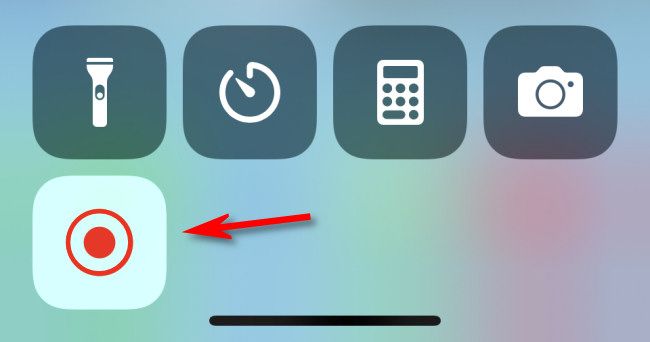
После отсчёта 3–2–1 запись начнётся. Индикатор времени в левом верхнем углу станет красным.
Чтобы остановить запись, нажмите по красному индикатору времени в левом верхнем углу и подтвердите Стоп или откройте Пункт управления и снова нажмите кнопку Запись экрана.

- После остановки появится уведомление о сохранении видео в Фото.
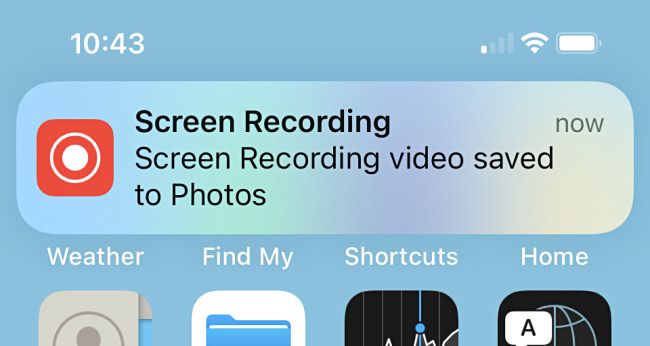
- Откройте приложение Фото, найдите видео и при необходимости отредактируйте (например, обрежьте начало и конец).
Мини-методология: планируй, записывай, редактируй, делись
- Планируй: подготовьте сценарий действий и закрой ненужные приложения, чтобы не показывать личные уведомления.
- Записывай: используйте Пункт управления, включайте микрофон при необходимости.
- Редактируй: используйте встроенные инструменты Фото или сторонние редакторы для обрезки и цветокоррекции.
- Делись: экспортируйте видео через Сообщения, Почту или мессенджеры.
Практические советы и приёмы
- Перед записью включите режим «Не беспокоить», чтобы уведомления не прерывали видео.
- Если вам нужно записать звук приложения, убедитесь, что громкость включена и приложение не блокирует звук по политике правообладателя.
- Для записи высококачественного звука используйте внешний микрофон через адаптер Lightning, если требуется — это уменьшит шум и улучшит разборчивость речи.
- Большие записи быстро занимают место: перед длительной съёмкой проверьте свободное место в хранилище.
Критерии приёмки
- Видео начинается и заканчивается в ожидаемые моменты без пропусков кадра.
- Звук (если включён микрофон) синхронизирован с действиями на экране.
- Файл корректно сохраняется в приложении Фото и воспроизводится без ошибок.
Роль‑ориентированные чеклисты
Для службы поддержки:
- Подготовьте сценарий проблемного шага.
- Включите микрофон, чтобы рассказать о действиях.
- Отправьте видео в систему тикетов.
Для преподавателя или инструктора:
- Подготовьте список шагов и пометки на экране.
- Используйте короткие записи (30–120 с) для каждой темы.
- Обрежьте старт/стоп и добавьте титры в редакторе.
Для геймера:
- Включите режим «Не беспокоить» и проверьте количество кадров в секунду в приложении игры.
- Тестируйте короткие сцены, затем записывайте полный прогрев.
Когда запись экрана может не работать
- Запись отключена политиками приложения: некоторые приложения блокируют захват контента по причинам DRM.
- Включено зеркалирование экрана на Apple TV или другую внешнюю цель: в большинстве случаев запись во время зеркалирования недоступна.
- Недостаточно свободного места во внутренней памяти.
Альтернативные методы и инструменты
- Запись через Mac: подключите iPhone к Mac и используйте QuickTime Player для захвата экрана устройства (подходит при необходимости записи в высоком качестве и гибкого сохранения файлов).
- Сторонние приложения: в App Store есть приложения с дополнительными функциями (аннотации, прямые трансляции), но проверяйте разрешения и рейтинги.
Устранение неполадок
Проблема: кнопка Запись экрана отсутствует в Пункте управления.
- Решение: откройте Настройки → Пункт управления → добавьте Запись экрана в включённые элементы.
Проблема: после записи звук отсутствует.
- Решение: проверьте, был ли включён микрофон при старте; проверьте громкость и настройки приложения; проверьте, не блокирует ли приложение передачу аудио.
Проблема: видео не сохраняется или появляется ошибка при сохранении.
- Решение: проверьте свободное место в хранилище, перезапустите устройство и повторите запись. Если ошибка повторяется — обновите iOS и попробуйте снова.
Безопасность и конфиденциальность
- Перед записью закройте личные сообщения и конфиденциальные приложения или включите режим «Не беспокоить».
- Если вы записываете разговоры с третьими лицами, убедитесь, что это соответствует местным законам о согласии на запись.
- Храните важные записи в защищённых альбомах или в зашифрованных облачных хранилищах при необходимости.
Примеры, когда запись экрана не подходит
- Если нужно захватить защищённый контент (некоторые стриминговые сервисы блокируют запись) — используйте официальные средства экспорта или ссылки на контент.
- Для длительной записи с постобработкой лучше использовать внешний захват через Mac или специализированные программы.
Маленькая шпаргалка по шагам (четко и быстро)
- Настройки → Пункт управления → добавить Запись экрана.
- Открыть Пункт управления (сверху справа) → нажать кнопку записи.
- Удерживать для включения микрофона → Начать запись.
- Остановить через красный индикатор → видео в Фото → редактирование и экспорт.
Частые вопросы
Можно ли записывать экран с одновременным зеркалированием?
Обычно нет: iOS не позволяет одновременно вести запись экрана и зеркалирование на внешние дисплеи.
Где сохраняется видео после записи?
Видео автоматически сохраняается в приложении Фото в вашей библиотеке.
Можно ли записать системный звук приложения?
iOS по умолчанию записывает системный звук приложения, но в некоторых приложениях звук может блокироваться по DRM или политике разработчика. Для записи голоса говорите в микрофон и включайте его вручную.
Краткое резюме
Запись экрана на iPhone 12 проста: добавьте кнопку Запись экрана в Пункт управления, нажмите её для старта и подтвердите остановку — видео будет в Фото. Используйте режим «Не беспокоить», включайте микрофон при необходимости и редактируйте ролики прямо в приложении Фото.
Важно: перед публикацией видео убедитесь, что в нём нет личной информации или контента, защищённого авторскими правами.

Похожие материалы

Несколько аккаунтов Skype: Multi Skype Launcher

Журнал для работы: повысить продуктивность

Персональные звуки уведомлений на Android

Скачивание шоу Hulu для офлайн‑просмотра

Microsoft Start: персонализированная новостная лента
