
Как записать экран на iPhone 11
Кратко: коротко о сути и шагах. Запись экрана — встроенная функция iOS, которая снимает видео с того, что отображается на экране вашего iPhone 11 (включая iPhone 11 Pro и iPhone 11 Pro Max). Сначала добавьте кнопку «Запись экрана» в Пункт управления, затем откройте Пункт управления, запустите запись и остановите её через Пункт управления или по красному индикатору времени.
Быстрые ссылки
Что такое запись экрана?
Сначала включите кнопку «Запись экрана»
Как сделать запись экрана на iPhone 11
Что такое запись экрана?
Запись экрана на iPhone — это видео всего, что видно на дисплее устройства: открытые приложения, ваши действия, уведомления и элементы интерфейса. Камера при этом не используется: iOS напрямую конвертирует визуальные данные экрана в видеопоток и сохраняет файл. Проще говоря — это снимок экрана в движении.
Куда сохраняется: запись попадает в приложение «Фото», откуда её можно просмотреть, обрезать и поделиться как обычным видео.
Когда полезно:
- создание обучающих видео;
- фиксация ошибок и поведение приложений для техподдержки;
- демонстрация игровых моментов или интерфейса.
Важно: запись экрана не работает во время зеркалирования дисплея (AirPlay/кабельная трансляция на другое устройство).
Связано: Как сделать снимок экрана на iPhone
Сначала включите кнопку «Запись экрана» в Пункте управления
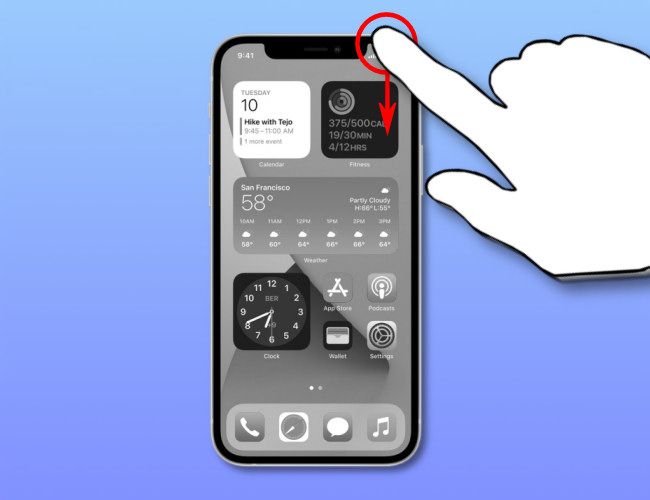
Перед первой записью нужно добавить кнопку «Запись экрана» в Пункт управления (в iOS это набор быстрых переключателей, который вызывается свайпом вниз от верхнего правого угла экрана).
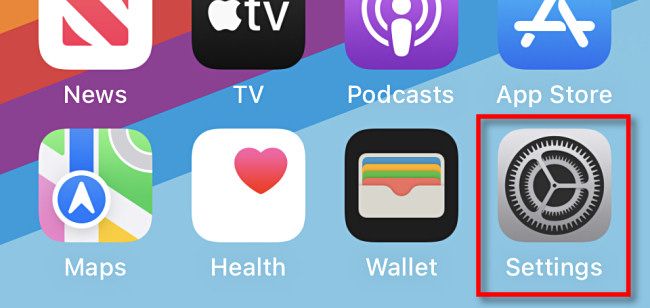
- Откройте «Настройки» — значок в виде шестерёнки.
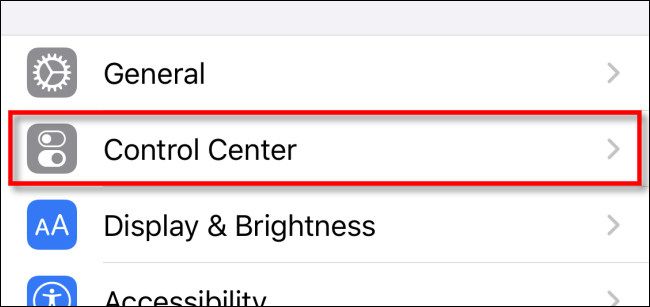
- В «Настройках» выберите раздел «Пункт управления».
- Прокрутите вниз до блока «Другие элементы управления» и нажмите «Запись экрана» с иконкой «+», чтобы добавить её в включённые элементы.
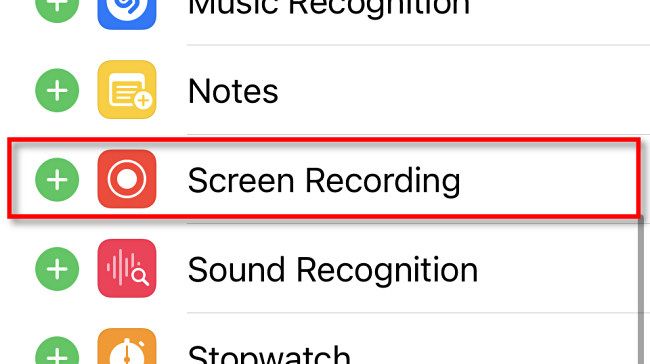
- Элемент переместится в «Включённые элементы». Можно перетаскиванием изменить порядок кнопок в Пункте управления. После настройки закройте «Настройки».
Связано: Как настроить Пункт управления на iPhone или iPad
Как сделать запись экрана на iPhone 11 — пошагово
Теперь, когда кнопка добавлена, вы готовы записывать.
- Откройте Пункт управления: свайпните вниз от верхнего правого угла экрана (рядом с индикатором батареи).
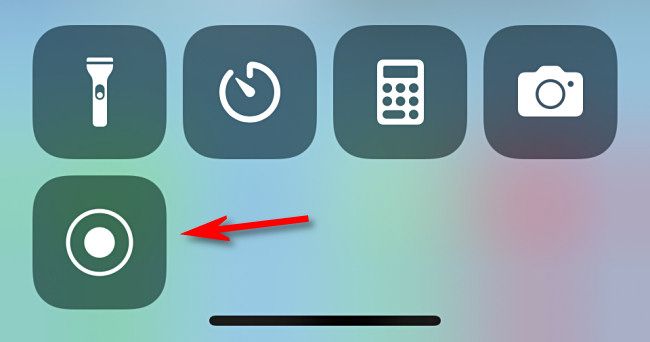
- Найдите кнопку «Запись экрана» — круг в круге. Короткое касание запускает запись без звука; долгий удерживающий тап открывает дополнительные опции.
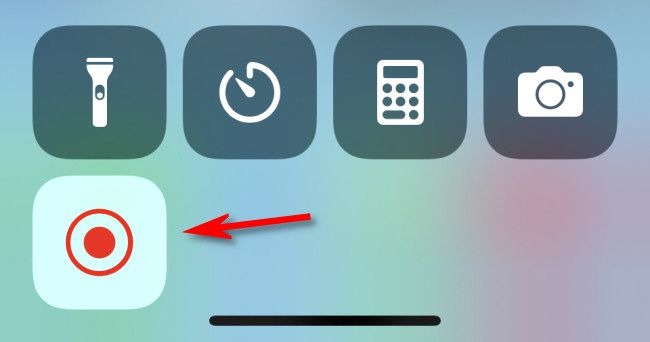
- Если нужно записать звук с микрофона, удерживайте кнопку, дождитесь всплывающего окна, коснитесь иконки микрофона, чтобы она стала красной и отображала «Микрофон включён», затем нажмите «Начать запись».

Запустится трёхсекундный отсчёт. После него индикатор записи (кнопка в Пункте управления и часы в верхней части экрана) станет красным — запись идёт. Если разрешён микрофон, будет записываться ваш голос.
Остановка записи:
- Откройте Пункт управления и нажмите кнопку «Запись экрана» ещё раз; или
- Нажмите на красное время в верхней части экрана и подтвердите «Остановить».
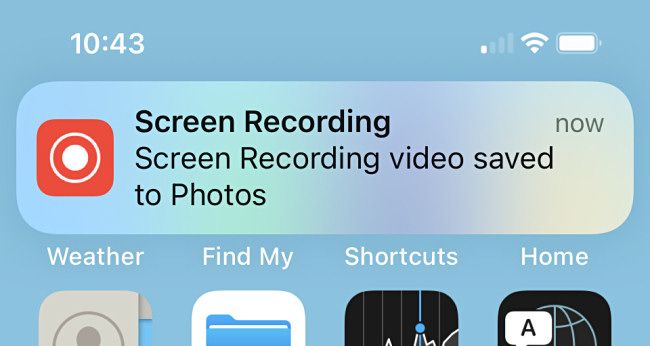
- После остановки появится уведомление: «Видео записи экрана сохранено в Фото». Откройте «Фото», выберите видеоролик и при необходимости отредактируйте (например, обрезка начала/конца).
Быстрые советы и практические наставления
- Если не видно кнопки «Запись экрана» — убедитесь, что вы добавили её в «Пункт управления» в «Настройках» и что не используются ограничения (Экранное время).
- При записи игр звук от приложения может не сохраняться, если приложение блокирует захват аудио; в таком случае можно включить микрофон и озвучить происходящее вручную.
- Для демонстраций лучше ставить телефон в «Не беспокоить», чтобы уведомления не появлялись на записях.
- Для экономии места на устройстве предварительно удалите ненужные медиафайлы: видео занимают больше места, чем скриншоты.
Альтернативные способы записи экрана
- Запись с компьютера через QuickTime (на Mac): подключите iPhone кабелем, откройте QuickTime, выберите «Новая запись фильма» и в качестве источника видео выберите iPhone.
- Сторонние приложения: в App Store есть утилиты для захвата экрана и редактирования, но они часто ограничены политиками iOS и требуют дополнительных разрешений.
- Аппаратные решения: внешние рекордеры и HDMI-адаптеры для профессиональной трансляции — подходят для студийной работы, но дороже и сложнее.
Когда запись экрана не работает или имеет ограничения
- Во многих защищённых приложениях (банковских, некоторых стриминговых сервисах) запись экрана может быть частично или полностью заблокирована.
- При зеркалировании экрана (AirPlay) функция записи может быть отключена.
- Недостаток свободного места в хранилище прерывает запись.
Критерии приёмки
Чтобы считать запись экрана успешной, проверьте:
- Видео воспроизводится в «Фото» и имеет плавное изображение;
- Если нужен звук — он слышен и синхронизирован;
- На видео нет лишних уведомлений или личных данных;
- Длительность и содержание соответствуют задаче (обучение, отчёт об ошибке и т. п.).
Чек-листы по ролям
Для автора инструкции:
- Убедиться, что кнопка «Запись экрана» добавлена в Пункт управления;
- Включить «Не беспокоить» перед записью;
- Проверить микрофон и разрешения приложения.
Для техподдержки, принимающей видео:
- Попросите прислать версию из «Фото» без сжатия, если нужно детальное рассмотрение ошибки;
- Уточните модель устройства и версию iOS.
Устранение неполадок
Если запись не сохраняется:
- Проверьте свободное место в хранилище «Настройки» → «Основные» → «Хранилище iPhone».
- Перезагрузите устройство.
- Обновите iOS до последней доступной версии в «Настройки» → «Основные» → «Обновление ПО».
- Если проблема сохраняется, сбросьте настройки Пункта управления или контакты с техподдержкой Apple.
Конфиденциальность и безопасность
- Запись экрана фиксирует уведомления и личные данные, поэтому перед записью включите «Не беспокоить» или отключите уведомления отдельных приложений.
- Запись, содержащая персональные данные третьих лиц, должна создаваться и распространяться с их согласием.
Краткое резюме
Запись экрана на iPhone 11 — простой встроенный инструмент: добавьте кнопку в «Пункт управления», запустите запись через Пункт управления и остановите при необходимости. Для звуковой дорожки включите микрофон в меню записи. При возникших проблемах проверьте хранилище, настройки и обновления iOS.
Важно: соблюдайте приватность и отключайте уведомления, чтобы не показывать личную информацию в видео.
Список полезных действий: добавьте кнопку, включите «Не беспокоить», протестируйте запись и, при необходимости, используйте QuickTime для записи с Mac.

Похожие материалы

Несколько аккаунтов Skype: Multi Skype Launcher

Журнал для работы: повысить продуктивность

Персональные звуки уведомлений на Android

Скачивание шоу Hulu для офлайн‑просмотра

Microsoft Start: персонализированная новостная лента
