
Как записать экран на Android: все способы и лучшие приложения
Important: инструкции по интерфейсу зависят от оболочки производителя; пункты меню могут называться немного иначе.
Почему стоит прочитать эту статью
Коротко: вы получите рабочие пошаговые инструкции для трёх встроенных способов, детальный обзор пяти популярных приложений, сравнительную таблицу по функциям, рекомендации по качеству записи и аудио, чеклисты для стримеров, преподавателей и разработчиков, а также примеры приёмки и план тестирования.
Краткие определения
- Запись экрана — создание видео, фиксирующего содержимое дисплея устройства.
- Facecam — виджет, который показывает изображение с фронтальной камеры поверх записи экрана.
- ADB — Android Debug Bridge, инструмент разработчика для управления устройством с компьютера.
Основные подходы для записи экрана на Android
Существует три основных подхода, которые покрывают большинство сценариев:
- Встроенные средства операционной системы (Android 11+)
- Интегрированные в сервисы/игры инструменты (например, Google Play Games)
- Сторонние приложения из Google Play или производителя устройства
- Для разработчиков: запись через Android SDK / ADB с компьютера
Ниже разберём каждый подход подробно.
Как записать экран на Android без установки приложений
Если вы не хотите устанавливать дополнительные приложения, доступны три пути:
- Встроенная функция «Запись экрана» (Android 11 и выше)
- Запись через Google Play Games (подойдёт в основном для игр)
- Запись через Android SDK и ADB (подключив телефон к ПК)
Использование встроенной «Записи экрана» (Android 11 и выше)
Начиная с Android 11, в системе есть штатный инструмент для записи экрана. Это самый простой и безопасный способ, потому что не требует сторонних разрешений и обычно интегрируется с системой хранения и правами доступа.
Как узнать версию Android:
- Разблокируйте устройство и откройте шторку уведомлений.
- Нажмите значок настроек или откройте приложение «Настройки».
- Прокрутите до «О телефоне» или «О планшете».
- Откройте «Сведения о ПО» и посмотрите «Версия Android».
Если это Android 11 или выше — продолжайте следующим образом, чтобы включить кнопку «Запись экрана» в быстрых настройках:
- Разблокируйте устройство и проведите пальцем вниз, чтобы открыть быстрые настройки.
- Нажмите «Изменить» или значок редактирования, чтобы добавить плитки.
- Найдите плитку «Запись экрана» и перетащите её в область видимых плиток.
- Вернитесь на главный экран быстрых настроек — плитка «Запись экрана» теперь доступна.
Как начать запись:
- Откройте быстрые настройки и нажмите «Запись экрана».
- Выберите параметры: запись звука с микрофона, системного аудио (если доступно) и отображение касаний на экране.
- Нажмите «Начать»; появится обратный отсчёт и запись начнётся.
- Для остановки либо откройте шторку и нажмите «Нажмите, чтобы остановить», либо нажмите кнопку остановки в уведомлении.
Где хранится видео: запись сохраняется в галерее или в папке “Видео”/“ScreenRecord” на внутреннем накопителе. Файлы в MP4 можно обрезать и экспортировать.
Notes: на некоторых моделях производитель меняет название плитки на «Screen Record», «Screen recorder» или «Запись дисплея» — смысл тот же.
Запись через Google Play Games
Google Play Games подходит главным образом для записи игрового процесса, но иногда можно записать и другие приложения, если служебное окно записи доступно.
Как записать игру:
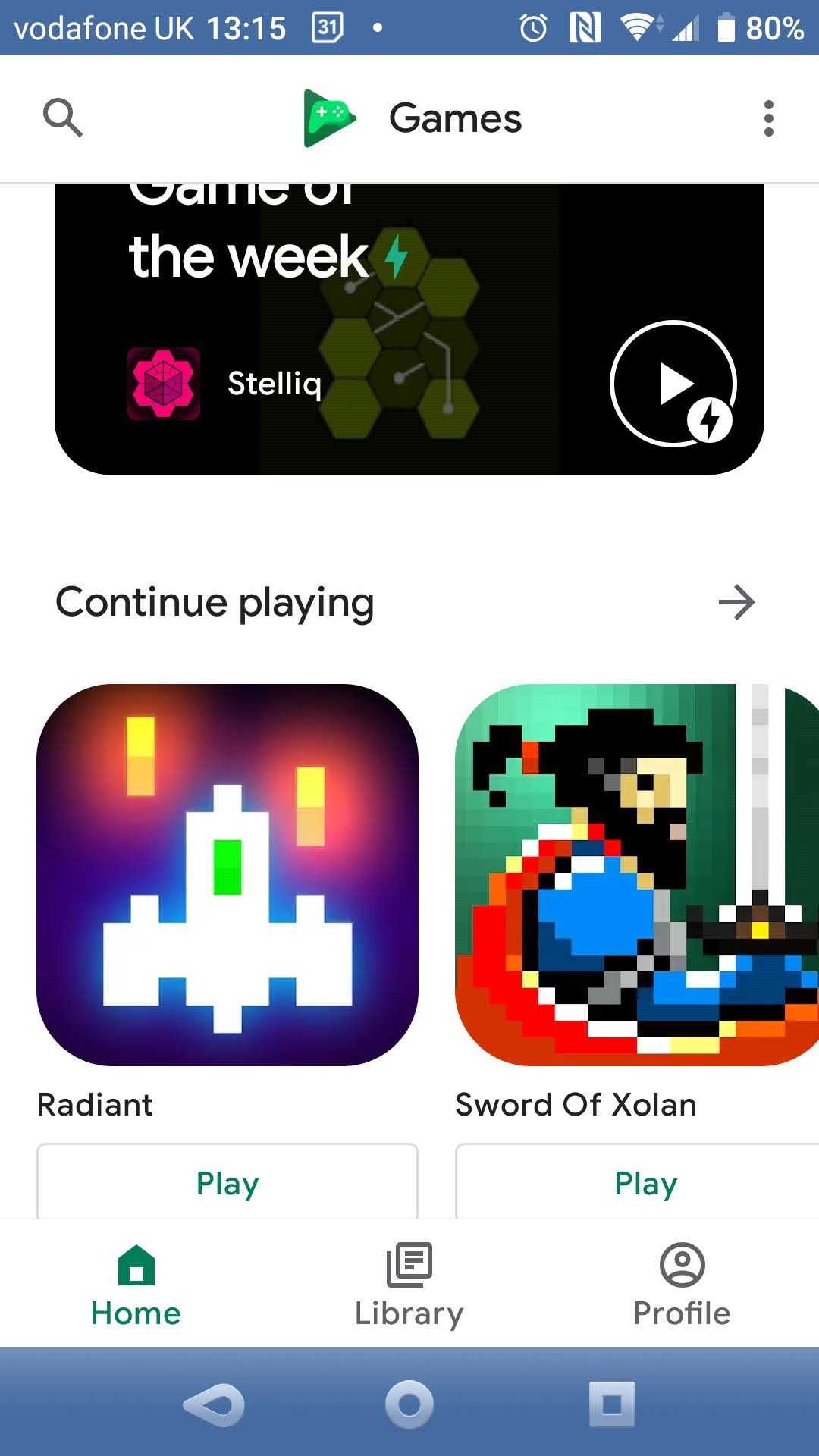
- Откройте приложение Play Games на устройстве.
- Перейдите в «Библиотека» и выберите установленные игры.
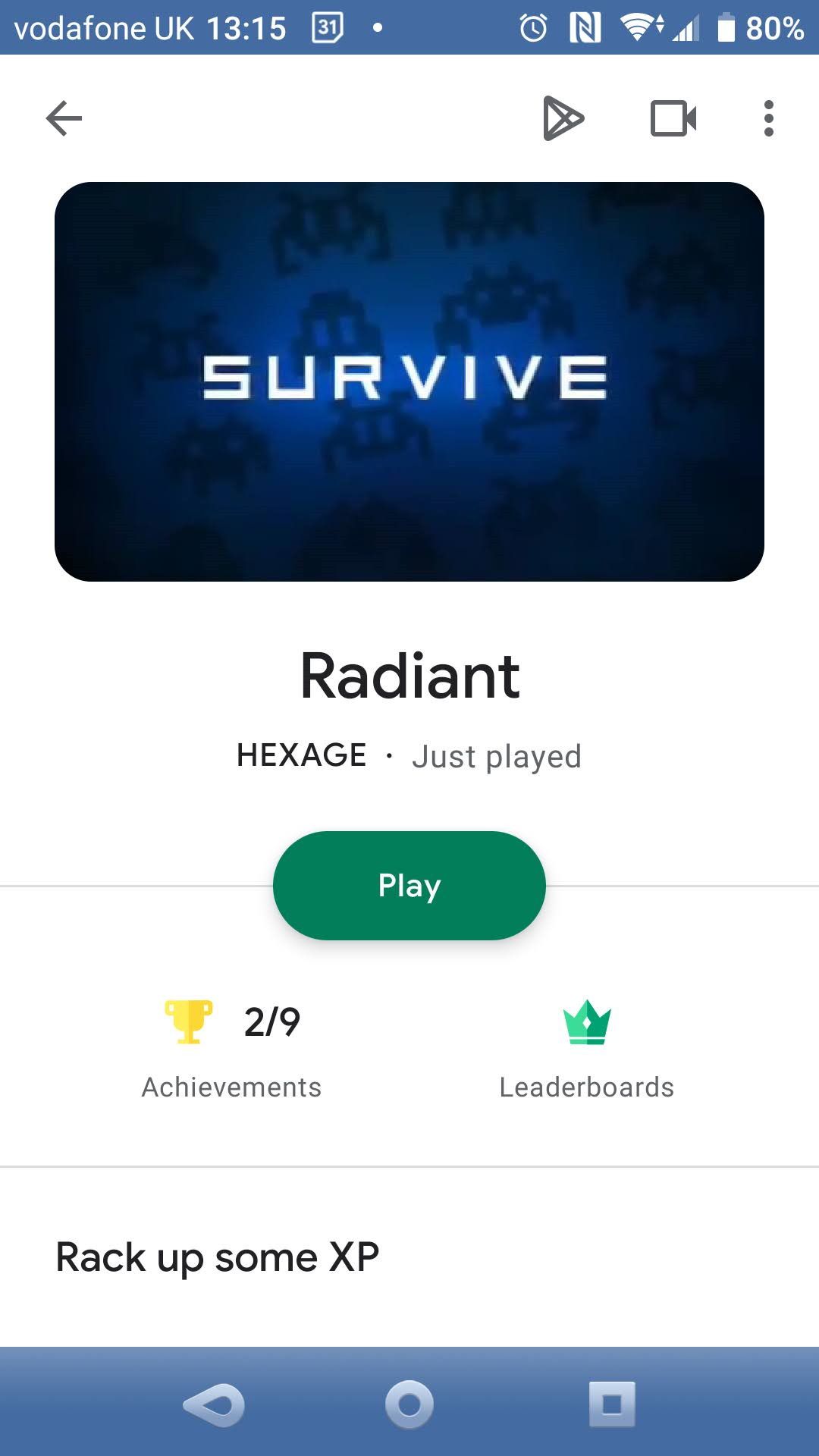
- Найдите игру и нажмите значок камеры в правом верхнем углу.
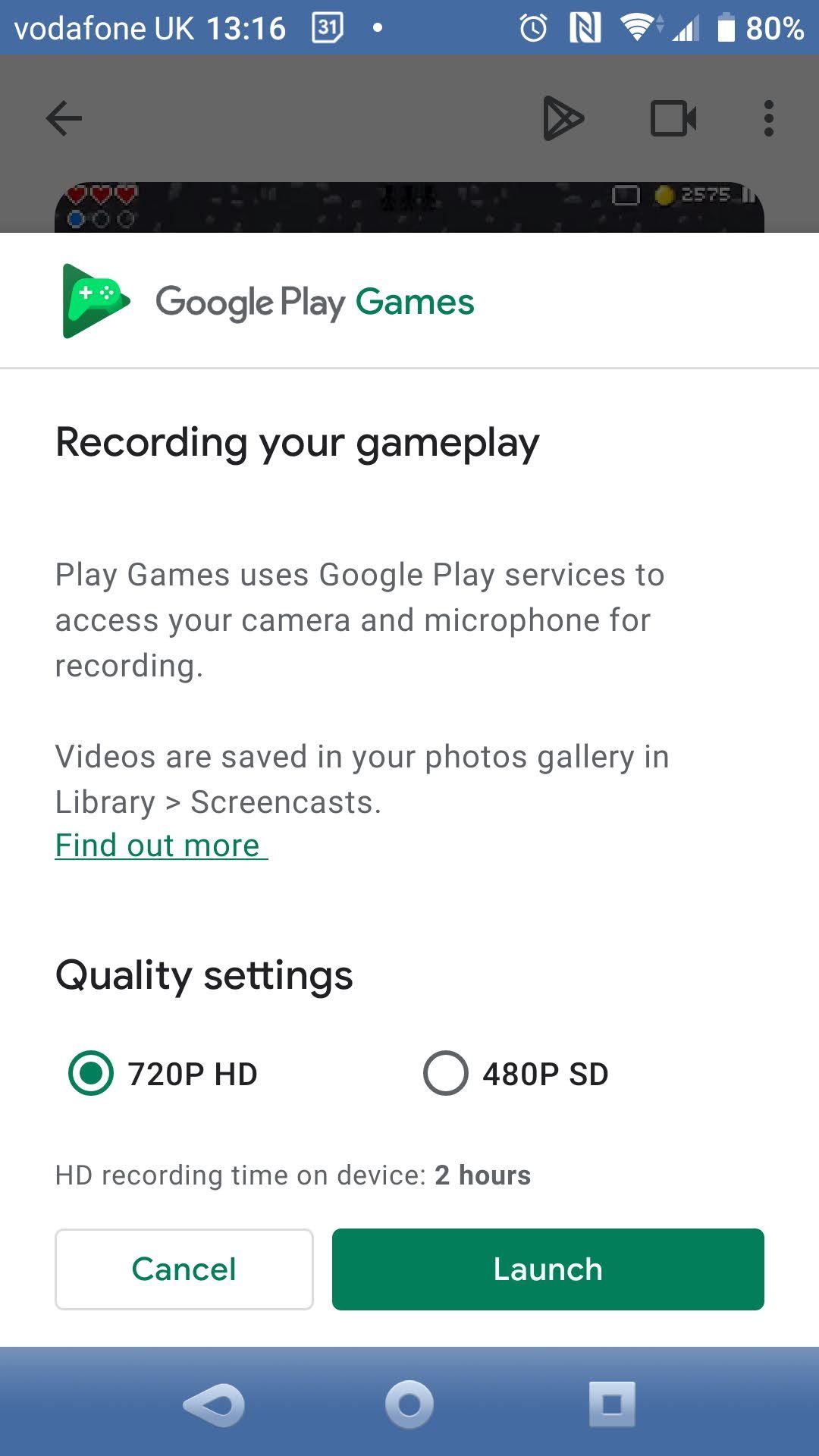
- Выберите качество записи (например, 720P HD или 480P SD). Система покажет примерную доступную длительность записи в HD, исходя из свободного места.
- Нажмите «Запустить» — игра запустится с плавающей панелью записи, где можно включать/выключать микрофон и камеру.
- Нажмите «Запись» — идёт трёхсекундный обратный отсчёт, затем запись.
- Чтобы завершить — нажмите «Стоп»; видео сохраняется в память устройства и доступно для редактирования или загрузки на YouTube.
Изображения интерфейса:
Совет: если панель записи мешает игровому интерфейсу, переместите её в свободную область дисплея.
Запись через Android SDK и ADB (для разработчиков и продвинутых пользователей)
Этот способ полезен, когда нужно полностью контролировать процесс со стороны компьютера — например, для подготовки демонстраций, тестов или записи с устройств без привычного интерфейса.
Требования:
- Android SDK / Android Studio установлены на компьютере.
- Включена опция «Отладка по USB» в параметрах разработчика устройства.
- Устройство подключено к ПК через USB-кабель и разблокировано.
Команда для записи (пример):
adb shell screenrecord /sdcard/FILENAME.mp4Поменяйте FILENAME на желаемое имя файла. Для остановки записи — нажмите Ctrl+C в окне терминала. Файл сохранится в корне внутреннего хранилища (/sdcard/). Затем используйте adb pull, чтобы скопировать файл на ПК:
adb pull /sdcard/FILENAME.mp4Ограничения и особенности:
- Поддерживается на Android 4.4 и выше.
- Максимальная длительность по умолчанию 3 минуты на некоторых устройствах; есть флаги для изменения (ознакомьтесь с документацией adb shell screenrecord).
- Не подходит, если вы хотите записать системное аудио на новых версиях Android без специальных разрешений.
Лучшие приложения для записи экрана на Android (обзор и сравнение)
Если ваше устройство старше Android 11 или встроенный инструмент по каким-то причинам неудобен, сторонние приложения дают гибкость: настройки битрейта, редакторы, стриминг, facecam и т. п. Ниже — детальный разбор пяти популярных приложений и сравнительная таблица.
Список топ-5:
- Screen Recorder
- AZ Screen Recorder
- Mobizen Screen Recorder
- GU Screen Recorder
- AirDroid
Note: у некоторых производителей (Samsung, Xiaomi, Huawei) встроенные решения могут заменить сторонние приложения. Также есть кастомные ROM с собственными инструментами.
1. Screen Recorder
Описание:
Screen Recorder — простой и интуитивный инструмент с одной кнопкой для старта записи. Поддерживает бесконечную запись (пока хватает свободного места), встроенный редактор изображений и обрезку видео. Есть возможность прямых трансляций и добавления изображения с фронтальной камеры (facecam).
Ключевые функции:
- Плавающие элементы управления (перемещаемые)
- Настройка FPS, битрейта, качества и сжатия
- Стриминг на YouTube, Facebook, Twitch
- Редактирование записи: обрезка, статичные кадры
Подходит для: начинающих стримеров, создателей кратких уроков, демонстраций приложений.
Скачать: Screen Recorder (бесплатно)
2. AZ Screen Recorder
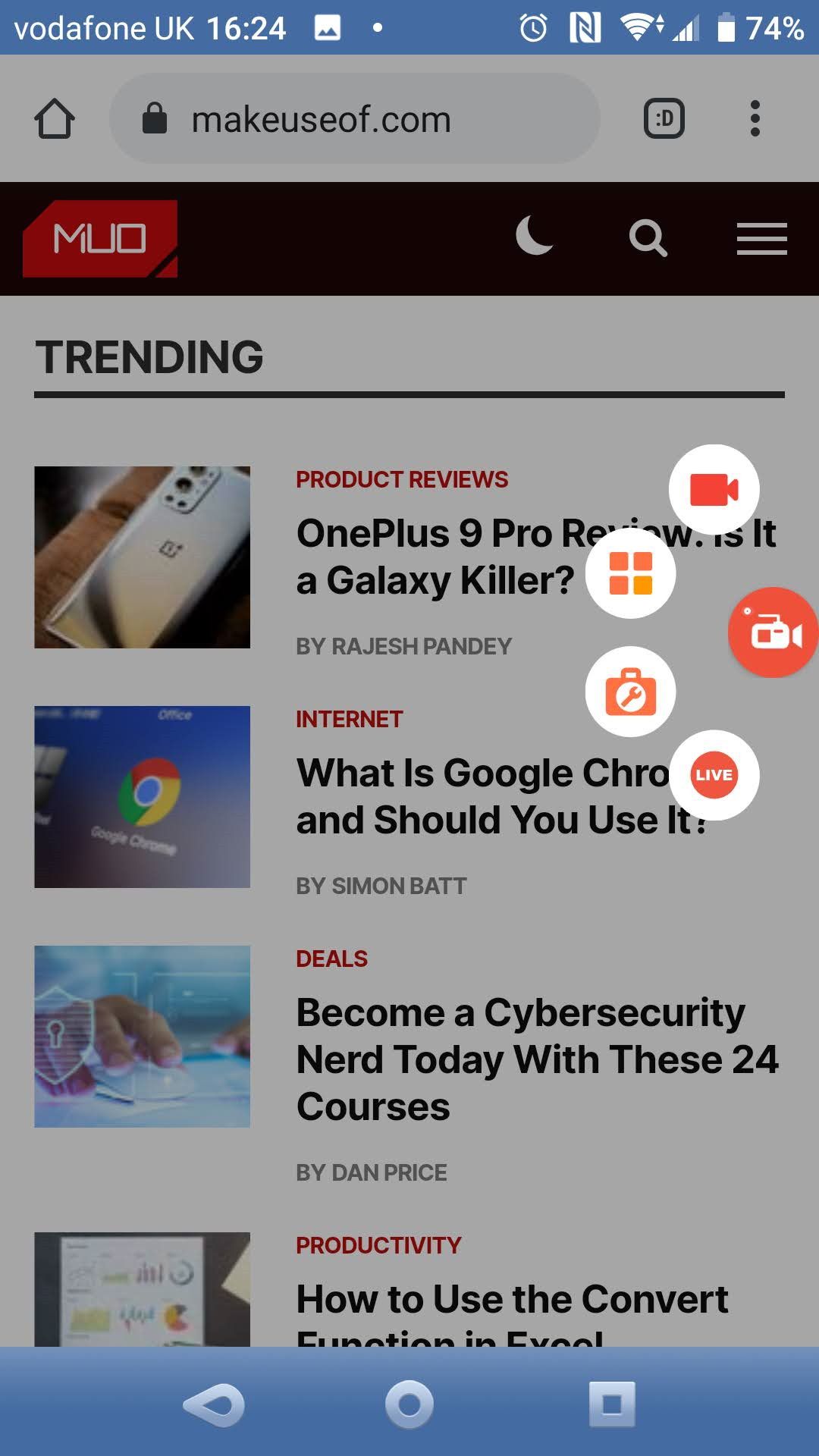
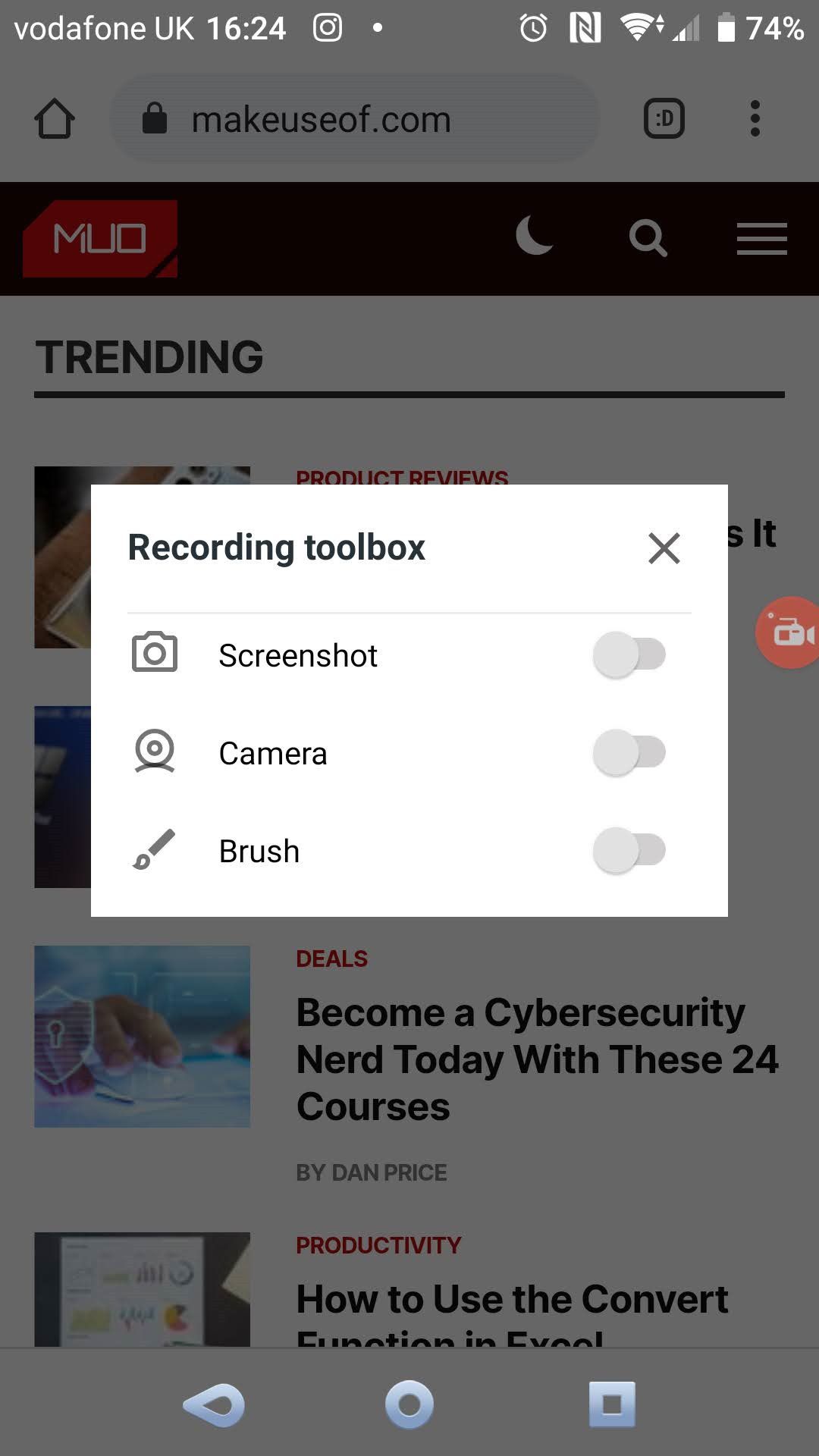
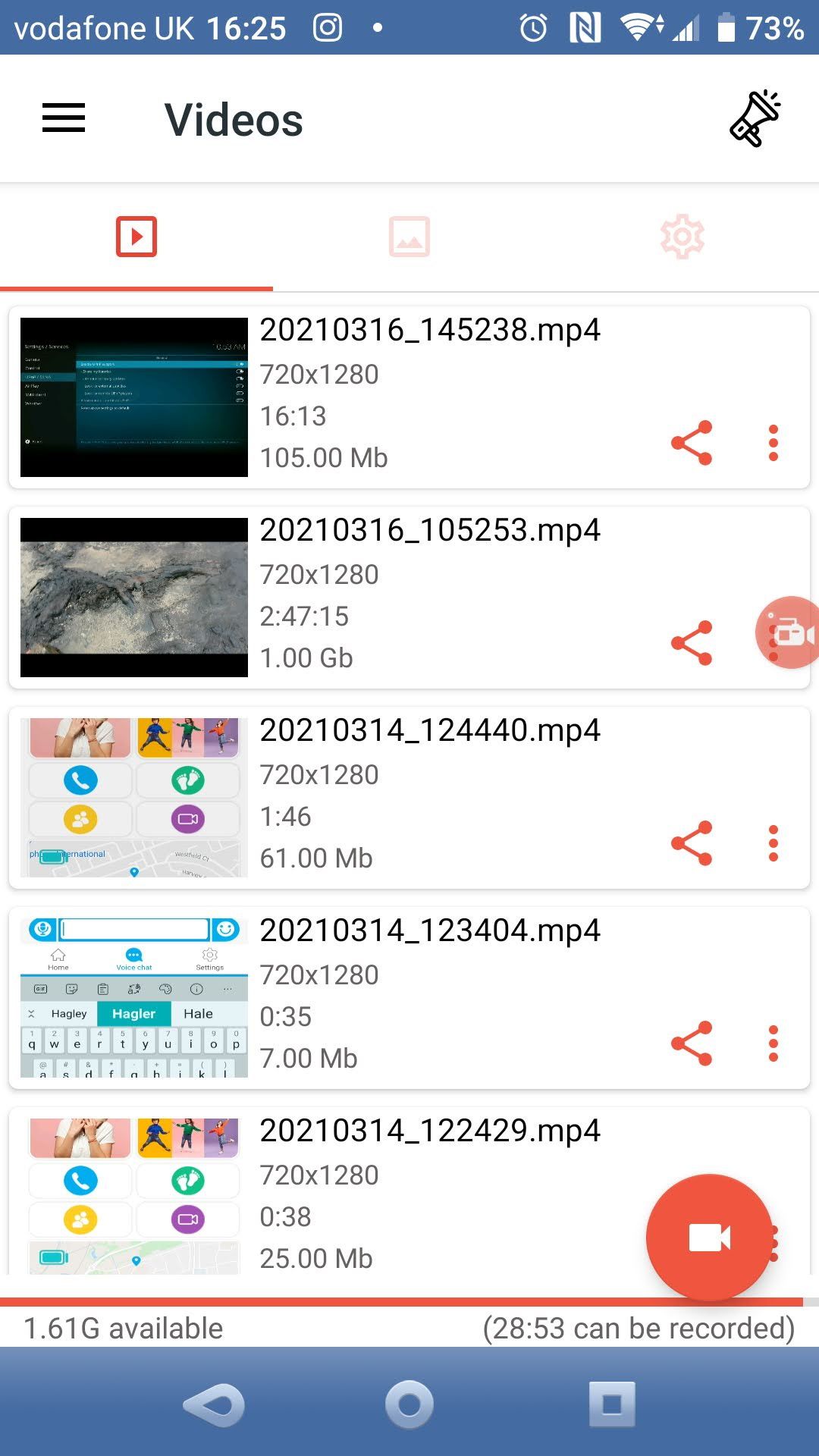
Описание:
AZ Screen Recorder — одно из самых популярных приложений для записи экрана. Поддерживает запись видео, стриминг и создание GIF. Имеет встроенный редактор для обрезки, добавления текста и наложения музыки.
Ключевые функции:
- Регулируемая разрешающая способность, FPS, битрейт
- Создание GIF из записей
- Встроенный редактор: обрезка, объединение, наложение
- Поддержка потоков и прямых трансляций
Плюсы: простой интерфейс, набор инструментов для редактирования. Минусы: бесплатная версия может показывать рекламу и предлагать покупки внутри приложения.
Скачать: AZ Screen Recorder (бесплатно, есть покупки в приложении)
3. Mobizen Screen Recorder
Описание:
Mobizen позиционирует себя как простое в использовании решение с поддержкой до 1080p при 60 FPS и до 12 Mbps для качественных записей. Подходит для старых устройств и тех случаев, когда нужно минимальное вмешательство в систему (не требуется root для большинства функций).
Ключевые функции:
- Поддержка 1080p / 60 FPS (в зависимости от устройства)
- Инструменты редактирования: обрезка, стикеры
- Специальные версии для Samsung и LG
Подходит для: владельцев старых устройств и тех, кто хочет сочетание качества и простоты.
Скачать: Mobizen Screen Recorder (бесплатно, есть покупки в приложении)
4. GU Screen Recorder
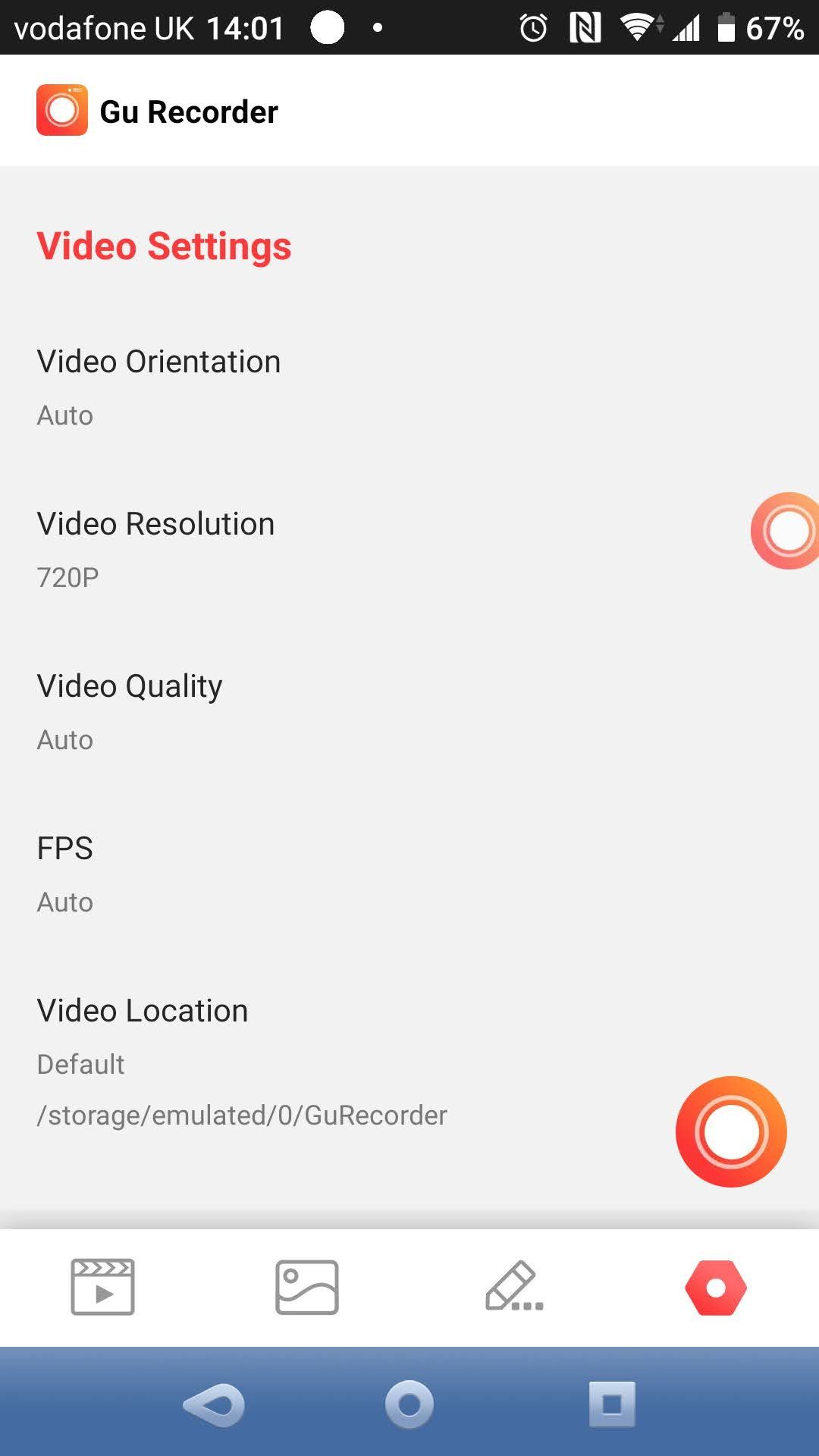
Описание:
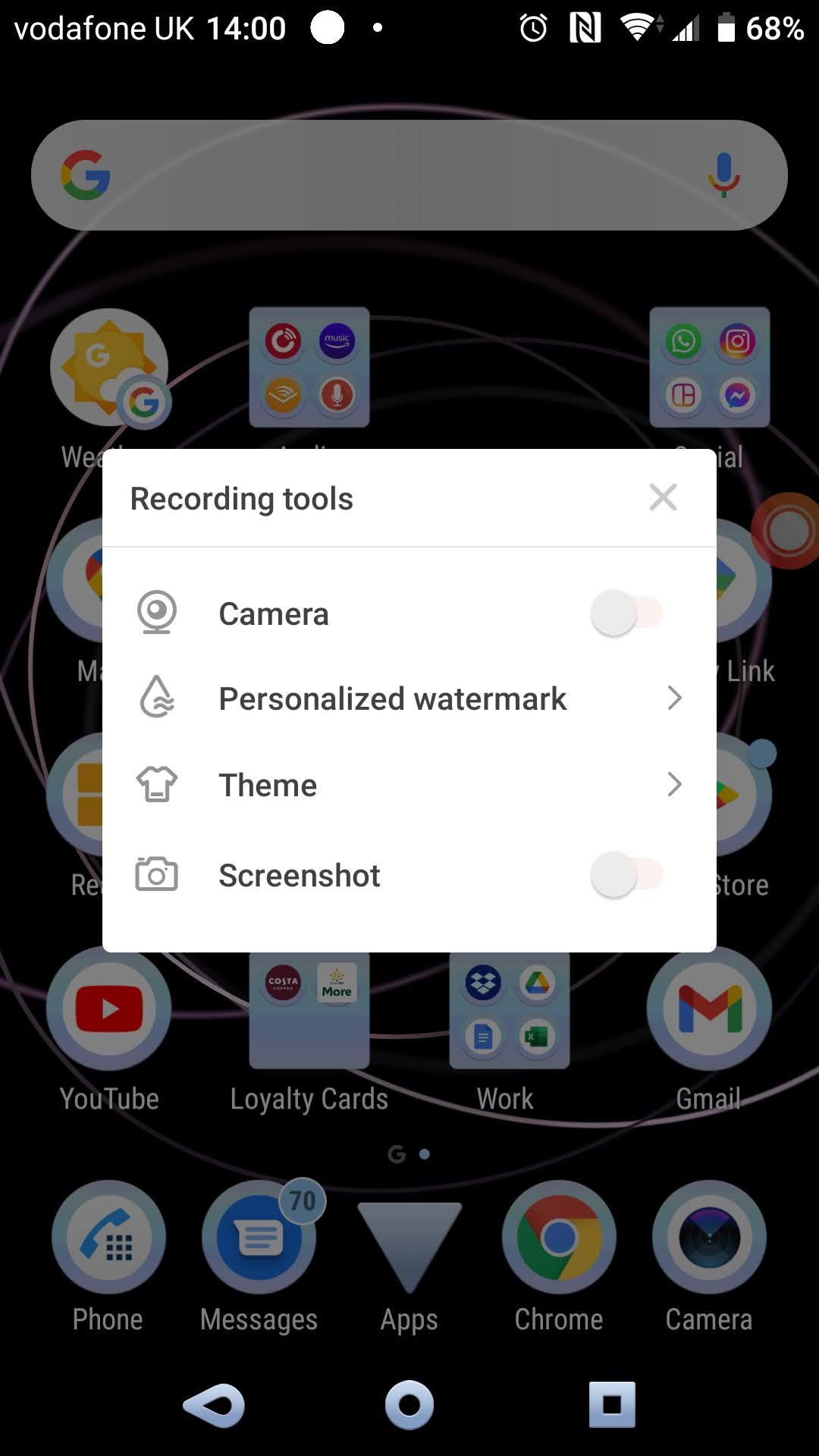
GU Screen Recorder предлагает набор стандартных возможностей и несколько необычных опций: «волшебная кисть» для рисования поверх экрана в реальном времени, восстановление потерянных видео и автоопределение ориентации экрана. Facecam отображается в большом квадрате, что стоит учитывать при выборе.
Ключевые функции:
- Рисование поверх записи в реальном времени
- Восстановление прерванных записей
- Автооринтация и управление качеством
Подходит для: создателей уроков, демонстраций, когда нужно аннотировать экран в реальном времени.
Скачать: GU Screen Recorder (бесплатно, есть покупки в приложении)
5. AirDroid
Описание:
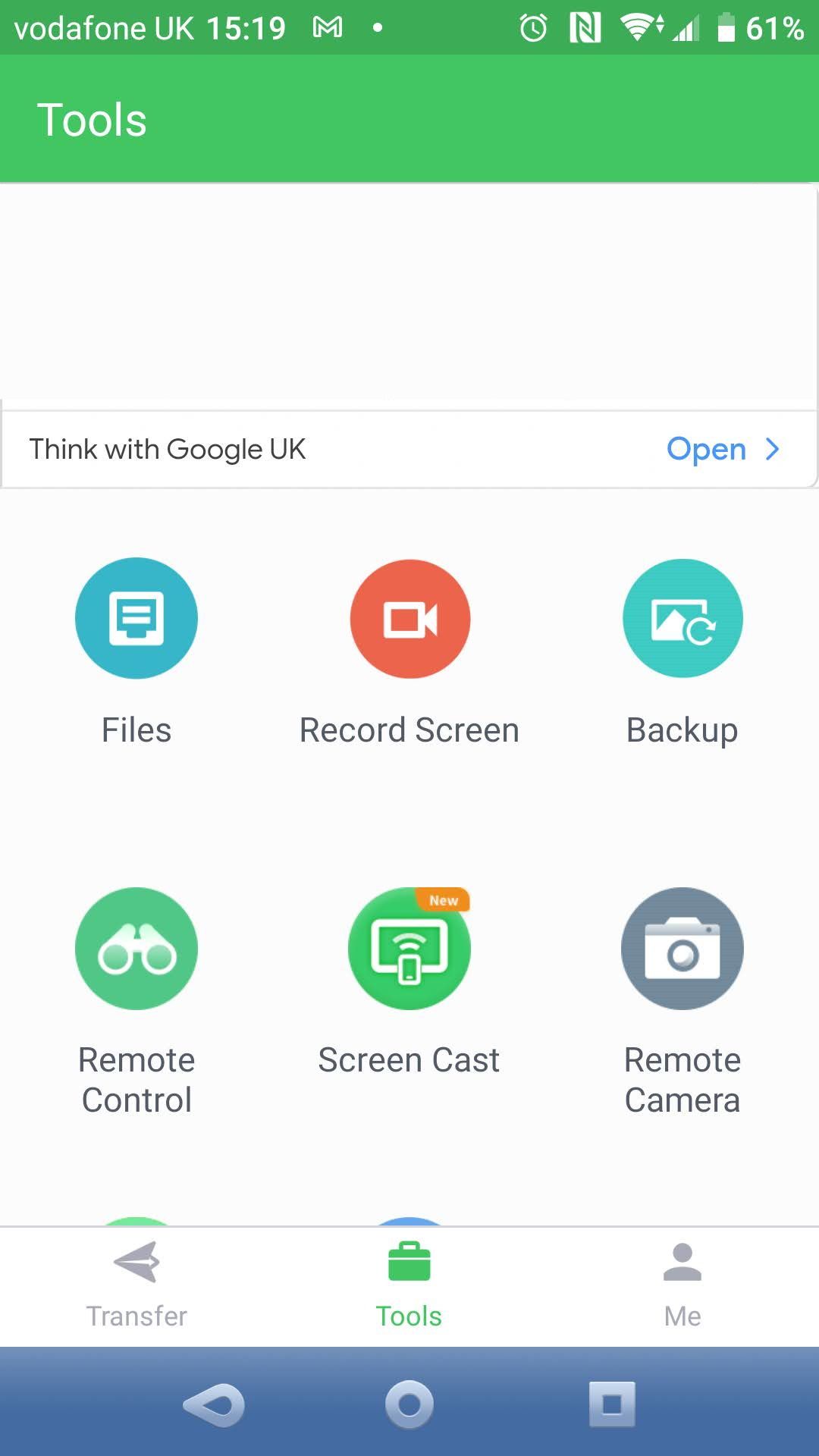
AirDroid даёт два варианта записи: непосредственно на телефоне через мобильный клиент и беспроводную запись с рабочего стола через десктопное приложение. Для записи с ПК требуется десктопный клиент (Windows или Mac), веб-интерфейс имеет ограниченные функции.
Ключевые функции:
- Запись прямо с телефона через мобильный клиент
- Беспроводная запись экрана с компьютера (через AirDroid Desktop)
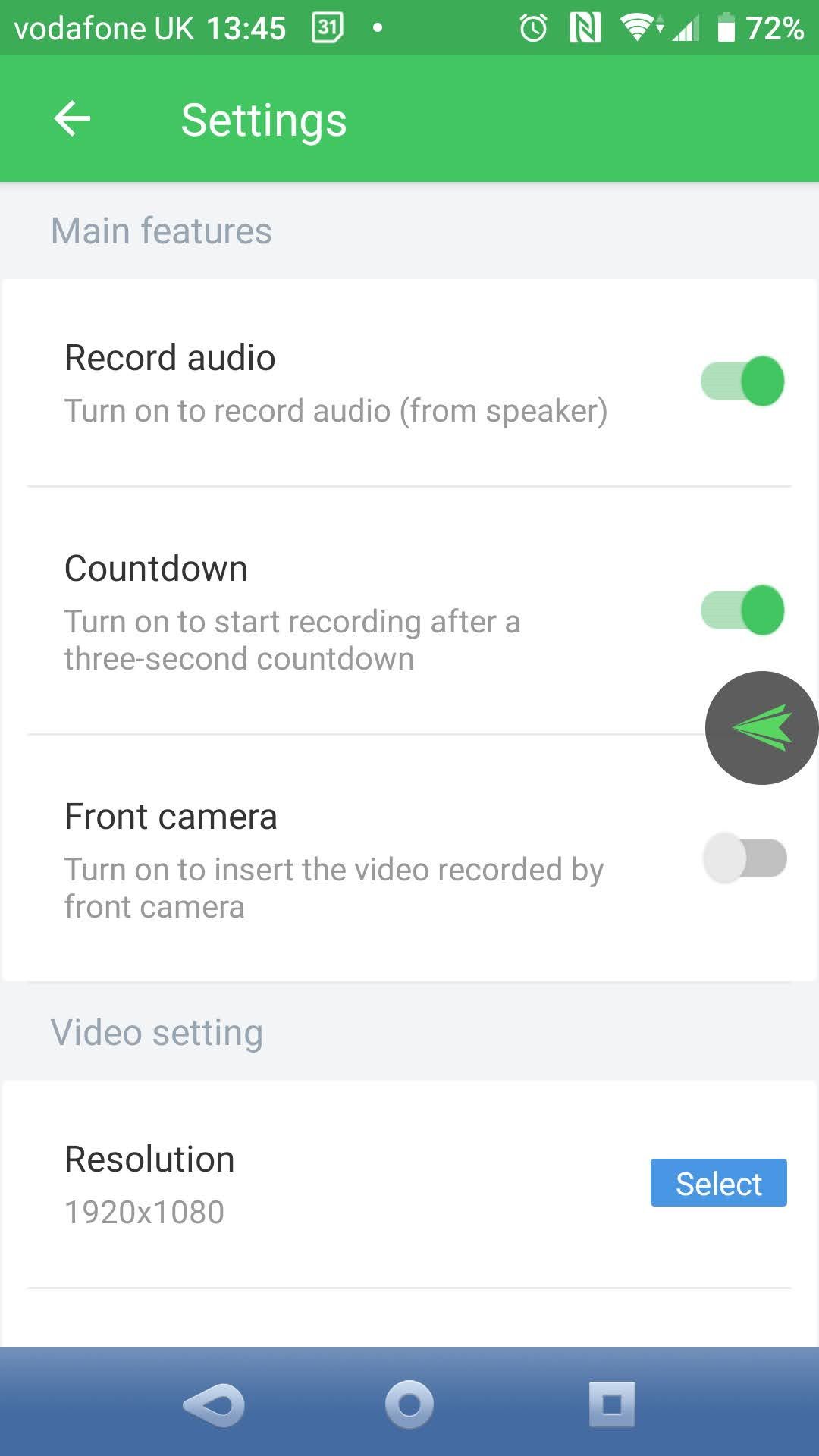
- Настройки включения микрофона и frontcam
Подходит для: тех, кто хочет записывать удалённо с компьютера или управлять записями централизованно.
Скачать: AirDroid (бесплатно, есть подписка)
Сравнительная таблица функций (быстрый выбор)
| Функция | Screen Recorder | AZ Screen Recorder | Mobizen | GU Screen Recorder | AirDroid |
|---|---|---|---|---|---|
| Запись без root | Да | Да | Да | Да | Да |
| Facecam | Да | Да | Да | Да (квадрат) | Да |
| Редактор встроен | Да | Да | Да | Ограниченно | Ограниченно |
| Стриминг | Да | Да | Нет/ограниченно | Нет | Через ПК |
| Поддержка 60 FPS | Зависит от устройства | Зависит | Да (при поддержке) | Зависит | Зависит |
| Запись с ПК | Нет | Нет | Нет | Нет | Да (через AirDroid Desktop) |
Notes: таблица — обзор общего уровня; конкретные параметры (макс. битрейт, разрешение) зависят от версии приложения и модели устройства.
Когда встроенные методы не работают — возможные причины
- Устройство на Android ниже 11: встроенная плитка отсутствует.
- Политика безопасности приложения блокирует захват экрана (например, некоторые банковские приложения или DRM-контент).
- Недостаточно места в хранилище на устройстве.
- Ограничения аппаратной платформы (недостаточная производительность, проблемы с кодированием видео).
Если запись экрана вылетает или прерывается, попробуйте:
- Очистить свободное место и перезапустить устройство.
- Выключить экономию энергии и фоновые ограничения для приложения записи.
- Убедиться, что у приложения есть разрешения на хранение/микрофон/камера (если используете facecam и микрофон).
- Попробовать другой битрейт/разрешение или переключиться на аппаратное/программное кодирование (если такая опция есть).
Чеклисты по ролям — быстрое руководство
Чеклист для геймера (быстрое геймплей-видео):
- Включите режим «Не беспокоить» или «Игровой режим».
- Установите FPS и разрешение, которые поддерживает устройство.
- Включите микрофон, если хотите комментировать вживую.
- Установите facecam, если нужно записать реакцию.
- Проверьте свободное место и начало записи за 10–20 секунд до важного момента.
Чеклист для преподавателя (создание туториалов):
- Включите отображение касаний экрана (опция в системной записи или в приложении).
- Настройте разрешение и битрейт для чёткого текста.
- Используйте карандаш/аннотации (если приложение поддерживает) для выделения элементов.
- Проверьте звук: микрофон, шумоподавление, уровень громкости.
Чеклист для разработчика/QA (запись багов и тест-кейсов):
- Воспроизведите баг и начинайте запись до шага, приводящего к ошибке.
- Включите отображение касаний и указатель курсора при необходимости.
- Сохраните лог устройства (adb logcat) параллельно с записью для полной диагностики.
- Прикрепите временные метки и короткое текстовое описание проблемы.
Мини-методология: как подготовить качественную запись за 5 шагов
- Очистите хранилище и закройте ненужные фоновые приложения.
- Настройте разрешение и битрейт: для базовой инструкции — 720p/30 FPS; для шоу-контента — 1080p/60 FPS, если устройство тянет.
- Включите «Не беспокоить», отключите уведомления и блокировку экрана.
- Проверьте аудио: протестируйте микрофон и системные звуки.
- Сделайте тестовую запись 15–30 секунд и просмотрите на предмет лагов, артефактов или проблем со звуком.
Критерии приёмки записи (приёмочные тесты)
- Видео воспроизводится без заиканий на целевых устройствах.
- Аудио синхронизировано с видео, уровень громкости в норме.
- Видимость интерфейса четкая: текст читаемый при ожидаемом разрешении.
- При использовании facecam лицо видно и не закрывает важные элементы интерфейса.
- Файл успешно открывается в стандартном плеере и экспортируется без ошибок.
Тест-кейсы / приемочные сценарии
- Запись 2-минутного ролика в 720p, 30 FPS; проверить воспроизведение на том же устройстве.
- Запись при включенном микрофоне; проверить наличие звука и качество речи.
- Запись при переключении ориентации экрана; проверить корректность ориентации в итоговом видео.
- Запись долгой сессии (30 минут) при достаточном пространстве; проверить восстановление и прерывания.
Безопасность и приватность — что учитывать
- Разрешения: приложения просят доступ к микрофону и камере. Предоставляйте их осознанно.
- Запись чувствительного контента: не записывайте поля с паролями, банковские данные и личные окна без явного согласия.
- Закон и согласие: при записи разговоров других людей убедитесь, что вы соблюдаете местные законы о согласии на запись.
- Перед публикацией проверьте, не содержит ли видео персональную информацию или данные пользователей.
Privacy/GDPR notes: если вы публикуете записи, где присутствуют третьи лица из ЕС, убедитесь в наличии прав на обработку и публикацию их образа или голоса; при необходимости получите письменное согласие.
Советы по качеству видео и звука
- FPS: выбирайте 30 FPS для инструкций и 60 FPS для динамичных игр.
- Битрейт: высокая битрейтная запись даёт лучший итоговый файл, но потребляет больше места; снижайте его при ограниченном хранилище.
- Аудио: для чистого звука используйте внешний микрофон по USB/разъёму, либо записывайте отдельным диктофоном и синхронизируйте в редакторе.
Совместимость и миграция (какие версии Android что поддерживают)
- Android 11+: встроенная запись экрана в быстрых настройках — рекомендуемый путь.
- Android 4.4+ (KitKat): поддержка adb shell screenrecord для разработчиков.
- Сторонние приложения: большинство популярных рекордеров поддерживают Android 5.0 и выше; конкретные минимальные версии указаны в описании приложений в Google Play.
Migration tips: если вы переходите на новое устройство с Android 11+, проверьте встроенную плитку «Запись экрана» и перенастройте параметры вместо установки стороннего приложения.
Альтернативы и когда они не подходят
Альтернатива: использование захвата экрана на ПК через эмуляторы Android. Это удобно для создания демонстраций, но отличается от реального поведения приложения на устройстве (разные сенсорные события, производительность).
Когда ADB не подходит:
- Нужно записать аудио системы (на некоторых устройствах это невозможно через adb без root).
- Нужна простая «нажми и запиши» функциональность для новичка — тогда лучше приложение с GUI.
Резюме и рекомендации
- Если у вас Android 11 или новее — начните с системной «Записи экрана».
- Для игр предпочитайте Google Play Games или AZ Screen Recorder (если нужна простота и встроенный редактор).
- Для записи с ПК и удалённого управления — используйте AirDroid.
- Для старых устройств и экономии ресурсов рассмотрите Mobizen.
В конце: протестируйте выбранный инструмент на 15–30 секунд, чтобы убедиться в качестве и отсутствии конфликтов с приложениями. Храните копии важных записей и делайте бэкап на облако или ПК.
Часто задаваемые вопросы
Можно ли записывать системный звук на Android без root?
В большинстве современных устройств можно записывать системный звук при помощи встроенной функции (Android 11+) или через приложения, которые поддерживают запись внутреннего аудио — но это зависит от версии ОС и политики производителя. В старых версиях без root запись системного звука обычно недоступна.
Как освободить место для длительной записи?
Очистите кеш, удалите ненужные файлы, переместите фото/видео в облако или на ПК. Используйте более низкое разрешение/битрейт для экономии места.
Как сделать запись приватной и безопасной?
Отключите уведомления и не записывайте приложения с конфиденциальными данными. При публикации видео замажьте личную информацию и получите согласие всех участников.
Краткое итоговое резюме:
- Используйте встроенные средства, если они доступны.
- Для гибкости используйте AZ Screen Recorder или Screen Recorder.
- Для удалённой записи с ПК — AirDroid.
Спасибо за чтение. Если нужно, могу подготовить короткий чеклист/пошаговую инструкцию под вашу модель телефона (напишите модель и версию Android).

Похожие материалы

Несколько аккаунтов Skype: Multi Skype Launcher

Журнал для работы: повысить продуктивность

Персональные звуки уведомлений на Android

Скачивание шоу Hulu для офлайн‑просмотра

Microsoft Start: персонализированная новостная лента
