
Как записать экран на Android
- Начиная с Android 11 в системе есть встроенный рекордер экрана: откройте Быстрые настройки и запустите «Screen Recorder» / «Запись экрана». Для устройств до Android 11 используйте надёжное стороннее приложение (например, AZ Screen Recorder).
- Перед записью выберите источник звука (встроенный, микрофон, или оба) и включите показ нажатий, если нужно. Файлы обычно сохраняются в папках «Screen Recordings», «Movies», «Camera» или в подпапке приложения.
Коротко о главном
Этот материал поможет вам быстро: настроить встроенный рекордер, добавить tile в Быстрые настройки, задать источник звука, использовать сторонние приложения, разобраться с местом сохранения файлов, подготовить сценарий и отладить частые проблемы. Включены контрольные списки для разных ролей, краткая инструкция (SOP), рекомендации по приватности и совместимости.
Можно ли записывать экран на Android?
Да. Начиная с Android 11 в ОС есть встроенный инструмент записи экрана. На устройствах с Android 11 и новее можно обойтись без сторонних приложений. На старых версиях Android, а также в специфичных ситуациях (нужны расширенные настройки, внешний микрофон, редактирование, водяные знаки и т.д.) — стоит использовать стороннее приложение.
Кратко о терминах:
- Встроенный рекордер — системный инструмент Android для записи экрана через панель Быстрых настроек.
- Сторонний рекордер — приложение из Google Play (например, AZ Screen Recorder, Mobizen), дающее дополнительные функции.
Важно: политика Google и ограничения производителей иногда блокируют запись внутреннего аудио у приложений на старых версиях Android. См. раздел Проблемы и обходные пути.
Как записывать экран на Android без приложения (встроенный рекордер)
Общий принцип: вы добавляете tile “Screen Record” (Запись экрана) в панель Быстрых настроек и запускаете запись оттуда.
Шаг 1. Добавление tile в Быстрые настройки
- Проведите вниз два раза от верхнего края экрана, чтобы открыть полную панель Быстрых настроек.
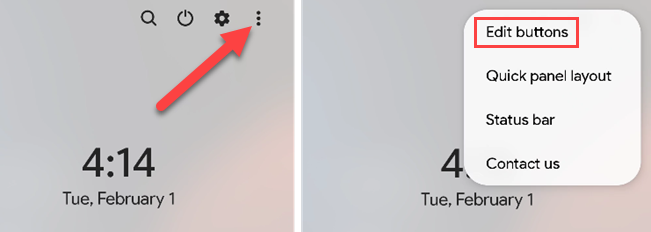
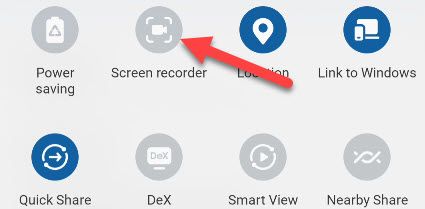
- На Samsung: нажмите кнопку меню (три точки) → Выбрать «Edit Buttons» (Редактировать кнопки), найдите “Screen Recorder” и перетащите его в активную область.
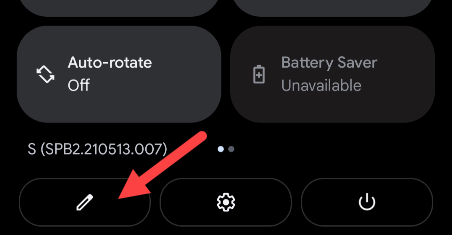
- На Google Pixel и многих других: нажмите значок карандаша, затем найдите плитку “Screen Record” и перетащите её в верхнюю часть.
Шаг 2. Запуск записи
- Откройте панель Быстрых настроек и нажмите новую плитку “Screen Recorder”.
Шаг 3. Выбор параметров записи
- Источники звука:
- Device Audio/Media — запись звука, воспроизводимого устройством.
- Microphone — запись через микрофон (ваш голос и окружение).
- Device Audio/Media and Microphone — оба источника одновременно.
- None — без звука.
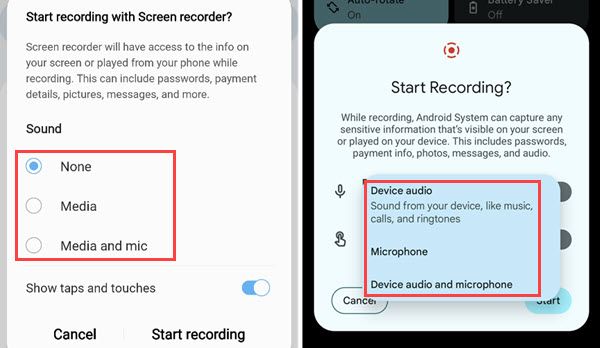
- Показать касания — если включено, на экране будут отображаться круги при нажатиях и свайпах. Это полезно для обучающих видео.
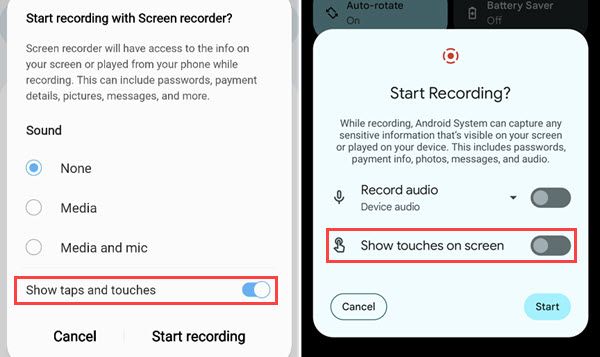
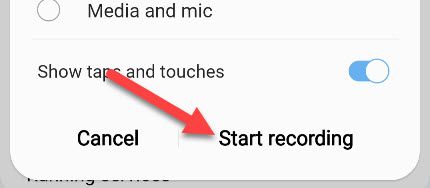
- Нажмите «Start» или «Start Recording» — начнётся обратный отсчёт и запись.
Шаг 4. Остановка записи
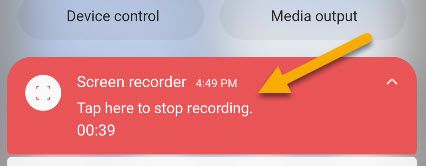
- Проведите вниз и нажмите «Stop» в уведомлении рекордера или нажмите кнопку «Stop» внутри интерфейса, если доступно.
Где сохраняются записи: чаще всего в папках «Movies» или «Screen Recordings»; у Samsung — «Screen Recordings», у Pixel — «Movies», при использовании Google Фото на Samsung видео может оказаться в папке «Camera».
Особенности и настройки встроенного рекордера
- Качество и разрешение. Системный рекордер обычно наследует разрешение экрана и частоту кадров устройства. Если вы хотите другое разрешение или битрейт — используйте стороннее приложение.
- Внутренний звук (internal audio). На Android 10+ многие устройства поддерживают запись внутреннего звука; раньше это было ограничено.
- Отслеживание касаний полезно для обучающих роликов и демонстраций.
Совет: перед важной записью сделайте пробную съёмку 10–20 секунд и проверьте звук, яркость и видимость элементов UI.
Как записывать экран через стороннее приложение
Когда встроенного рекордера недостаточно, сторонние приложения дают расширенные настройки: выбор разрешения/битрейта, таймер, плавающее окно управления, встроенный редактор, водяной знак или его отсутствие.
Рекомендуемые категории приложений:
- AZ Screen Recorder — популярное, простое в использовании, без водяных знаков в платной версии; позволяет записывать внутренний звук на современных устройствах.
- Mobizen, DU Recorder, Screen Recorder — альтернативы, у каждой свои плюсы/минусы.
Пример: AZ Screen Recorder — быстрый старт
- Скачайте AZ Screen Recorder из Google Play.
- При первом запуске приложение запросит разрешения: отображение поверх других приложений и доступ к хранилищу (чтобы сохранить видео).
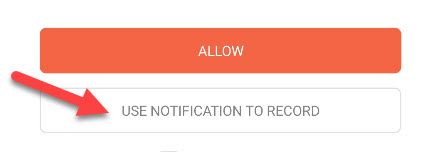
- Разрешите доступ к хранилищу и «рисованию поверх окон» при необходимости.

- В настройках приложения найдите «Audio Source» (Источник аудио) и выберите нужный режим: Mute, Microphone, Internal Audio, или Internal Audio + Microphone.
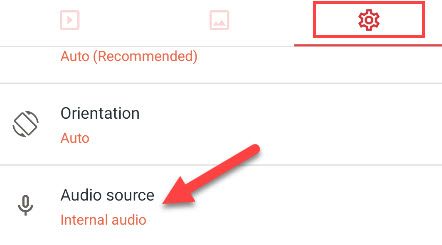
- Нажмите кнопку записи (плавающая или в уведомлении). При первом обращении к микрофону выберите «While using the app» (Во время использования приложения).
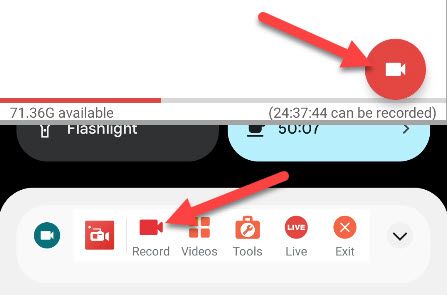
- Остановите запись через уведомление AZ Screen Recorder. После остановки появятся быстрые действия: поделиться, удалить, отредактировать.
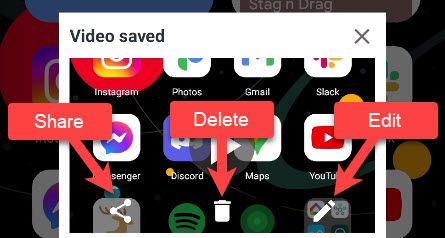
Место сохранения: AZ Screen Recorder обычно сохраняет в папку «AzScreenRecorder».
Когда использовать сторонние приложения:
- Нужен точный контроль битрейта и разрешения.
- Требуется встроенный редактор и нарезка видео на телефоне.
- Требуется скрыть плавающее окно или добавить наложение камеры.
Когда стороннее приложение не подходит:
- Вы не хотите давать приложению разрешение «Рисовать поверх других окон».
- Есть ограничение производителя или политика DRM, мешающая записи защищённого контента.
Запись звука: варианты и ограничения
Опции аудио при записи экрана:
- Встроенный звук (Device Audio/Media) — записывает системный звук (музыку, звук приложений). Доступность зависит от версии Android и ограничений производителя.
- Микрофон — записывает ваш голос и окружающие звуки.
- Оба одновременно — полезно, когда нужно комментировать внутренние звуки.
- Без звука — если нужен чистый видеопоток без фонового шума.
Ограничения и обходы
- На Android 9 и ниже запись внутреннего звука системно не поддерживалась — можно получить только микрофонный ввод или применять root/специфичные модификации.
- На Android 10+ и особенно на Android 11+ поддержка internal audio стала доступна для системного рекордера и современных сторонних приложений.
- В некоторых приложениях (потоковые сервисы, защищённый DRM-контент) запись может быть отключена разработчиком.
Практический совет: если вам нужно записать внутренний звук на старом устройстве, попробуйте подключить внешний микрофон к выходу наушников и направить его к динамику (не идеально), либо используйте ПК и зеркалирование экрана.
Подготовка к записи: мини-SOP (шаг за шагом)
- Очистите уведомления и закройте ненужные приложения.
- Включите режим «Не беспокоить» на время записи, чтобы уведомления не появлялись в видео.
- Отрегулируйте яркость экрана и отключите автоматическую регулировку яркости.
- Проверьте источник звука и сделайте короткий тест.
- Включите показ касаний, если записываете обучающий ролик.
- Запустите запись, выполните сценарий, остановите запись.
- Проверьте итоговое видео: качество, звук, отсутствие посторонних уведомлений.
Критерии приёмки
- Видео воспроизводится без зависаний и артефактов.
- Аудио синхронизировано с изображением, уровень громкости достаточен.
- Все необходимые UI-элементы видимы и не закрыты уведомлениями.
Контрольные списки по ролям
Контент-мейкер
- Подготовить сценарий и тайминг.
- Включить «Показывать касания» и записать тестовую сцену.
- Проверить голосовую дорожку и фон.
QA / Тестировщик
- Проверить наличие артефактов при низкой батарее и при переключении сетей.
- Проверить запись при разных разрешениях экрана.
- Тестировать воспроизведение полученных файлов на целевых устройствах.
Техническая поддержка
- Убедиться, что пользователю разрешено «Рисовать поверх окон» (для сторонних приложений).
- Проверить свободное место на устройстве и права доступа к хранилищу.
Тестовые случаи и критерии приёмки
Примеры тест-кейсов
- TC-01: Запись 30 секунд с внутренним звуком и микрофоном на Android 11 — файл сохраняется, звук есть, нет рассинхронизации.
- TC-02: Запись при подключённом Bluetooth-наушнике — проверить, записывает ли приложение звук через устройство.
- TC-03: Прерывание записи входящим звонком — проверить, что запись останавливается и файл корректно сохранён.
Критерии приёмки для каждого теста: файл воспроизводится, длительность совпадает, звук не обрезан.
Где сохраняются записи и как их найти
Типичные пути сохранения:
- /DCIM/Screen Recordings (Samsung)
- /Movies (Pixel и некоторые устройства)
- /DCIM/Camera (если используется Google Фото для синхронизации на Samsung)
- /AzScreenRecorder (AZ Screen Recorder)
Как найти:
- Откройте приложение «Файлы» или «Диспетчер файлов» и выполните поиск по “Screen” или имени приложения.
- Используйте Галерею / Google Фото — многие записи индексируются там автоматически.
Советы по редактированию и оптимизации файла
- Если планируете загрузку в YouTube, используйте разрешение 1080p/30–60fps и битрейт не ниже 8–12 Mbps для хорошего качества.
- Обрежьте начало и конец, чтобы убрать подготовительные действия, добавьте титры и субтитры для обучающих видео.
- Для уменьшения размера используйте H.264 или H.265 (если поддерживается), но помните о совместимости устройств.
Проблемы и способы их устранения
Проблема: Нет плитки “Screen Record” в Быстрых настройках
- Проверьте, доступна ли плитка в списке «Available buttons» / «Добавить плитки» и перетащите её.
- Если плитки нет вовсе — OEM мог отключить системный рекордер. Используйте стороннее приложение.
Проблема: Нет внутреннего звука
- Убедитесь, что у вас Android 10+ и приложение/система поддерживают internal audio.
- Попробуйте использовать стороннее приложение с поддержкой internal audio.
Проблема: Невозможно сохранить файл (ошибка доступа)
- Проверьте права приложения на доступ к хранилищу.
- Проверьте свободное место на устройстве.
Проблема: Запись прерывается при входящем звонке
- Включите режим «Не беспокоить» перед записью.
Безопасность и приватность
- Не записывайте чувствительные данные без согласия участников (логины, пароли, персональные сообщения).
- Включение микрофона может записывать чужие разговоры — предупреждайте людей в помещении.
- Удалите ненужные файлы или храните записи в зашифрованном хранилище, если нужно.
Совместимость и матрица поддержки (кратко)
- Android 11+: встроенный рекордер доступен на большинстве устройств; internal audio чаще поддерживается.
- Android 10: частичная поддержка internal audio в зависимости от OEM.
- Android 9 и ниже: системной поддержки internal audio нет, используйте сторонние решения или зеркалирование на ПК.
Альтернативные подходы
- Зеркалирование экрана на ПК (через Scrcpy, Vysor, кабель USB) и запись на компьютер — даёт наилучший контроль качества и удобство редактирования.
- Использовать внешнюю камеру/камкордер для записи экрана физически (крайний вариант, низкое качество и синхронизация звука проблематична).
Примеры случаев, когда способ не подойдёт
- Запись защищённого DRM-видео (Netflix, Prime Video) часто блокируется и не записывается.
- Если нужно записывать системный звук на старом Android без root — встроенные средства могут не помочь.
Мини-глоссарий
- Internal audio — звук, который воспроизводит устройство (игры, видео, музыка).
- Bitrate — скорость передачи данных видео; влияет на качество и размер файла.
- FPS — кадры в секунду; больше кадров = плавнее движение.
Часто задаваемые вопросы
Можно ли записывать внутренний звук на любом Android-устройстве?
Часто — да на Android 10/11+ и новее; на старых устройствах поддержка ограничена и может требовать сторонних решений.
Как убрать уведомления во время записи?
Включите режим «Не беспокоить» и отключите отображение уведомлений для конкретных приложений.
Где найти запись после остановки?
Откройте Галерею, Видео или Диспетчер файлов и ищите папки «Screen Recordings», «Movies», «AzScreenRecorder» или «Camera».
Краткое резюме
- Встроенный рекордер Android (с Android 11) — удобен для большинства задач: быстрый запуск, интеграция с системой и простые параметры.
- Сторонние приложения дают гибкость: битрейт, разрешение, встроенный редактор и дополнительные функции.
- Всегда делайте пробную запись, проверяйте звук и место сохранения, используйте режим «Не беспокоить».
Социальный превью
OG-заголовок: Как записать экран на Android быстро и правильно OG-описание: Полное руководство: встроенный рекордер Android, сторонние приложения, источники звука, папки сохранения и чеклисты.
Краткое объявление (для новости, 100–200 слов)
Запись экрана на Android стала проще. Начиная с Android 11 в системе появился встроенный рекордер, который позволяет быстро захватить видео экрана и системный звук. В этой статье мы рассмотрели, как добавить плитку «Запись экрана» в Быстрые настройки, выбрать источник звука, включить показ касаний и остановить запись. Для старых устройств и продвинутых сценариев представлены сторонние приложения, например AZ Screen Recorder, с инструкциями по разрешениям, настройкам качества и месту сохранения файлов. Включены чеклисты для контент-мейкеров, тестировщиков и поддержки, а также рекомендации по безопасности и приватности.

Похожие материалы

Несколько аккаунтов Skype: Multi Skype Launcher

Журнал для работы: повысить продуктивность

Персональные звуки уведомлений на Android

Скачивание шоу Hulu для офлайн‑просмотра

Microsoft Start: персонализированная новостная лента
