
Как пользоваться встроенной записью экрана на Samsung Galaxy
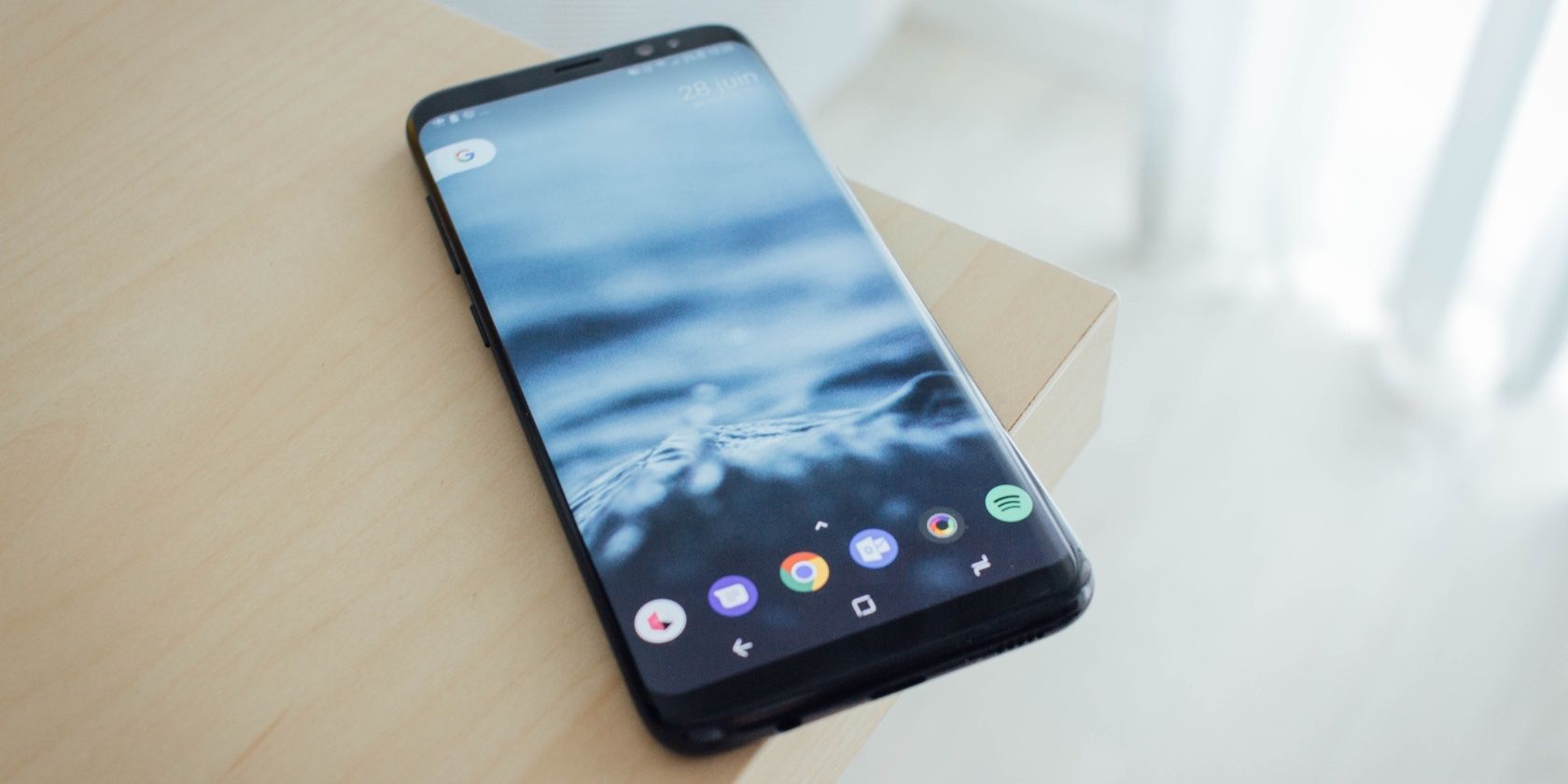
Запись экрана в Samsung One UI встроена и проста в использовании: откройте панель быстрых настроек, запустите кнопку «Запись экрана», настройте звук и при необходимости включите всплывающее окно с фронтальной камерой или показ касаний. В статье — пошаговые инструкции, настройки качества, советы для разных сценариев и проверочный чеклист для профессиональных записей.
Этот материал объясняет, как найти, запустить и настроить встроенную запись экрана на устройствах Samsung Galaxy с One UI (Android 11 и новее). Я даю простые шаги, рекомендации для разных ролей (игроки, преподаватели, служба поддержки) и варианты на случай проблем.
Что такое запись экрана
Коротко: встроенная запись экрана сохраняет видео того, что происходит на экране устройства. Можно захватывать системные звуки, микрофон и накладывать видео с фронтальной камеры. Это удобно для создания гайдов, записи игр или демонстраций ошибок.
Важно: защищённый контент (например, некоторые потоковые фильмы) может не записываться из‑за DRM.
Как открыть запись экрана на Samsung
- Разблокируйте телефон или планшет.
- Проведите пальцем вниз от верхней грани экрана, чтобы открыть панель уведомлений. Проведите вниз ещё раз, чтобы развернуть Панель быстрых настроек.
- Найдите кнопку Запись экрана.
Если кнопки нет:
- Нажмите значок редактирования (обычно «+» или «Изменить»). Вы увидите сетку дополнительных кнопок.
- Найдите Запись экрана, перетащите её в панель быстрых настроек и нажмите Готово.
Совет: разместите кнопку записи в первых шести плитках панели быстрых настроек, если вы часто записываете.
Как начать запись экрана — шаги
- Откройте Панель быстрых настроек и нажмите Запись экрана.
- Появится меню настроек перед началом записи.
- Выберите параметры звука:
- Без звука
- Медиа‑звук (записывает звуки приложения)
- Медиа и микрофон (записывает звук системы и ваш голос)
- При необходимости включите Показывать прикосновения, чтобы зрители видели, где вы нажимаете и проводите.
- Если нужно, включите накладываемое видео с фронтальной камеры (Selfie video overlay). Размер окна можно настроить в настройках.
- Нажмите Начать запись и дождитесь обратного отсчёта, либо выберите Пропустить обратный отсчёт.
Элементы управления во время записи
- Пауза/Возобновить — остановите запись временно, чтобы исключить ненужные фрагменты.
- Свернуть панель инструментов — скрыть элементы управления и лучше видеть экран.
- Писать или рисовать — рисуйте поверх экрана разными цветами и толщинами кисти.
- Накладываемое видео с фронтальной камеры — включайте и выключайте по ходу съёмки.
- Остановить — завершить запись и сохранить файл в Галерее.
После окончания записи вы получите уведомление. Нажмите на него, чтобы быстро просмотреть последний файл. Все записи можно найти через любой файловый менеджер по пути: Внутренняя память > DCIM > Screen recordings.
Как настроить параметры записи экрана
- Откройте «Настройки» устройства.
- Перейдите в Дополнительные функции > Скриншоты и запись экрана.
- В разделе «Запись экрана» доступны параметры:
- Звук: Нет звука, Медиа‑звук, Медиа и микрофон.
- Качество видео: 1080p, 720p, 480p. Чем выше разрешение — тем лучше качество и больше объём файла.
- Размер окна с фронтальной камерой: от малого до большого.
- Показ прикосновений: включить, чтобы показывать визуализацию тапов и свайпов.
Практические советы по качественным записям
- Освободите место: видео занимают много памяти, особенно при 1080p. Убедитесь, что свободно несколько гигабайт.
- Перед началом закройте лишние приложения и уведомления, чтобы их не было видно в записи.
- Если нужна чистая запись без фонового шума — используйте режим Медиа‑звук или отключите микрофон.
- Для обучения включите Показывать прикосновения и используйте рисование, чтобы подчеркнуть элементы интерфейса.
- При записи реакции в играх используйте накладываемое видео с фронтальной камеры и настройте звук на Медиа и микрофон.
Важно: некоторые приложения защищают контент и блокируют запись экрана. В таких случаях вы получите чёрный экран в записи.
Частые проблемы и их решения
Проблема: аудио не записывается
- Проверьте, выбрано ли правильное значение в настройках звука (Медиа или Медиa и микрофон).
- Убедитесь, что приложению разрешён доступ к микрофону.
Проблема: чёрный экран в записи
- Вероятно, приложение использует защиту DRM. Это нормальное ограничение — избежать его нельзя.
Проблема: запись прерывается или портится
- Проверьте свободное место и температуру устройства. Перегрев может приводить к аварийному завершению записи.
- Попробуйте снизить качество видео до 720p или 480p.
Проблема: окно с фронтальной камерой не видно в итоговом файле
- В настройках записи проверьте, включена ли опция накладываемого видео и выбран его размер.
Маленькая методика для создания обучающего видео (шаги)
- Сценарий: набросайте сценарий на 3–7 пунктов. Это сократит ошибки и ненужные дубли.
- Подготовка: закройте лишние приложения, включите «Не беспокоить», очистите уведомления.
- Настройка записи: выберите разрешение и тип звука, включите показ прикосновений.
- Репетиция: сделайте тестовую запись 30–60 секунд и проверьте звук и видимость касаний.
- Запись: следуйте сценарию, используйте паузу при необходимости. Остановите, когда закончите.
- Обработка: обрежьте лишние части в любом видеоредакторе, при необходимости добавьте субтитры или пояснения.
Чек-лист для разных ролей
Игрок:
- Звук: Медиа и микрофон
- Включить накладываемое видео с фронтальной камерой
- Поставить «Не беспокоить»
- Тестовая запись 30 с
Преподаватель / автор курса:
- Качество: 1080p (если доступно)
- Включить показ прикосновений
- Использовать рисование для выделения
- Сделать короткий план лекции
Служба поддержки / демонстрация бага:
- Качество: 720p (достаточно, экономнее по месту)
- Звук: Медиа и микрофон или только Микрофон при необходимости
- Убедиться, что видно все сообщения об ошибках
Контент‑креатор для социальных сетей:
- Кадрирование: учитывайте платформу (вертикальное/горизонтальное)
- Качество: 1080p для TikTok/Reels или 720p для экономии места
- Сделать короткие клипы и экспорт в нужный формат
Критерии приёмки качественной записи
- Видео воспроизводится без артефактов и разделов с чёрным экраном (кроме случаев DRM).
- Звук синхронизирован с видео, громкость достаточная и без перегрузки.
- Все ключевые действия видны и легко различимы.
- При необходимости присутствуют визуальные подсказки (рисование, показ касаний).
Сравнение: встроенная запись vs сторонние приложения
| Критерий | Встроенная запись Samsung | Сторонние приложения |
|---|---|---|
| Простота использования | Очень высокая | Разная, часто сложнее |
| Совместимость с системой | Идеальная | Может требовать разрешений |
| Приватность | Лучше (работает локально) | Зависит от разработчика |
| Функции рисования/накладки камеры | Есть встроенно | Часто есть, но интерфейс разный |
| Ограничения DRM | Поддерживается (ограничения сохраняются) | Те же ограничения |
Факт‑бокс с ключевыми параметрами
- Разрешения видео: 1080p, 720p, 480p
- Микрофон: можно записывать системный звук, микрофон или оба сразу
- Папка сохранения: Внутренняя память > DCIM > Screen recordings
- Совместимость: One UI на Android 11 и новее
Короткое объявление для соцсетей (100–200 слов)
Встроенная запись экрана на Samsung Galaxy стала ещё удобнее. Вы можете записывать игры, демонстрировать приложения или создавать обучающие видео без сторонних программ. Настройте качество видео, выберите, записывать ли системные звуки и микрофон, и включите накладное видео с фронтальной камеры для реакции. Для наглядных инструкций используйте функцию рисования и показ прикосновений. Готовую запись найдёте в Галерее или в папке DCIM/Screen recordings. Быстро, надёжно и безопасно — всё, что нужно для создания контента прямо с телефона.
Рекомендации по приватности
- Запись локальна и сохраняется на вашем устройстве. При публикации видео проверьте, не содержатся ли в нём личные данные.
- Отключите уведомления и закройте мессенджеры перед записью, чтобы не сливать приватные сообщения.
Заключение
Запись экрана на устройствах Samsung — это мощный встроенный инструмент для множества задач: от записи геймерских сессий до создания обучающих материалов и диагностики проблем. Он прост в настройке, даёт необходимые опции и экономит время, так как не требует установки дополнительных приложений.
Краткое резюме:
- Быстрый доступ через Панель быстрых настроек.
- Выбор типа звука и качества видео.
- Функции рисования и накладного видео помогают делать понятные ролики.
- Используйте чек-листы и тестовые записи для профессионального результата.

Похожие материалы

Несколько аккаунтов Skype: Multi Skype Launcher

Журнал для работы: повысить продуктивность

Персональные звуки уведомлений на Android

Скачивание шоу Hulu для офлайн‑просмотра

Microsoft Start: персонализированная новостная лента
