
Запись экрана на Samsung Galaxy — руководство
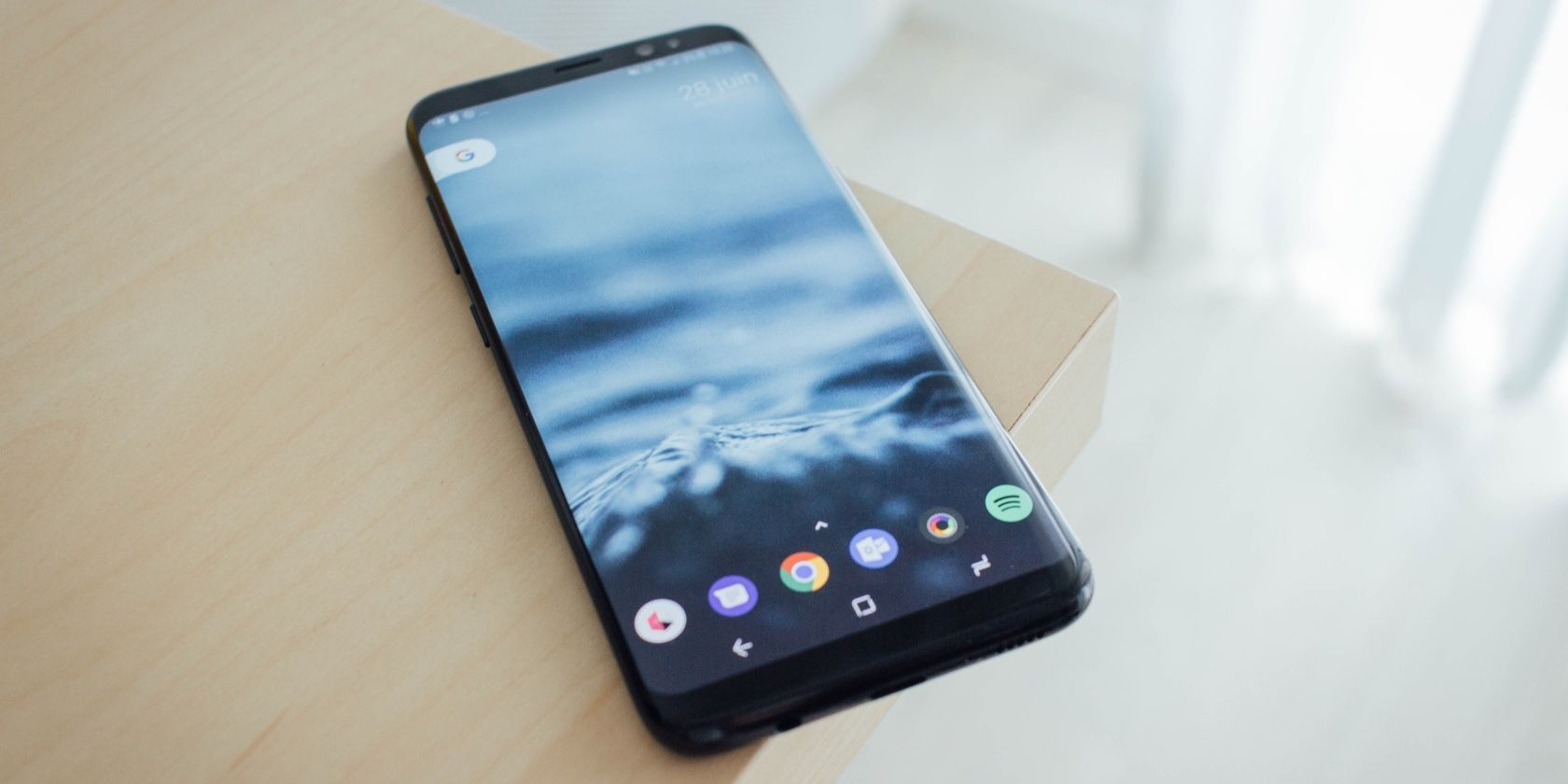
Не так давно пользователям Android приходилось устанавливать сторонние приложения для простых задач — например, записи экрана при игре или видеозвонках. С выходом Android 11 (2020) многие устройства стали поставляться с предустановленным рекордером.
Если у вас есть телефон или планшет Samsung, это руководство покажет, как открыть и пользоваться встроенным инструментом записи экрана на устройствах Galaxy и какие функции в нём есть. Поехали.
Как открыть рекордер экрана на Samsung
- Потяните вниз от верхней части экрана, чтобы открыть панель уведомлений. Потяните ещё раз, чтобы развернуть панель быстрых настроек, и найдите кнопку Запись экрана.
- Если значок рекордера не виден, добавьте его вручную из доступных кнопок. Нажмите на иконку «+» для редактирования. Откроется сетка дополнительных кнопок. Найдите кнопку Запись экрана, перетащите её в панель быстрых настроек и нажмите Готово.
Важно: если вы часто записываете экран, разместите кнопку среди первых шести плиток быстрых настроек. Тогда доступ из трея будет максимально быстрым.
Как начать запись экрана на устройствах Galaxy
- Откройте панель быстрых настроек и нажмите Запись экрана.
- Выберите предпочитаемые параметры звука, когда появится запрос.
- Если вы создаёте обучающее видео, включите опцию Показывать касания — зрителю будет видно, куда вы нажимаете.
- Нажмите Начать запись и дождитесь окончания обратного отсчёта, либо нажмите Пропустить отсчёт, чтобы стартовать сразу.
Если запись завершена, вы получите уведомление. Нажмите на него, чтобы быстро просмотреть последнее сохранённое видео. Для просмотра всех записей используйте файловый менеджер (например, Samsung My Files или Files от Google): перейдите в Внутренняя память > DCIM > Screen recordings.
Инструменты и возможности рекордера Samsung
One UI предлагает набор удобных инструментов для записи экрана. Эти функции полезны как для работы, так и для создания контента и игрового стриминга.
- Минимализация панели инструментов: скрывает панель управления записью, чтобы ничто не закрывало экран. Панель не видна в уже сохранённом видео.
- Рисование и аннотации: пишите и рисуйте по экрану во время записи. Доступно до восьми цветов, регулировка толщины кисти, отмена/повтор действий.
- Наложение фронтальной камеры (селфи): включайте и выключайте видео с фронтальной камеры в любой момент записи. Полезно, если вы хотите показать реакцию во время игры. Для записи реакций используйте настройку звука Медиа и микрофон. Размер окна селфи можно изменить в настройках рекордера.
- Пауза и воспроизведение: ставьте запись на паузу, чтобы потом продолжить. Это удобно, если нужно открыть секретный экран или пропустить длительную паузу.
- Остановка: завершает и сохраняет запись в галерею.
Как настроить параметры записи экрана
- Откройте «Настройки» устройства и перейдите: Дополнительные функции > Скриншоты и запись экрана.
- В разделе «Запись экрана» вы можете настроить звук, качество видео и размер селфи-видео.
- В разделе «Звук» доступны опции:
- Без звука — тихая запись.
- Звук приложений — записываются системные и медиа-звуки приложения.
- Звук приложений и микрофон — записывается и системный звук, и ваш голос.
- Качество видео: 1080p, 720p или 480p. Более высокое разрешение даёт более чёткое видео, но занимает больше места.
- Размер селфи-видео: от маленького до большого — изменяется в настройках рекордера.
- Включите Показывать касания, чтобы зритель видел, где вы нажимаете и проводите пальцем по экрану.
Советы и лучшие практики
- Освободите память заранее: записи в 1080p быстро съедают пространство. Перед длительной сессией убедитесь, что свободно достаточно места.
- Отключите уведомления или включите режим «Не беспокоить», чтобы в записи не попали личные оповещения.
- Тестовая запись: сделайте короткий тест, чтобы проверить звук и видимость касаний.
- Используйте внешний микрофон при записи лекций или озвучивания, если важна чистота голоса.
- Для видеообзоров игр включите «Звук приложений и микрофон», чтобы сохранить и системную аудиодорожку, и комментарий.
Устранение неполадок
- Рекордер не запускается: перезагрузите устройство и проверьте, не ограничены ли права приложений (микрофон/камера).
- Отсутствует звук: проверьте выбранную опцию в настройках звука записи. Убедитесь, что приложение не использует эксклюзивный доступ к аудиовыходу.
- Видео сохраняется с лагами: уменьшите качество с 1080p до 720p или закройте фоновые приложения.
- Селфи-видео не показывается: проверьте разрешение на камеру для системных приложений.
Критерии приёмки
- Видео воспроизводится без прерываний на устройстве и в стандартных медиаплеерах.
- Аудио синхронизировано с видео и слышно ожидаемые источники (медиа/микрофон).
- При включённой опции «Показывать касания» видно индикаторы на местах касаний.
- Селфи-видео отображается и может перемещаться/изменяться по размеру.
Роли и контрольный список перед записью
Ответственность распределена так:
- Автор контента: проверяет сценарий, тестовую запись, готовит голос.
- Технический оператор: освобождает память, включает «Не беспокоить», проверяет настройки качества.
- Редактор: контролирует соответствие формата, кадрирования и звука после записи.
Контрольный список:
- Доступна свободная память.
- Включён режим «Не беспокоить».
- Правильный источник звука выбран.
- Тестовая запись сделана и проверена.
- Установлен нужный размер селфи-видео (если требуется).
Краткая методология для качественной записи
- Подготовка: очистите экран, закройте ненужные приложения, включите «Не беспокоить». 2. Настройка: выберите качество и источник звука. 3. Тест: сделайте 10–30‑секундную запись. 4. Запись: выполняйте сценарий, используйте аннотации и паузы. 5. Проверка: просмотрите записанное, при необходимости перезапишите фрагменты.
Когда встроенный рекордер не подходит
- Нужен многодорожечный аудиомикшинг и профессиональная постобработка — лучше использовать внешний рекордер и ПО на ПК.
- Требуется запись прямого эфира с низкой задержкой и стриминговыми инструментами — специализированные приложения и сервисы для стрима предпочтительнее.
Примечания по приватности
Запись экрана может захватывать личные данные и разговоры. Перед записью чужих звонков или приватной переписки получите согласие участников и проверьте местные законы о конфиденциальности.
Быстрая шпаргалка (чисто для печати)
- Открыть: Панель быстрых настроек → Запись экрана.
- Звук: Без звука / Звук приложений / Звук приложений и микрофон.
- Показать касания: Включить для обучающих роликов.
- Сохранение: Внутренняя память > DCIM > Screen recordings.
Решение: блок-схема для выбора настроек
flowchart TD
  A[Нужна запись экрана?] --> B{Будет ли звук важен?}
  B -- Нет --> C[Выбрать Без звука]
  B -- Да --> D{Нужно записать голос?}
  D -- Нет --> E[Выбрать Звук приложений]
  D -- Да --> F[Выбрать Звук приложений и микрофон]
  C --> G[Проверить память]
  E --> G
  F --> G
  G --> H{Нужна фронтальная камера?}
  H -- Да --> I[Включить селфи-наложение и выбрать размер]
  H -- Нет --> J[Выключить селфи-наложение]
  I --> K[Начать запись]
  J --> K
Часто задаваемые вопросы (FAQ)
Как найти сохранённые записи экрана? Перейдите в приложение файлов: Внутренняя память > DCIM > Screen recordings.
Можно ли записывать звук из приложения и микрофон одновременно? Да. В настройках рекордера выберите «Звук приложений и микрофон».
Почему видео занимает много места? Запись в 1080p создаёт большие файлы. Для экономии места используйте 720p или 480p.
Можно ли рисовать по экрану во время записи? Да. Используйте инструмент «Рисование» в панели рекордера: выбирайте цвет и толщину кисти.
Итог
Встроенный рекордер Samsung — мощный и удобный инструмент для создания учебных роликов, демонстраций и игровых видео. Он сочетает в себе простоту запуска и гибкие настройки: звук, качество, аннотации и наложение селфи. При подготовке записи уделяйте внимание памяти, уведомлениям и тестовой записи — тогда результат будет качественным и готовым к публикации.

Похожие материалы

Несколько аккаунтов Skype: Multi Skype Launcher

Журнал для работы: повысить продуктивность

Персональные звуки уведомлений на Android

Скачивание шоу Hulu для офлайн‑просмотра

Microsoft Start: персонализированная новостная лента
