
Как записать экран на Mac
Быстрые ссылки
Как записать экран через утилиту «Снимок экрана»
Как записать экран через QuickTime Player
Как записать экран через OBS Studio
Краткое содержание
- Встроенная утилита «Снимок экрана» позволяет запускать и останавливать запись с помощью сочетаний клавиш и простых опций.
- QuickTime Player пригодится на Mac с macOS High Sierra и старше.
- OBS Studio — бесплатное стороннее приложение с расширенными возможностями записи и стриминга.
Вы можете записывать экран Mac для учебных роликов, записи звонков, демонстраций приложений, игровой записи и других задач. Ниже — подробные инструкции, советы по выбору метода, устранению проблем и контрольный список для завершённой записи.
Как записать экран через утилиту «Снимок экрана»
Самый простой способ — встроенная утилита «Снимок экрана». Она позволяет делать скриншоты и записывать видео экрана с помощью сочетания клавиш.
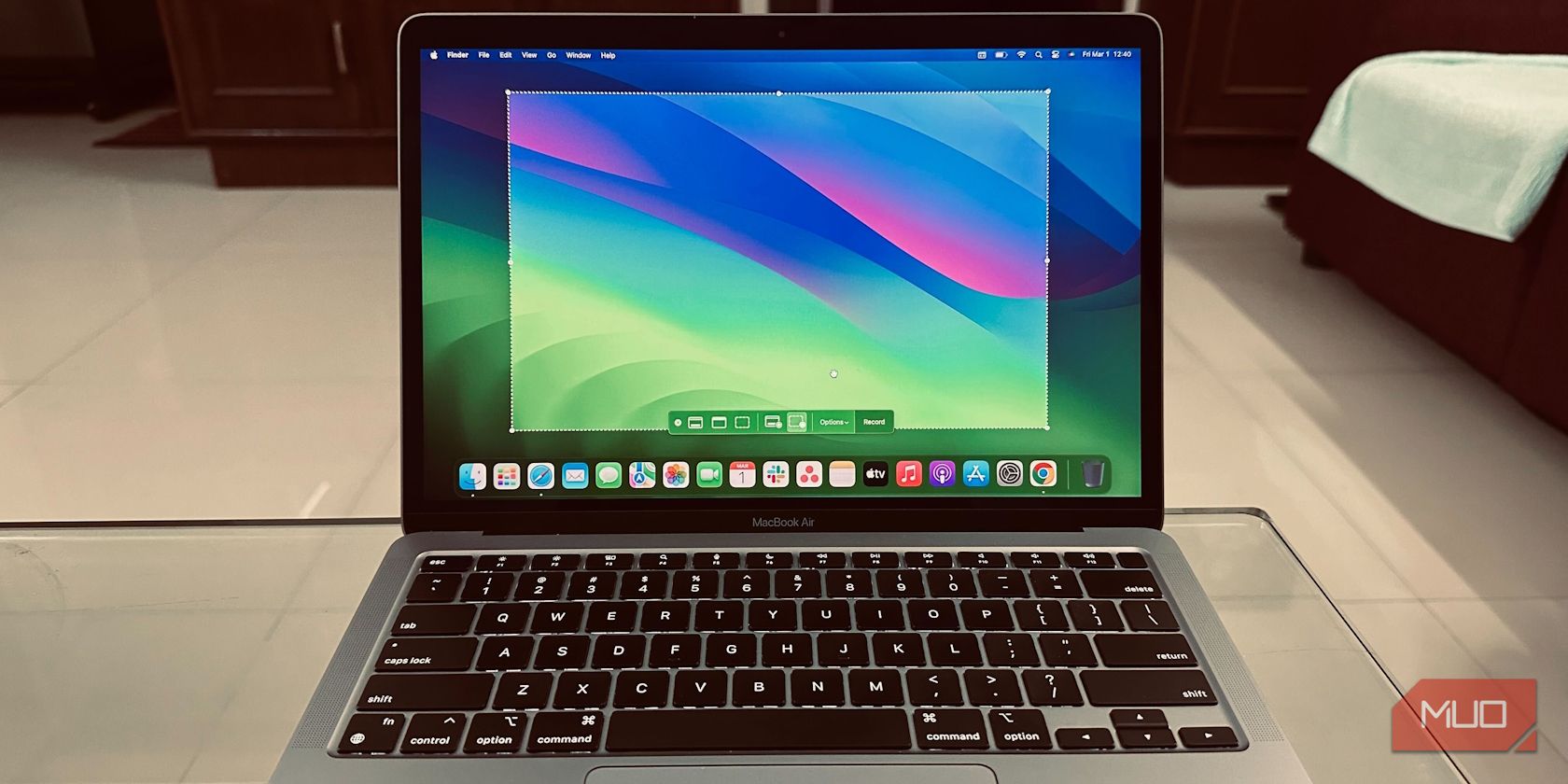
- Нажмите Command + Shift + 5, чтобы открыть утилиту «Снимок экрана». Внизу окна появятся две опции записи: «Записать весь экран» и «Записать выбранную область».
Выберите «Записать весь экран», чтобы записать все дисплеи (при использовании нескольких мониторов появится значок камеры в виде указателя мыши — наведите на нужный экран и нажмите).
Или выберите «Записать выбранную область», перетащив рамку для указания области записи.
Нажмите «Параметры», чтобы выбрать источник звука (встроенный микрофон или внешний), место сохранения, таймер автозапуска и включение отображения щелчков мыши.
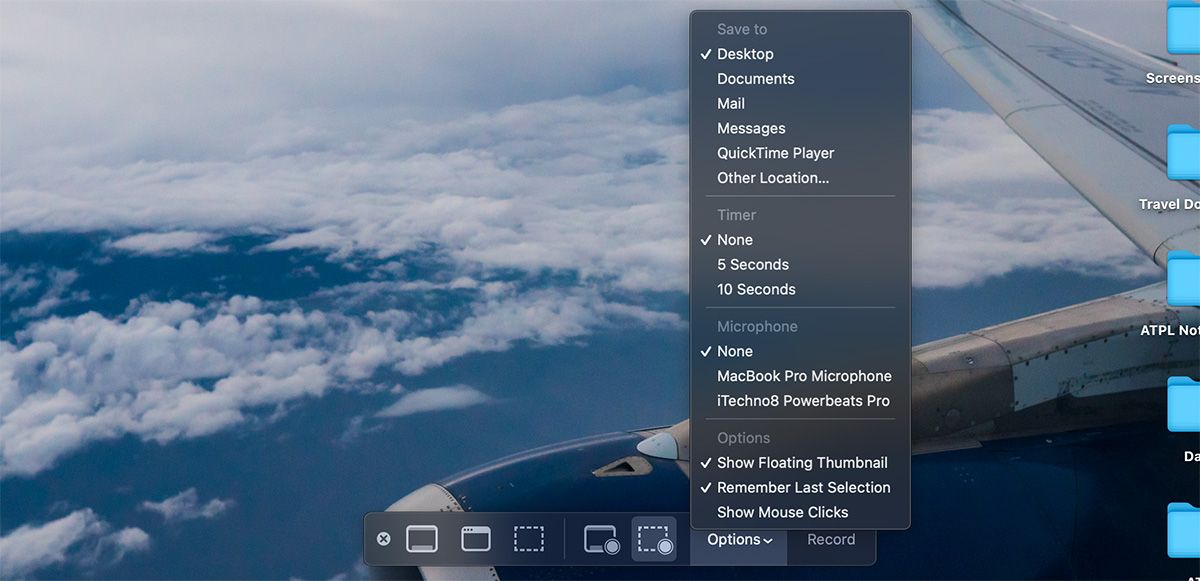
- Нажмите «Записать» для запуска. Для остановки записи используйте кнопку «Остановить» в строке меню macOS или сочетание Command + Control + Esc. Также можно снова нажать Command + Shift + 5 и выбрать остановку записи из окна утилиты.

Важно: утилита не уведомляет участников видеозвонка о записи. Если вы записываете FaceTime или другой звонок, обязательно предупредите участников.
Как записать экран через QuickTime Player
QuickTime Player даёт похожий на «Снимок экрана» интерфейс, но управление идет из приложения. Это удобно на старых версиях macOS.
- Откройте QuickTime Player.
- В меню выберите Файл > Новая запись экрана.
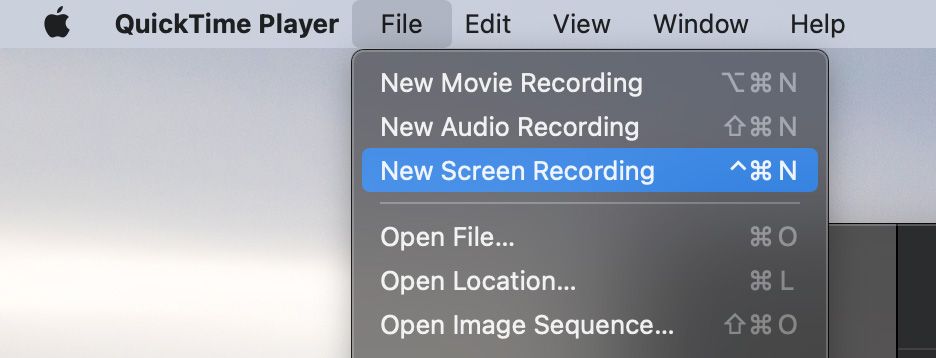
В появившемся наложении выберите «Записать весь экран» или «Записать выбранную область». Выберите микрофон, если нужно записать звук.
Нажмите кнопку «Записать». Остановите запись кнопкой «Остановить» в строке меню macOS.
После окончания файл откроется в QuickTime. Вы можете обрезать, повернуть и затем сохранить через Файл > Сохранить или Command + S.
Ограничение: macOS не позволяет записывать системный (внутренний) аудио поток по умолчанию. Для записи системного звука потребуется установить дополнительный аудиодрайвер (например, виртуальный аудиоустройство) и настроить его как источник в QuickTime или в «Снимок экрана». Если звук отсутствует, проверьте настройки микрофона и разрешения в Системных настройках → Конфиденциальность и безопасность → Микрофон.
Как записать экран через OBS Studio
OBS Studio — бесплатная и мощная программа для записи и стриминга. Она подходит, если вам нужна многослойная запись, сцены, микширование звука и трансляция на платформы.
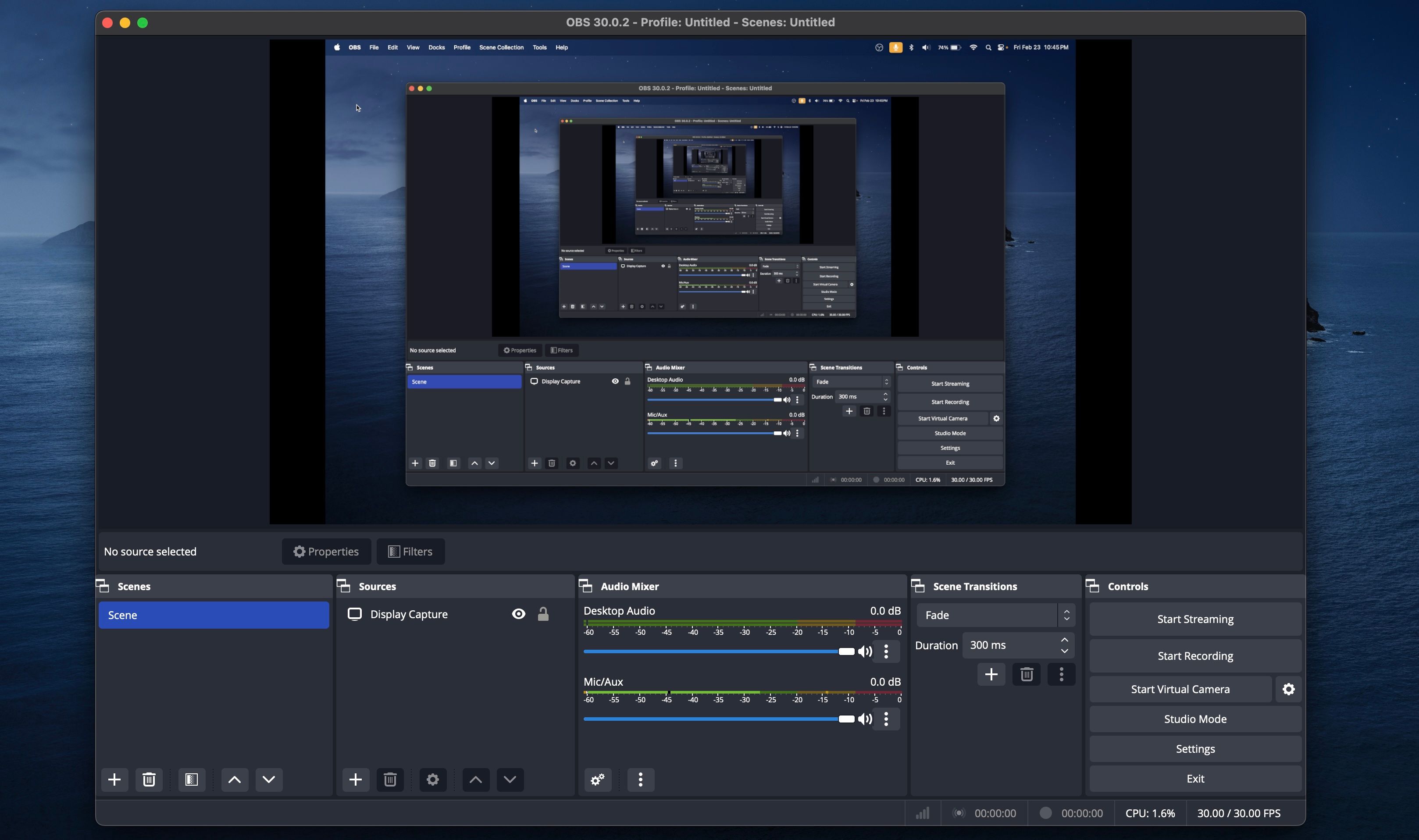
OBS позволяет:
- настраивать несколько сцен и источников (экран, окно приложения, камера, аудио);
- микшировать несколько дорожек звука;
- записывать в различных кодеках и контейнерах;
- стримить одновременно на YouTube, Twitch и другие платформы.
Download: OBS Studio (Free)
Выберите OBS, если вам нужны: камера в углу записи (picture-in-picture), отдельные дорожки для голоса и системного звука (при наличии виртуального драйвера), или трансляция одновременно в несколько сервисов.
Как выбрать метод — небольшое руководство
Mermaid-диаграмма для быстрой навигации между методами:
flowchart TD
  A[Нужна запись экрана?] --> B{Требуется ли стриминг или сложные сцены?}
  B -- Да --> C[OBS Studio]
  B -- Нет --> D{У вас новая macOS?}
  D -- Да --> E[Утилита «Снимок экрана» 'Command+Shift+5']
  D -- Нет --> F[QuickTime Player]
  C --> G[Настройте сцены и звуки]
  E --> G
  F --> G
Когда какой метод не подойдёт
- Утилита «Снимок экрана» — не для продвинутого микширования звука и многослойной компоновки сцен.
- QuickTime — не записывает системный звук без дополнительных драйверов и ограничен в настройках.
- OBS — требует времени на настройку и может быть избыточным для простых одноразовых записей.
Частые проблемы и их решения
Нет звука в записи: проверьте, выбран ли микрофон в «Параметры» утилиты или в QuickTime; проверьте права в Системных настройках → Конфиденциальность и безопасность → Микрофон. Для системного звука установите виртуальный аудиодрайвер.
Запись тормозит или кадры пропускаются: закройте ненужные приложения, снизьте разрешение и частоту кадров в настройках OBS, используйте SSD и свободное место на диске.
Файл не сохраняется: проверьте место сохранения в «Параметры» и права доступа к папке; убедитесь в наличии свободного места.
Низкое качество видео: повышайте разрешение и битрейт в OBS или используйте встроенную запись при достаточной мощности устройства.
Критерии приёмки
Чтобы считать запись успешной, выполните минимальные проверки:
- Видео воспроизводится без артефактов и тормозов на целевой платформе.
- Звук синхронизирован с видео и слышен на ожидаемом уровне.
- Формат файла совместим с целевой платформой (MP4, MOV и т. п.).
- В записи отсутствуют приватные или нежелательные элементы (пароли, личные уведомления).
Чек-листы для ролей
Для ведущего презентации:
- Подготовить слайды и материалы.
- Отключить уведомления и не беспокоить (Do Not Disturb).
- Проверить микрофон и камеру.
- Сделать короткую тестовую запись.
Для разработчика/демонстратора приложения:
- Отключить автокомпиляцию и фоновые процессы, которые могут повлиять на демонстрацию.
- Подготовить тестовые данные.
- Запустить запись и отслеживать производительность.
Для геймера:
- Настроить битрейт и FPS в OBS.
- Включить мониторинг температуры/нагрузки CPU/GPU.
- Тестовая запись с игровым звуком и голосом.
Для преподавателя/учителя:
- Подготовить план урока и метки времени.
- Проверить видимость курсора и выделения.
- По возможности записать отдельные фрагменты и объединить их позже.
Шпаргалка — сочетания клавиш и быстрые команды
- Command + Shift + 5 — открыть утилиту «Снимок экрана».
- Command + Control + Esc — быстро остановить запись (альтернатива кнопке в строке меню).
- Command + S — сохранить открытый файл в QuickTime.
Советы по именованию и хранению файлов
- Используйте понятные имена: 2026-04-имя-проекта-описание.mp4.
- Храните исходники и резервные копии на внешнем диске или в облаке.
- При обработке больших файлов используйте SSD и следите за местом на диске.
Приватность и юридические замечания
- Если вы записываете видеозвонки или разговоры, предупредите участников — это хорошая практика и в некоторых юрисдикциях требуется по закону.
- Храните записи с личными данными в защищённых местах и удаляйте их, когда они больше не нужны.
Небольшая методология для качественной записи (микро-процесс)
- Подготовка: закрыть уведомления, проверить микрофон, настроить разрешение.
- Тест: сделать 10–30‑секундную пробную запись.
- Запись: выполнять по плану, делать паузы по необходимости.
- Проверка: просмотреть запись, проверить звук и синхронизацию.
- Редактирование и сохранение: обрезать лишнее, сохранить финальную версию и сделать резервную копию.
Короткий словарь
- Сцена — набор источников в OBS (видео, окно, звук).
- Источник — отдельный элемент записи (экран, камера, аудиопоток).
- Контейнер — формат файла (MP4, MOV).
- Битрейт — количество данных в секунду, влияет на качество и размер файла.
Резюме
Запись экрана на Mac может быть простой или сложной в зависимости от задачи. Для большинства пользователей достаточно утилиты «Снимок экрана» (Command + Shift + 5). QuickTime пригодится на старых системах, а OBS — для продвинутых сценариев и стриминга. Всегда проверяйте звук и делайте тестовую запись перед важными сессиями.
Важно: уведомляйте участников звонков о записи и храните файлы в безопасном месте.
Ключевые действия: подготовьте окружение, выполните тест, настройте источник звука и формат сохранения, затем запустите запись и проверьте результат.

Похожие материалы

Несколько аккаунтов Skype: Multi Skype Launcher

Журнал для работы: повысить продуктивность

Персональные звуки уведомлений на Android

Скачивание шоу Hulu для офлайн‑просмотра

Microsoft Start: персонализированная новостная лента
