
ShareX — лёгкая и гибкая утилита для скриншотов и записи экрана. Запись в GIF удобна для коротких демонстраций интерфейса, шагов в приложении или моментальных инструкций, которые нужно быстро показать в чате или на форуме.
Что нужно перед началом
- Windows (совместимо с Windows 10/11 и новее). Опишите версию ОС, если важно. Если ShareX не совместим с устаревшей ОС, проверьте требования на официальном сайте.
- Доступ к установке программ и правам записи экрана.
- ShareX: скачайте с официального сайта проекта.
Важно: GIF лучше подходит для коротких роликов (несколько секунд). Для длинных записей используйте видеоформаты (MP4), чтобы не раздувать размер файла.
Как записать анимированный GIF в ShareX
- Установите ShareX и запустите программу.
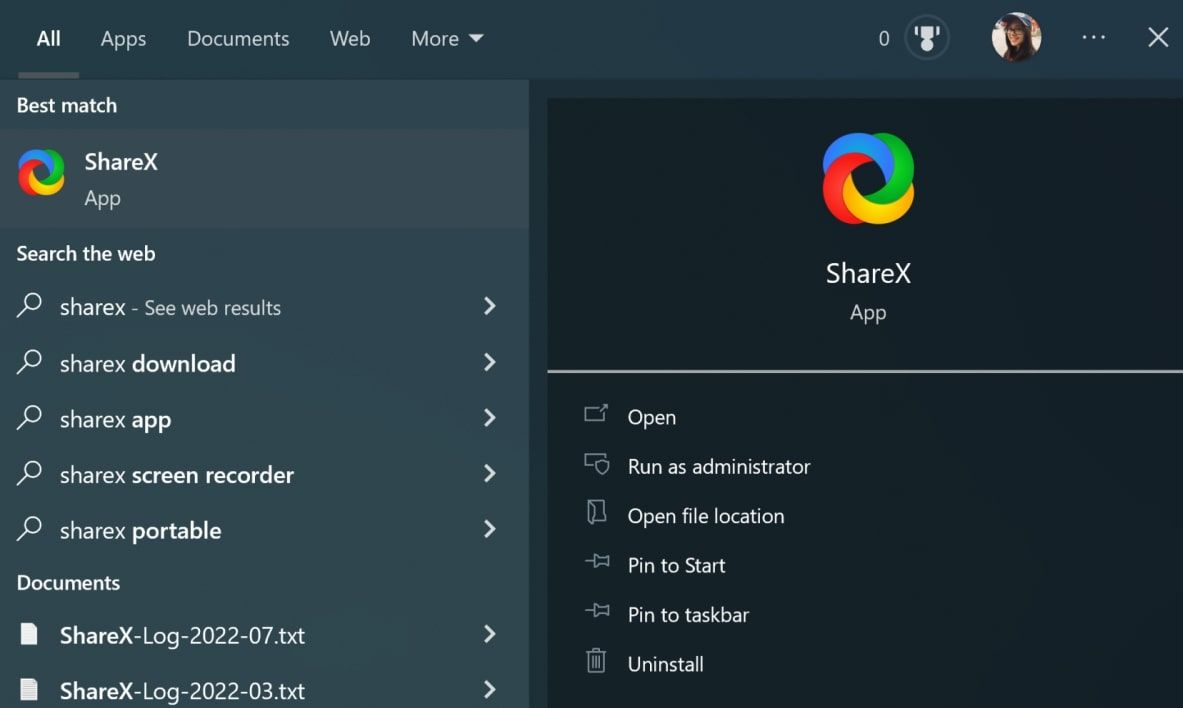
На главной панели найдите меню Capture и раскройте его. Здесь видны все доступные функции — снимок экрана, запись видео, запись в GIF и другие.
Выберите пункт Screen Recording (GIF).
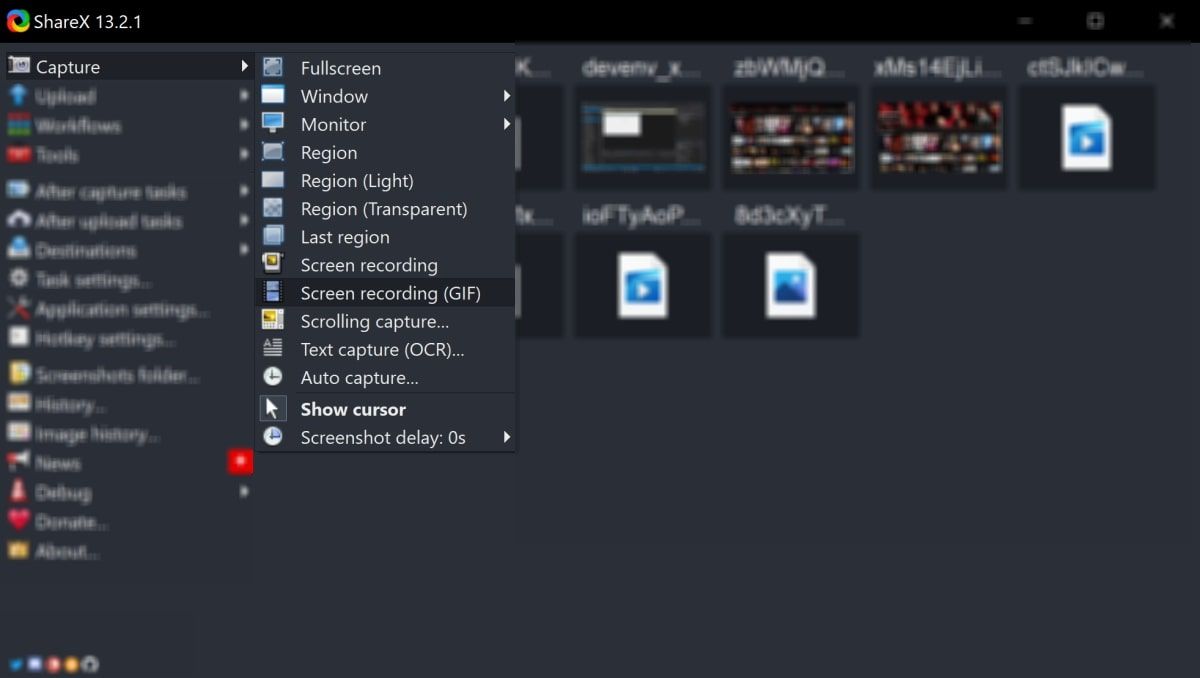
- Появится перекрестие-курсор. Щёлкните по окну приложения, чтобы записать весь его контент, либо нажмите и перетащите, чтобы выделить произвольную область экрана.
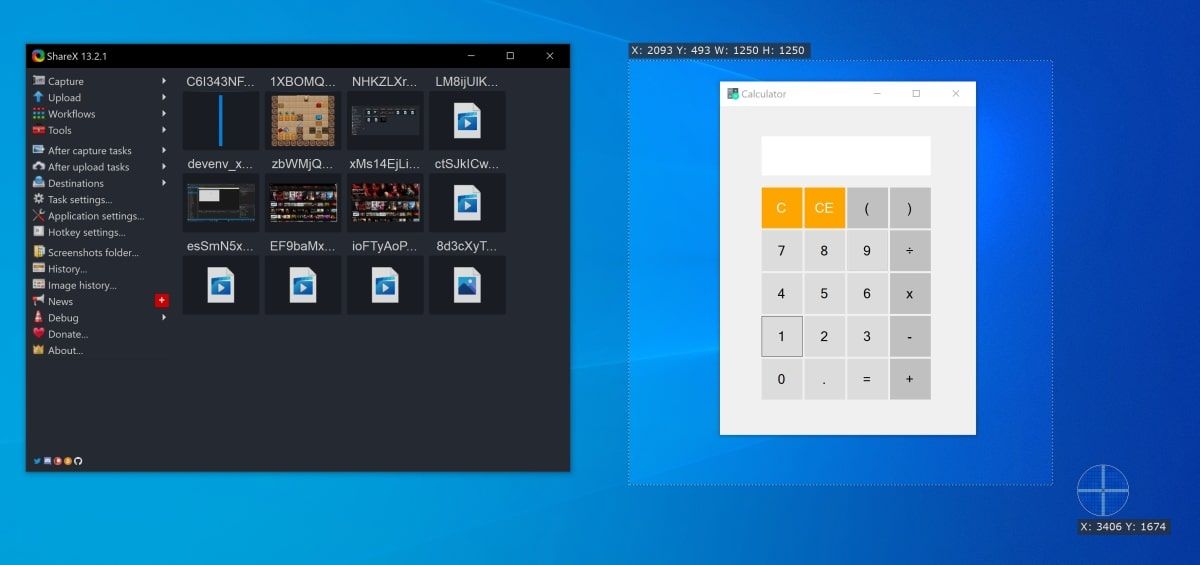
- После выделения область начнёт записываться автоматически. Под областью появится меню с кнопками для остановки и отмены, а также отображением времени записи.
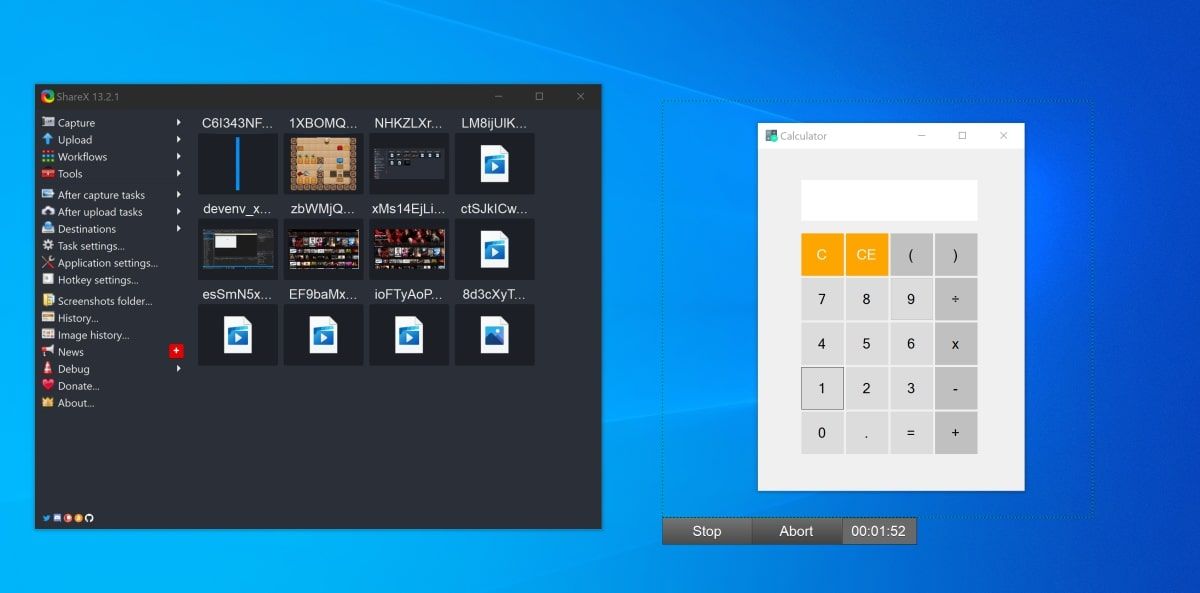
Чтобы завершить запись, нажмите Stop.
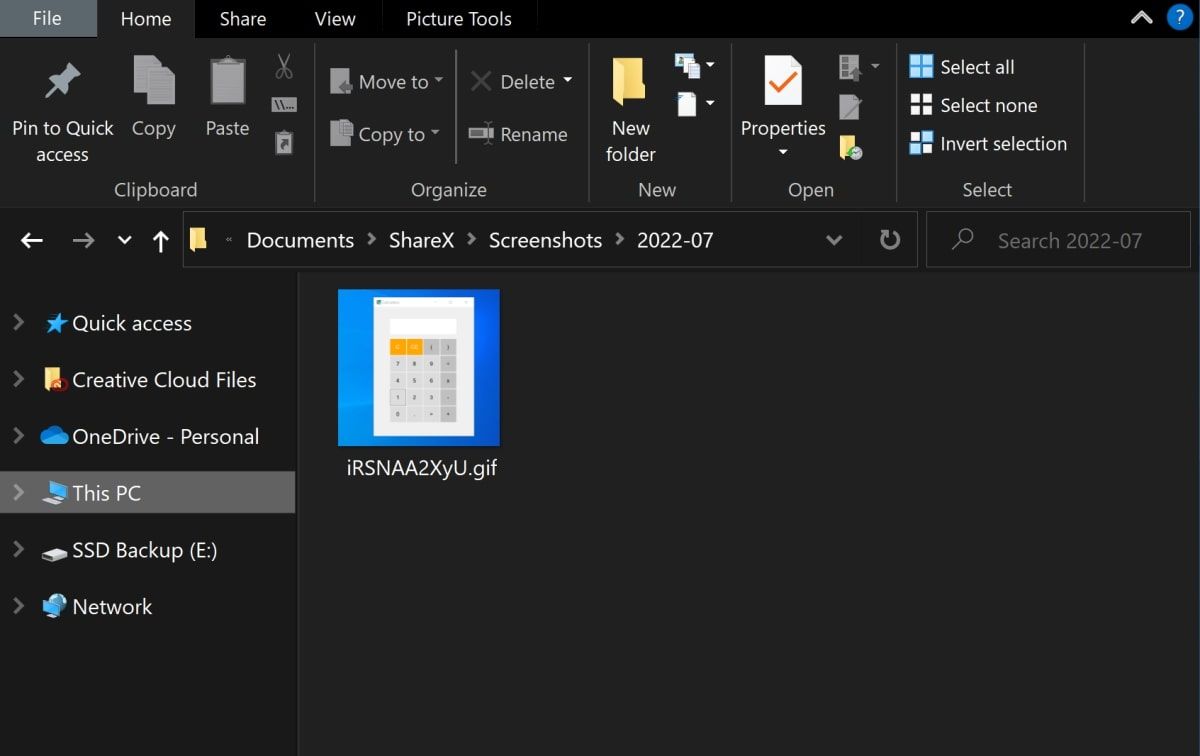
ShareX автоматически сохранит файл GIF в папку ShareX в разделе «Документы» (обычно C:\Users\<Имя>\Documents\ShareX\Screenshots) с автоматически сгенерированным именем.
Где найти GIF и как его воспроизвести
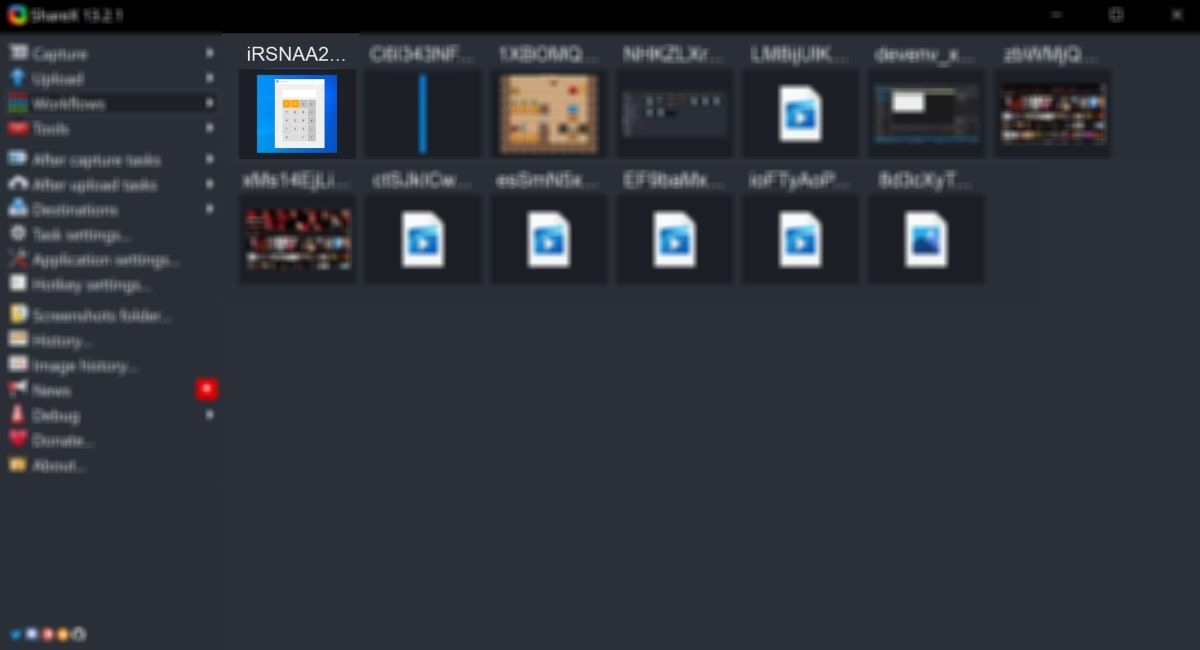
- На панели ShareX вы увидите миниатюру записи. Клик по миниатюре откроет просмотр или действия над файлом.
- В Проводнике Windows перейдите в Documents\ShareX\Screenshots. Там файлы организованы по месяцам; вы можете переименовать, переместить или открыть GIF в любом просмотрщике изображений, поддерживающем анимацию.
Советы по оптимизации GIF
- Короткая длительность и небольшая область записи уменьшают размер файла. Обрезайте лишние паузы.
- Если файл слишком большой, экспортируйте запись в видео (MP4) и используйте конвертеры для уменьшения разрешения или частоты кадров.
- Уменьшите разрешение области записи или частоту кадров в настройках ShareX → Task settings → Screen recorder → GIF.
- Для публикации в мессенджерах используйте сжатие или конвертацию в WebP/MP4, если платформа неэффективно работает с большими GIF.
Типичные проблемы и их решения
- Не запускается запись: проверьте права приложения и наличие доступа к экрану. Попробуйте запустить ShareX от имени администратора.
- GIF получается слишком тяжёлым: уменьшите область записи или FPS; при длительных записях используйте видеоформат.
- Нет звука в GIF: GIF не поддерживает звук. Для звука используйте запись в видео (MP4).
- Курсор не попадает в запись: включите опцию записи курсора в настройках Capture → Mouse cursor.
Важно: GIF — это графический формат без звука и с ограниченной палитрой цветов. Для презентаций с голосовым объяснением лучше использовать видеоформат.
Альтернативные подходы
- OBS Studio: более мощное решение для записи видео, подходит для длинных роликов и трансляций, но сложнее в настройке.
- Нативные инструменты Windows (Xbox Game Bar): удобны для простых видеозаписей, но не всегда дают GIF сразу.
- Онлайн-конвертеры: можно записать видео и затем конвертировать в GIF через веб‑сервисы, если нужен тонкий контроль над сжатием.
Когда GIF не подходит (контрпримеры)
- Длинные обучающие видео — GIF займёт много места и потеряет качество. Используйте MP4.
- Материалы с озвучкой — GIF не содержит звука.
- Высокое качество цвета и плавность — GIF ограничен в палитре и может давать артефакты.
Быстрый чек‑лист перед записью
- Отключил ненужные уведомления.
- Установил нужную область и разрешение.
- Проверил, нужен ли звук (если да — выбрал видеоформат).
- Подготовил короткий сценарий записи.
- Задумался о целевом размере файла и канале публикации.
Роль‑ориентированные рекомендации
- Для продуктового менеджера: записывайте короткие сценарии бага (3–8 секунд), добавляйте подпись в имени файла — bug-1234.gif.
- Для техподдержки: используйте консервативный размер и указывайте время и шаги в описании файла.
- Для маркетинга: если нужна публикация в соцсетях — конвертируйте в MP4 для лучшей совместимости и меньшего размера.
Краткая терминология
- GIF — анимированный графический формат без звука.
- FPS — кадры в секунду, влияет на плавность и размер файла.
- Resolution — разрешение области записи; меньше разрешение — меньше размер.
Пример простого рабочего процесса (мини‑методология)
- Подготовьте сценарий короткого клипа (5–10 секунд).
- Настройте область и FPS в ShareX.
- Запишите GIF, проверьте миниатюру в ShareX.
- При необходимости уменьшите размер или конвертируйте в MP4.
- Переименуйте и сохраните копию в облаке для распространения.
Заключение
ShareX — быстрый способ записать компактный анимированный GIF на Windows. Он особенно полезен для коротких демонстраций интерфейса и обмена пошаговыми инструкциями. Если вам нужен звук или высокая цветопередача, лучше выбрать видеоформаты и затем при необходимости конвертировать их в GIF или WebP.
Краткие рекомендации: записывайте коротко, оптимизируйте область и FPS, используйте MP4 для звука и длинных роликов.
Критерии приёмки
- GIF воспроизводится в просмотрщике и длительность соответствует ожиданиям.
- Размер файла адекватен каналу публикации (чат, сайт, соцсеть).
- Курсор и нужные области экрана видимы и чётки.

Похожие материалы

Несколько аккаунтов Skype: Multi Skype Launcher

Журнал для работы: повысить продуктивность

Персональные звуки уведомлений на Android

Скачивание шоу Hulu для офлайн‑просмотра

Microsoft Start: персонализированная новостная лента
