
Как дублировать и расширять экран Mac через AirPlay
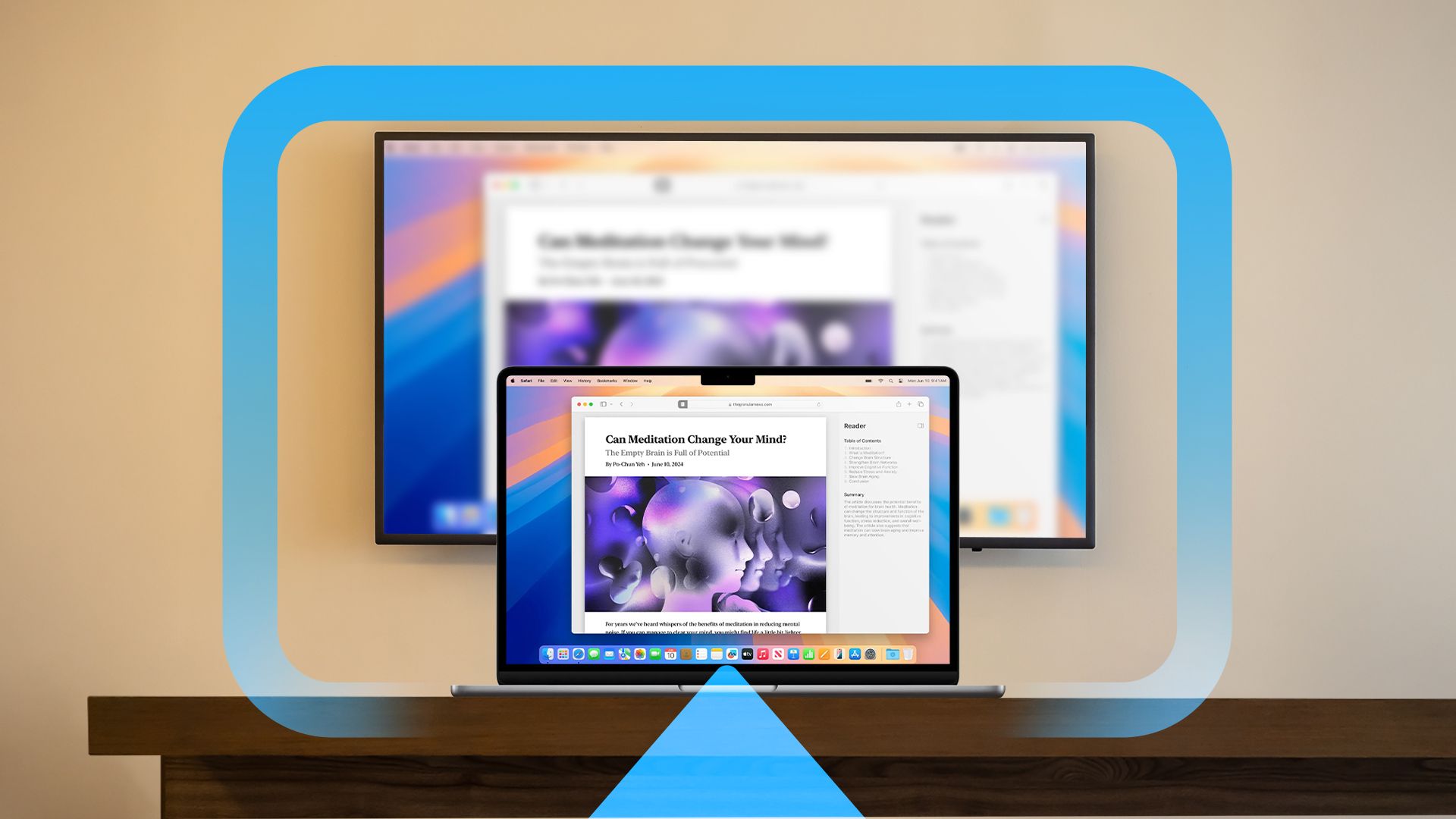
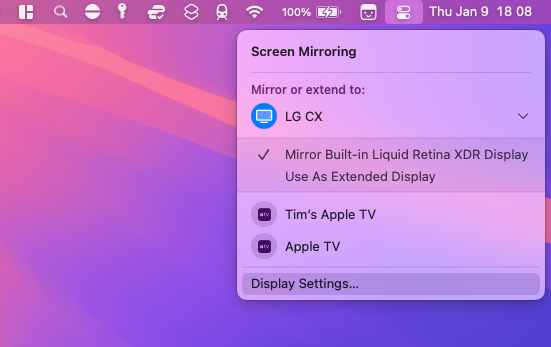
AirPlay позволяет по Wi‑Fi дублировать или расширять экран Mac на Apple TV, совместимые смарт‑телевизоры и другие приёмники AirPlay. Откройте Control Center → “Screen Mirroring”, выберите устройство, при необходимости введите код, а затем при желании переключитесь на «Use as Extended Display» и настройте разрешение в “Display Settings”.
О чём статья
Эта подробная инструкция объясняет, что такое AirPlay, какие устройства вам нужны, как начать трансляцию экрана Mac, как оптимизировать изображение и как переключаться между режимами «дублирование» и «расширение». Включены советы по устранению проблем, варианты замены AirPlay и чек‑лист для быстрой проверки.
Что такое AirPlay?
AirPlay — это проприетарный протокол Apple для беспроводной передачи аудио и видео по локальной сети. Коротко: он позволяет Mac, iPhone или iPad отправлять изображение и звук на совместимый приёмник без кабелей. Если нужно краткое определение: AirPlay — беспроводной «кабель» для экрана и звука в пределах вашей сети.
Коротко о механике: отправляющее устройство кодирует видеопоток, отправляет его по Wi‑Fi на приёмник, тот декодирует и отображает картинку. Задержка и качество зависят от сети, мощности устройств и выбранного разрешения.
Что вам понадобится
- Mac с macOS с поддержкой AirPlay (обычно современные версии macOS).
- Приёмник AirPlay в той же локальной сети: Apple TV, смарт‑телевизор с поддержкой AirPlay, или компьютер/устройство с ПО приёмника AirPlay.
- По возможности стабильный Wi‑Fi: предпочтительно 5 ГГц или проводное подключение приёмника (если он поддерживает Ethernet).
Важно: при первом подключении на экране приёмника может появиться код — система для защиты от посторонних подключений.
Быстрая последовательность: как начать трансляцию экрана
- Убедитесь, что Mac и приёмник подключены к одной сети Wi‑Fi (или приёмник — к Ethernet в той же LAN).
- На Mac нажмите значок Control Center (в правом верхнем углу меню).
- Выберите кнопку “Screen Mirroring”.
- В списке выберите нужное устройство‑приёмник.
- Если будет запрос, введите код, отображённый на приёмнике.
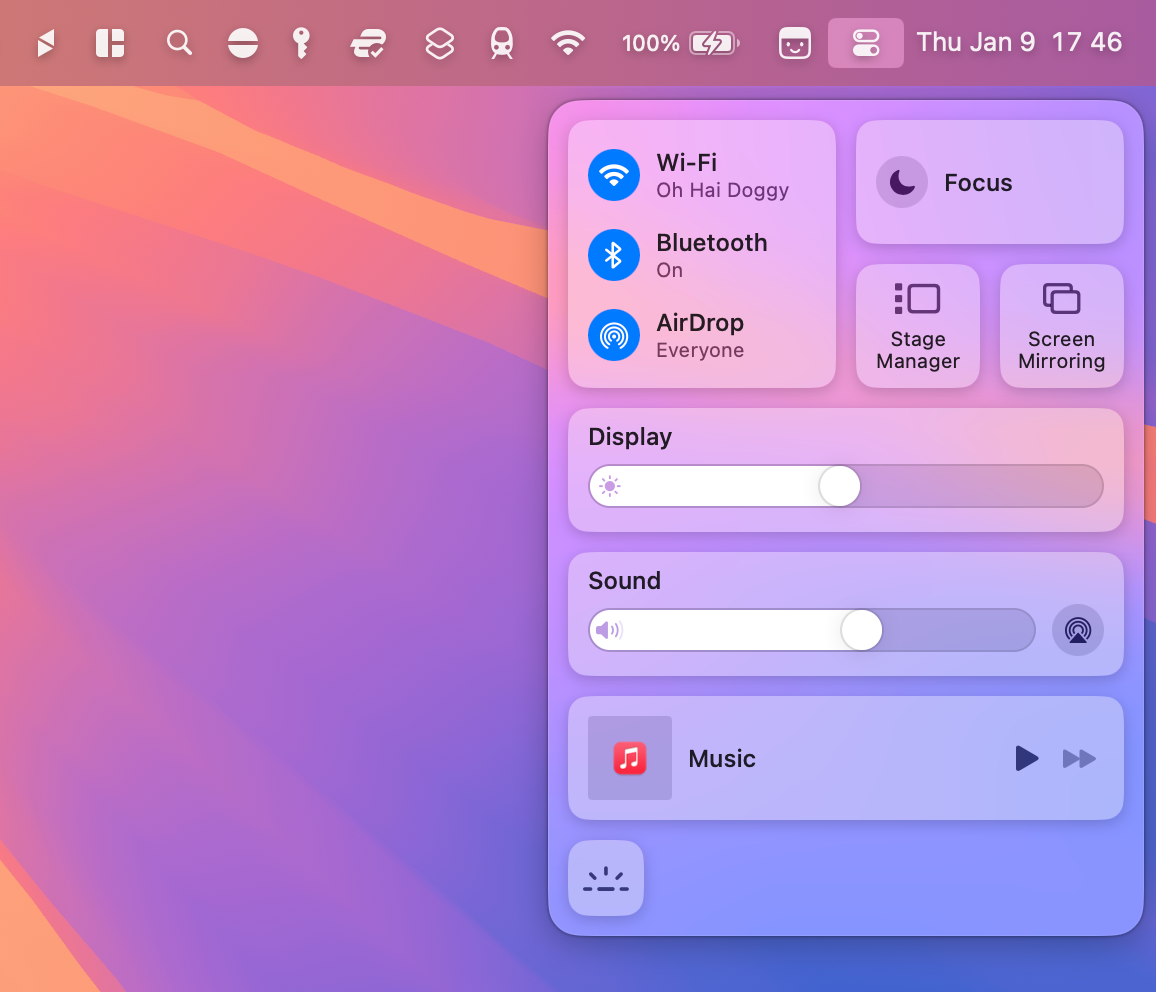
После подключения Mac начнёт зеркалировать экран на выбранный дисплей. Для остановки вернитесь в Control Center → “Screen Mirroring” и нажмите активное устройство.
Настройка разрешения и оптимизация изображения
Если изображение выглядит нечётко, можно изменить параметры оптимизации:
- Откройте Control Center → “Screen Mirroring”.
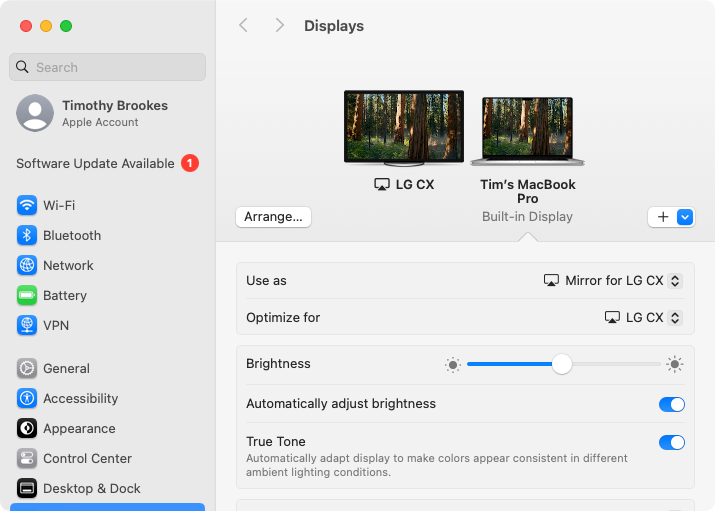
- Внизу меню нажмите «Display Settings».
- В выпадающем списке «Optimize for» выберите ваш AirPlay‑приёмник.
Эта настройка переключит разрешение основного дисплея Mac на подходящее для приёмника. На Mac картинка может выглядеть хуже, зато приёмник (телевизор или Apple TV) получит более корректное соотношение пикселей.
Если качество остаётся неудовлетворительным, учтите реальные ограничения AirPlay: беспроводная передача не всегда достигает качества проводного HDMI. Для стабильного 4K/60 fps лучше использовать кабельное подключение.
Расширение рабочего стола вместо дублирования
Если вы хотите, чтобы приёмник стал дополнительным дисплеем (а не зеркалом), выберите опцию «Use as Extended Display» в меню Screen Mirroring. В этом режиме внешний дисплей становится продолжением рабочего пространства.
- Включите дублирование через Control Center → “Screen Mirroring”.
- В меню нажмите «Use as Extended Display».
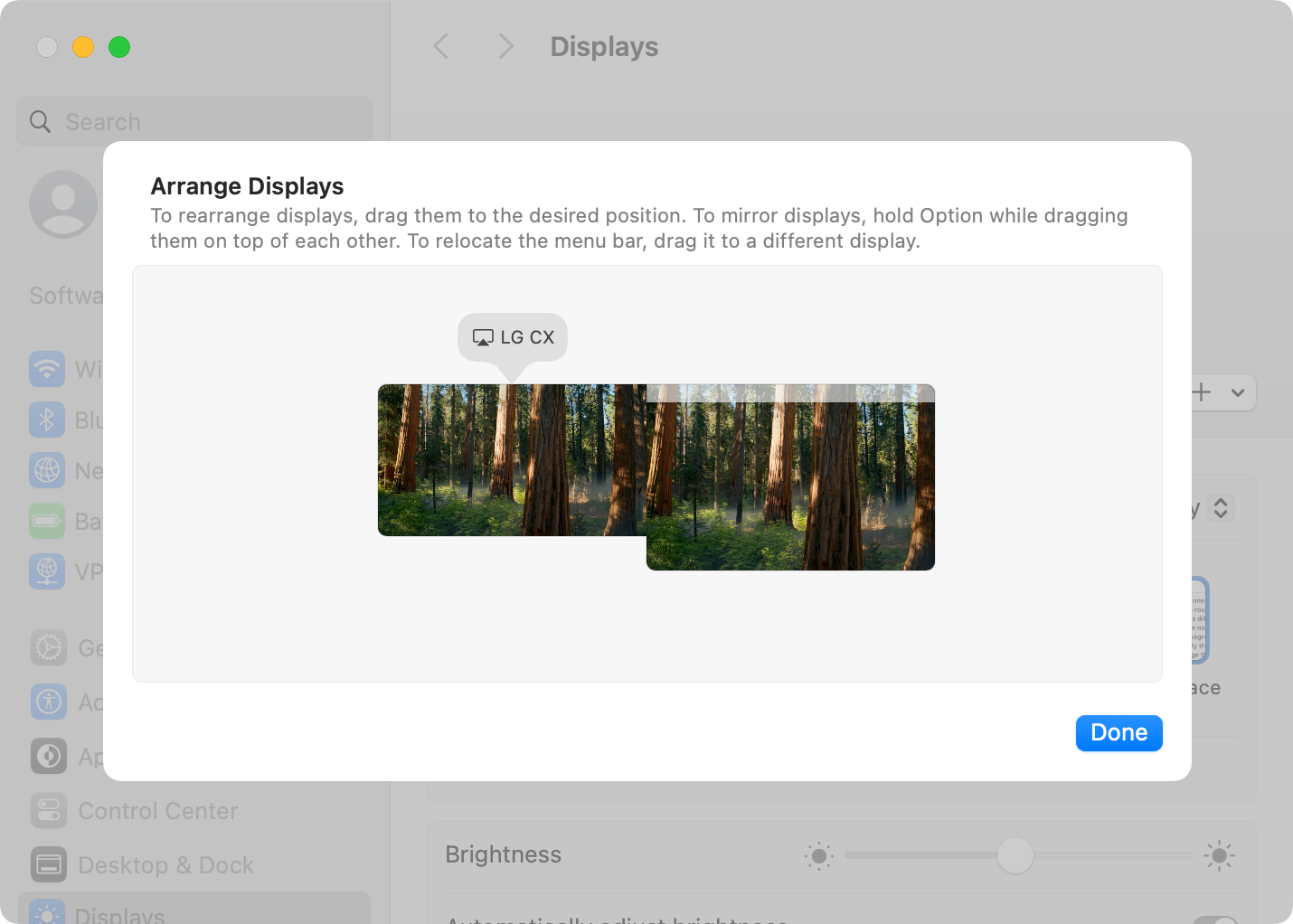
- Перейдите в Display Settings → Arrange, чтобы перетащить позиции дисплеев и задать их относительное расположение.
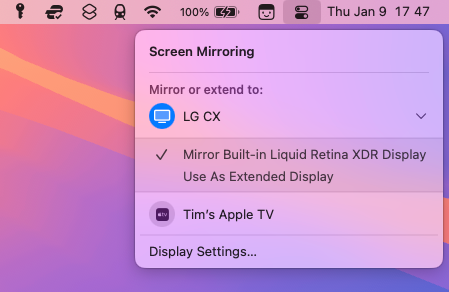
Теперь вы можете перетаскивать окна между экранами в соответствии с их расположением. Это удобно для презентаций, работы с несколькими окнами и просмотра мультимедиа на отдельном дисплее.
Как завершить трансляцию
Чтобы отключить трансляцию, откройте Control Center → “Screen Mirroring” и нажмите на активный приёмник (он будет подсвечен). Подключение прекратится, и Mac вернётся к прежним настройкам разрешения и масштабирования.
Уведомления и конфиденциальность
По умолчанию macOS скрывает уведомления при зеркалировании экрана. Это предотвращает появление неожиданной информации на внешнем дисплее, но вы можете пропустить важные сообщения. Чтобы изменить поведение, откройте System Settings → Notifications и активируйте «Allow notifications when mirroring or sharing the display», если хотите видеть уведомления во время трансляции.
Важно: при демонстрации экрана проверьте конфиденциальные окна, чтобы случайно не показать личные данные.
Устранение распространённых проблем
Проблема: при подключении изображение тормозит или отстаёт.
- Решение: переключитесь на диапазон 5 ГГц, уменьшите нагрузку на сеть (остановите загрузки, потоковое видео на других устройствах) или подключите приёмник через Ethernet.
Проблема: телевизор не виден в списке приёмников.
- Решение: проверьте, что оба устройства в одной подсети; временно перезапустите маршрутизатор; убедитесь, что на телевизоре включен AirPlay и он обновлён.
Проблема: нечёткое изображение.
- Решение: в Display Settings выберите «Optimize for» ваш приёмник; при необходимости используйте проводное подключение.
Проблема: требуется код или соединение не проходит.
- Решение: введите код с экрана приёмника; если код не появляется, отключите и снова включите AirPlay на приёмнике.
Альтернативы AirPlay и варианты экономии
- Использовать HDMI‑кабель или адаптер USB‑C/Thunderbolt → HDMI для минимальной задержки и наилучшего качества.
- Chromecast и Miracast — альтернативы для устройств Android/Windows; некоторые приложения позволяют транслировать содержимое с macOS через сторонние «приёмники».
- Программы‑приёмники: есть платные и бесплатные решения (на ПК, Raspberry Pi), которые превращают устройство в AirPlay‑приёмник — хороший вариант, если вы не хотите покупать Apple TV.
Когда AirPlay не подойдёт: если вам нужна низкая задержка для игр или максимально точная цветопередача для профессиональной работы с видео, выбирайте проводное подключение.
Советы по производительности
- По возможности используйте 5 ГГц Wi‑Fi.
- Разместите маршрутизатор и приёмник так, чтобы между ними было минимум преград.
- Отключите VPN, который может замедлять локальные соединения.
- Для презентаций заранее протестируйте сцепку с оборудованием и проверьте уведомления и звук.
Совместимость и версии macOS
AirPlay поддерживается в большинстве современных версий macOS, но внешний вид Control Center и названия пунктов меню могут немного отличаться в разных релизах. Если вы используете старую версию macOS и не видите опции “Screen Mirroring”, обновите систему или используйте меню отображения в строке меню (Display) при подключённом внешнем дисплее.
Чек‑лист перед презентацией (быстрая проверка)
- Mac и приёмник подключены к одной сети.
- На приёмнике включён AirPlay и виден код (если требуется).
- Уведомления скрыты или настроены по вашему желанию.
- Сеть имеет достаточную пропускную способность (предпочтительно 5 ГГц).
- Тестовая трансляция выполнена заранее.
Критерии приёмки
- При трансляции видео без аудиозадержки изображение и звук синхронизированы для зрителя.
- При «Use as Extended Display» рабочий стол можно перемещать на второй экран, и разрешение на приёмнике корректно отображается.
- При остановке транслирования Mac возвращается к предыдущим настройкам экрана.
Короткий словарь терминов
- Приёмник — устройство, принимающее AirPlay‑поток (Apple TV, смарт‑ТВ, ПО‑приёмник).
- Дублирование — зеркалирование экрана Mac на внешний дисплей.
- Расширение — использование внешнего дисплея как дополнительного рабочего пространства.
Часто задаваемые вопросы
Нужно ли мне Apple TV для AirPlay?
Нет. Многие современные смарт‑телевизоры поддерживают AirPlay встроенно, и существуют приложения‑приёмники, которые позволяют использовать ПК или Raspberry Pi.
Можно ли транслировать звук отдельно от изображения?
Да. AirPlay также поддерживает только аудиопотоки (например, для колонок), и в macOS в настройках звука можно выбирать AirPlay‑выход отдельно от вывода экрана.
Что лучше для игр: AirPlay или HDMI?
HDMI даёт меньшую задержку и лучшее качество — он предпочтителен для игр и профессиональной цветокоррекции.
Краткое резюме
AirPlay — удобный способ быстро делиться экраном Mac по локальной сети для презентаций, просмотра контента или расширения рабочего пространства. При проблемах проверьте сеть, оптимизируйте отображение через “Display Settings” и используйте проводное подключение там, где важны качество и задержка.

Похожие материалы

Несколько аккаунтов Skype: Multi Skype Launcher

Журнал для работы: повысить продуктивность

Персональные звуки уведомлений на Android

Скачивание шоу Hulu для офлайн‑просмотра

Microsoft Start: персонализированная новостная лента
