
Как отразить экран Windows 11 на Samsung Smart TV по Miracast
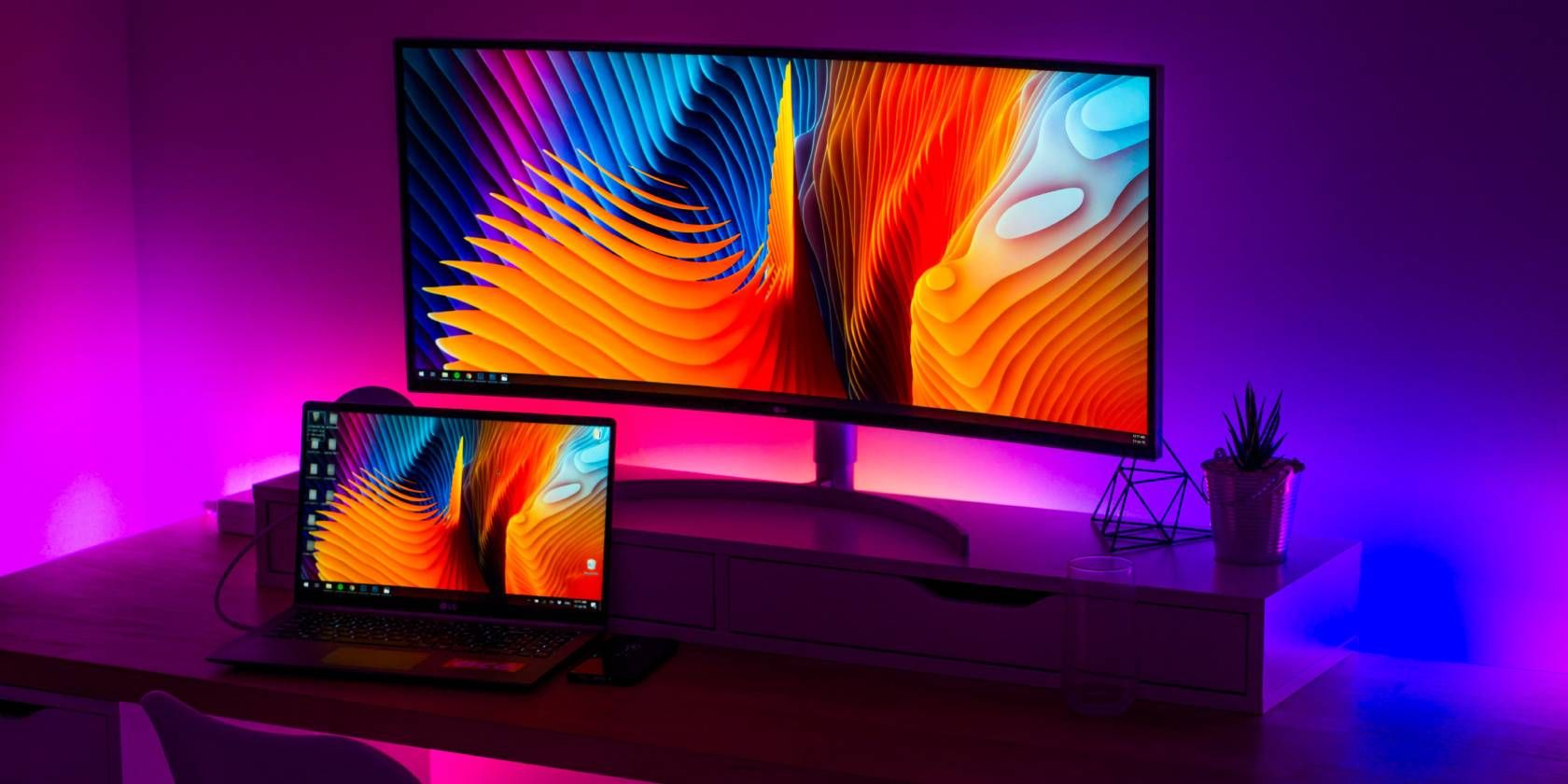
Что такое зеркалирование экрана и как это работает
Зеркалирование экрана (screen mirroring) копирует изображение и звук с вашего ПК или телефона на внешний дисплей — телевизор или другой монитор. В Windows 11 для этого применяется стандарт Miracast. Коротко:
- Miracast использует Wi‑Fi Direct для прямой связи между устройствами. Wi‑Fi Direct создаёт защищённую точку доступа между двумя устройствами без участия домашней сети.
- Передача идёт по беспроводной сети, поэтому важны расстояние и помехи.
- Miracast поддерживает защиту HDCP для защищённого контента. Это значит, некоторые платные сервисы могут ограничивать воспроизведение через зеркалирование.
- В устройствах Samsung функция часто называется Smart View. На мобильных устройствах Samsung Smart View может работать отдельно от Miracast‑подключения с ПК.
Краткое определение: Miracast — стандарт для беспроводной передачи видео/аудио между устройствами по Wi‑Fi Direct.
Как проверить, поддерживает ли ваш ПК Miracast
Если не уверены, откройте Командную строку и посмотрите драйверы беспроводной сети.
- Нажмите Win + R, чтобы открыть Выполнить.
- Введите cmd и нажмите Enter.
- В окне Командной строки выполните:
netsh wlan show drivers- Найдите строку Wireless Display Supported (Поддержка беспроводного дисплея). Если стоит Yes — Miracast поддерживается.
Примечание: даже при поддержке программно могут быть ограничения из‑за устаревших драйверов. Обновите сетевые и графические драйверы при проблемах.
Как отразить экран Windows 11 на Samsung Smart TV — пошагово
Перед началом убедитесь, что телевизор и ПК подключены к одной Wi‑Fi сети, если телевизор требует общего соединения. На многих Samsung TV опция для приёма Miracast включена по умолчанию.
- Нажмите Win + I, чтобы открыть Параметры.
- Откройте раздел Bluetooth & devices (Bluetooth и устройства) в левой панели.
- Нажмите Add device (Добавить устройство).
- В списке выберите Wireless display or dock (Беспроводной дисплей или док).
- Windows просканирует доступные устройства и покажет ваш Samsung Smart TV.
- Выберите ваш Samsung Smart TV для подключения.
- После установления соединения Windows начнёт трансляцию экрана.
- При необходимости отметьте Allow mouse, keyboard, touch, and pen input from this device (Разрешить ввод мышью, клавиатурой, сенсором и пером) и нажмите Done. Это позволит управлять проецированием с ноутбука.
Быстрый вызов: нажмите Win + K, чтобы открыть окно «Проекция» и выбрать телевизор без повторного добавления.
Альтернативный путь: Параметры > Система > Экран > Несколько дисплеев > Подключиться к беспроводному дисплею.
Как отключиться от беспроводного дисплея
Чтобы завершить трансляцию:
- Нажмите значок Cast в панели задач и выберите Disconnect.
- Или используйте Win + K и нажмите Disconnect.
Совет: используйте виртуальные рабочие столы Windows 11, чтобы отделять рабочие приложения от проекции и показывать аккуратный экран зрителям.
Устранение проблем — чеклист и быстрые решения
Если зеркалирование не работает, пройдите чеклист:
- Проверьте поддержку Miracast командой netsh. Если No — обновите драйверы или используйте альтернативные методы.
- Перезагрузите TV и ПК.
- Убедитесь, что оба устройства в одной подсети Wi‑Fi (если TV не использует Wi‑Fi Direct по умолчанию).
- Отключите VPN и прокси-клиенты — они могут мешать сетевому обнаружению.
- Отключите Bluetooth‑устройства рядом (иногда мешают радиосигналу).
- Обновите драйверы Wi‑Fi и графики с сайта производителя.
- Попробуйте временно отключить брандмауэр или антивирус (как тест). Если это помогло — настройте исключения, не оставляйте их выключенными.
- Если у телевизора есть режим энергосбережения или защита от внешних подключений — включите прием Miracast/Smart View вручную в настройках TV.
Критерии приёмки (проверка успешного зеркалирования):
- На телевизоре видно изображение из Windows без значительных кадровых пропусков.
- Звук идёт через выбранное аудиоустройство (TV или динамики ПК) в соответствии с настройками.
- Управление мышью и клавиатурой (если включено) передаётся корректно.
Когда Miracast не подойдёт — ограничения и примеры
- Платные потоковые сервисы иногда блокируют воспроизведение через Miracast из‑за HDCP. В этом случае на телевизоре может появиться чёрный экран или сообщение об ошибке.
- Старые сетевые адаптеры и драйверы могут не обеспечивать стабильную передачу видео высокого качества.
- На больших расстояниях или при сильных помехах возможны задержки и артефакты.
Если видео или стресс‑тест важны (например, демонстрация презентации на мероприятии), используйте проводное подключение для надёжности.
Альтернативные способы проекции и их преимущества
- HDMI‑кабель: самая стабильная и простая опция. Подойдёт для презентаций, где нужна минимальная задержка.
- Chromecast (Google Cast): удобен для приложений, которые поддерживают Cast. Работает через домашнюю сеть, не через Wi‑Fi Direct.
- Apple AirPlay: для устройств Apple; некоторые Samsung TV поддерживают AirPlay напрямую.
- Внешние адаптеры Miracast/HDMI dongles: полезны, если телевизор не поддерживает Miracast.
Выбор зависит от приоритетов: минимальная задержка (HDMI), удобство и интеграция с приложениями (Chromecast/AirPlay), беспроводность без внешних устройств (Miracast).
Мини‑методология для ИТ‑администратора при подготовке залов и конференц‑комнат
- Проверка совместимости всех устройств заранее командой netsh.
- Дефолтное тестовое соединение с каждым телевизором за 24 часа до мероприятия.
- Подготовка резервного плана: HDMI‑кабель и HDMI‑адаптер USB‑C/Thunderbolt.
- Документирование настроек телевизора (режим Miracast/Smart View, сетевые параметры).
- Обучение пользователя: короткая памятка из 5 шагов и сочетание Win + K.
Быстрый чек‑лист для пользователя (распечатать или отправить участникам)
- Убедиться, что TV и ПК включены.
- Проверить Wi‑Fi на обоих устройствах.
- Выполнить Win + K и выбрать TV.
- Проверить звук и разрешение на TV.
- Иметь под рукой HDMI‑кабель как резерв.
Фактбокс — ключевые понятия
- Miracast: беспроводной стандарт для зеркалирования по Wi‑Fi Direct.
- Smart View: брендовая реализация Samsung для зеркалирования и обмена контентом.
- HDCP: протокол защиты цифрового контента, который может блокировать зеркалирование для некоторых сервисов.
Часто задаваемые вопросы
Нужно ли подключать телевизор и ПК к одной Wi‑Fi сети?
Обычно Miracast использует Wi‑Fi Direct и не требует общей сети, но некоторые телевизоры и сценарии работы подразумевают общую Wi‑Fi сеть. Если стандартный метод не работает, проверьте оба варианта.
Что делать, если видео заикается или отображается с низким качеством?
Попробуйте уменьшить расстояние между устройствами, отключить источники помех и обновить драйверы Wi‑Fi. При необходимости используйте проводное подключение.
Можно ли транслировать защищённый контент (например, Netflix) через Miracast?
Некоторые сервисы блокируют воспроизведение через Miracast из‑за HDCP. В таком случае возможны ошибки или чёрный экран.
Краткое резюме
Miracast в Windows 11 — удобный способ быстро и без внешних устройств отразить экран на Samsung Smart TV. Большинство современных ПК и телевизоров поддерживают эту технологию. Если важно стабильное высококачественное видео — имейте резерв в виде HDMI или другого провайдера проекции. Для повседневных задач, презентаций и просмотра фото Miracast/Smart View обычно достаточно.
Важно: если возникают проблемы, начните с проверки поддержки Miracast в командной строке и обновления драйверов. При подготовке мероприятий используйте чек‑лист и запасной кабель.

Похожие материалы

Несколько аккаунтов Skype: Multi Skype Launcher

Журнал для работы: повысить продуктивность

Персональные звуки уведомлений на Android

Скачивание шоу Hulu для офлайн‑просмотра

Microsoft Start: персонализированная новостная лента
