
Как передать или зеркалировать экран на Roku с Android, Windows, iPhone и Mac

Быстрые ссылки
- Как включить зеркалирование экрана на Roku
- Как передать на Roku с Android
- Как передать с Windows на Roku
- Как использовать AirPlay на Roku
Краткое резюме
Roku — популярная платформа для потокового воспроизведения. Она поддерживает зеркалирование и трансляцию с разных устройств. Android и Windows обычно используют стандарт Miracast. Устройства Apple используют AirPlay. Процесс простой: включите опцию на Roku, затем выберите устройство Roku в списке доступных приёмников на вашем телефоне или ПК.
Как включить зеркалирование экрана на Roku
- На телевизоре с Roku откройте Settings > System > Screen Mirroring > Screen Mirroring Mode.
- Выберите один из режимов: Prompt (запрашивать подтверждение), Always Allow (всегда разрешать) или Never Allow (запрещать).
- Если ожидаете подключения часто, выберите Always Allow. Для безопасности в общественных сетях используйте Prompt.
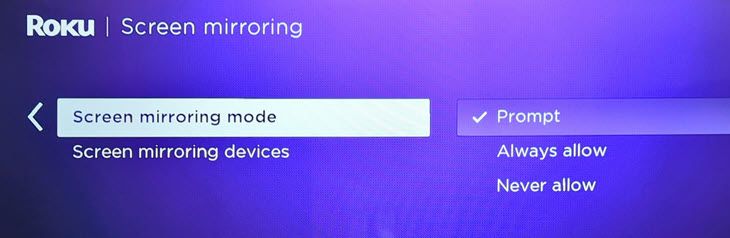
Примечание: AirPlay на Roku настраивается отдельно в Settings > Apple AirPlay and HomeKit.
Как передать экран на Roku с Android
Подход: Miracast (на большинстве Android-устройств). Исключение — устройства Google Pixel, где Miracast официально не поддержан.
Шаги:
- Убедитесь, что телефон и Roku подключены к одной Wi‑Fi сети.
- Откройте быстрые настройки (свайп вниз) и найдите кнопку с названием, которое использует производитель (Smart View, Quick Connect, Wireless display, Display mirroring, Screen Casting и т. п.).
- Нажмите кнопку, дождитесь списка устройств и выберите ваш Roku.
- Подтвердите на телефоне «Start Now» (Начать сейчас) и при необходимости подтвердите подключение на экране Roku.
- Чтобы остановить трансляцию, откройте уведомление или плавающую кнопку и выберите Disconnect.
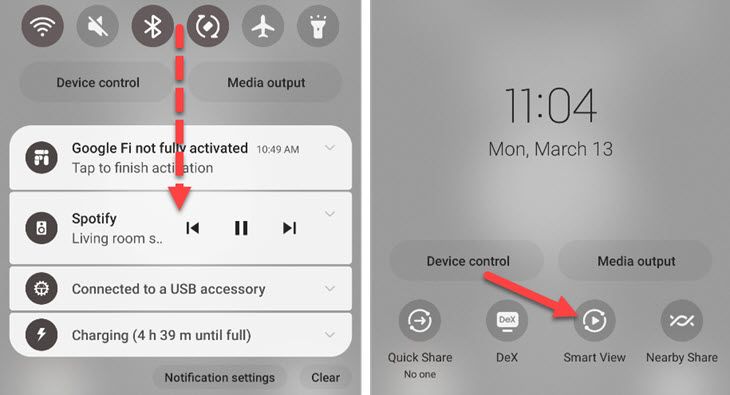
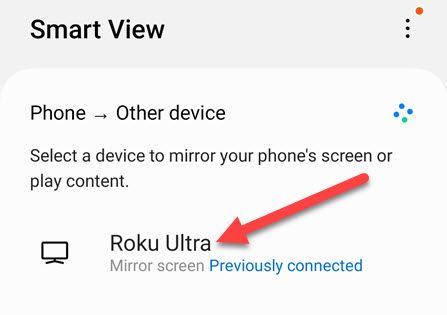
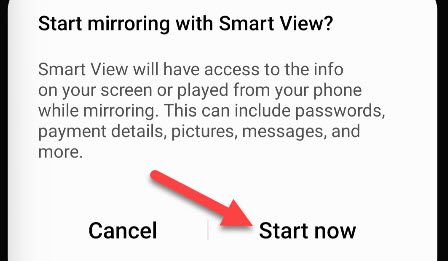
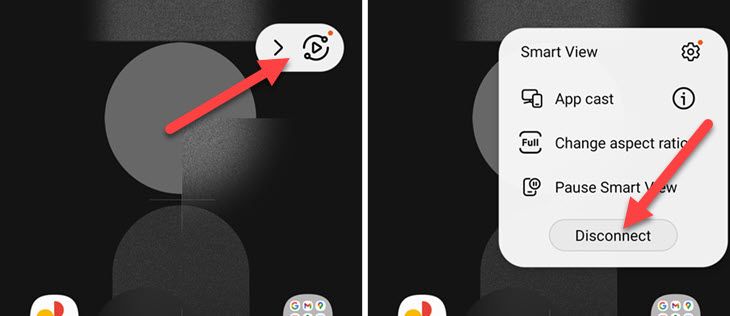
Совет: если кнопки трансляции нет в быстрых настройках, отредактируйте панель быстрых действий и добавьте её.
Как передать экран на Roku с Windows
Подход: встроенный инструмент Connect/Cast в Windows 10 и Windows 11.
Шаги:
- Убедитесь, что ПК и Roku в одной сети.
- В Windows 11 откройте Quick Settings, в Windows 10 — Action Center (Центр уведомлений).
- Нажмите плитку Connect или Cast. При необходимости добавьте плитку в панель.
- В списке выберите ваш Roku.
- На экране Roku подтвердите подключение, если вы настроили подтверждение.
- В Windows выберите режим отображения: Duplicate (зеркалирование), Extend (расширение) или Second screen only (только второй экран).
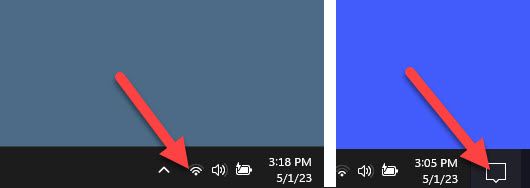
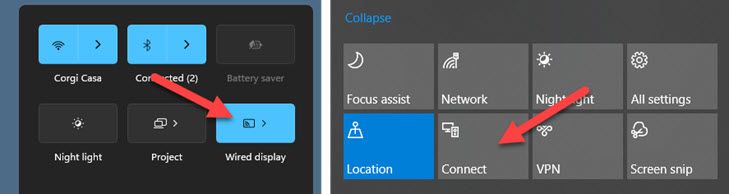
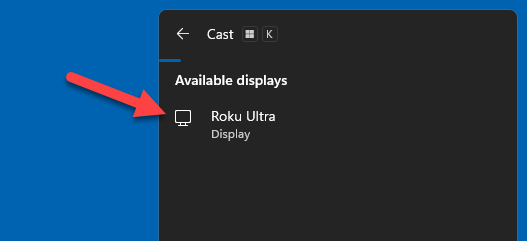
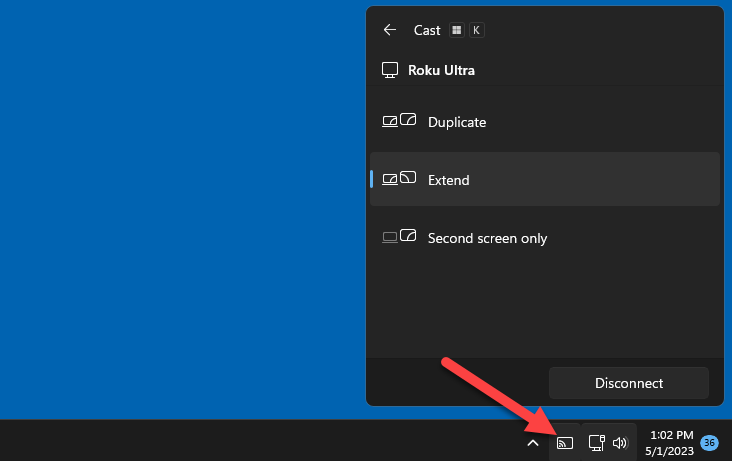
Применение: это удобно, если вы хотите использовать Roku как дополнительный монитор для презентаций или приложений.
Как использовать AirPlay на Roku
Roku поддерживает AirPlay и HomeKit. Шаги:
- На Roku откройте Settings > Apple AirPlay and HomeKit.
- Включите AirPlay и при необходимости настройте требования по PIN или подтверждению.
- На iPhone/iPad: откройте Control Center и нажмите Screen Mirroring или используйте кнопку AirPlay в приложении (например, Photos или Safari).
- Выберите ваш Roku и подтвердите подключение.
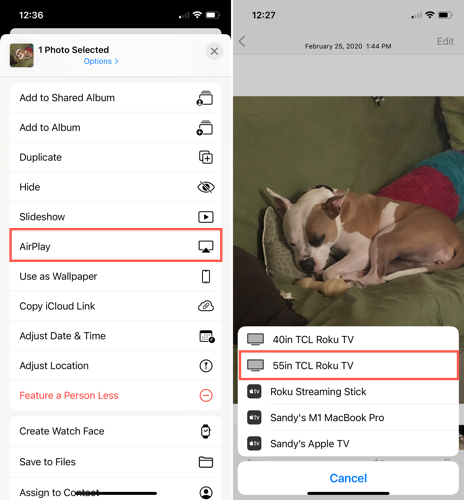
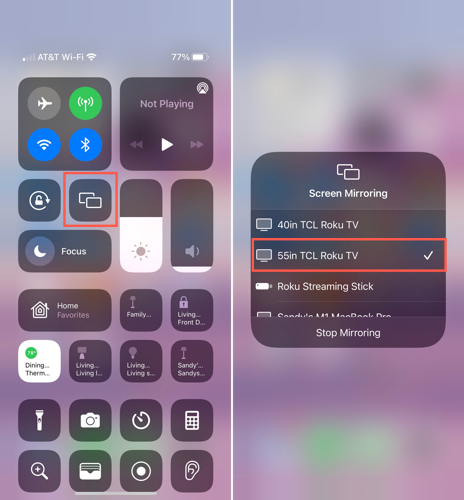
Roku даёт почти тот же опыт, что Apple TV, когда дело касается AirPlay.
Когда какой метод выбрать
- Если у вас iPhone/iPad/Mac — используйте AirPlay.
- Если у вас Android или ПК с Windows — сначала попробуйте Miracast (Connect/Cast).
- Если устройство не поддерживает Miracast (например, некоторые Google Pixel), проверьте альтернативные способы: нативные приложения (YouTube, Netflix поддерживают casting через собственные API), HDMI или сторонние стримеры.
flowchart TD
  A[Устройство] --> B{Это Apple?
'iPhone/iPad/Mac'}
  B -- Да --> C[Используйте AirPlay]
  B -- Нет --> D{Поддерживает Miracast?
'Android/Windows'}
  D -- Да --> E[Используйте Miracast 'Connect/Cast/Smart View']
  D -- Нет --> F[Используйте встроенное приложение сервиса или
проводное подключение]
Устранение неполадок
Проверьте эти пункты, если устройство не видно или трансляция прерывается:
- Оба устройства подключены к одной Wi‑Fi сети.
- На Roku включено зеркалирование или AirPlay.
- Перезагрузите роутер, Roku и смартфон/ПК.
- Временно отключите VPN на телефоне/ПК — VPN может блокировать локальные подключения.
- Убедитесь, что на телефоне/ПК включён Wi‑Fi (некоторые устройства позволяют одновременно использовать мобильные данные и Wi‑Fi для локальной связи).
- Если подключение медленное или видео дергается, проверьте загрузку сети и дистанцию между устройствами.
- Для Windows: обновите драйверы адаптера беспроводной сети.
Краткий чеклист для диагностики:
- Проверить сеть и перезагрузить устройства.
- Убедиться, что опция разрешена в настройках Roku.
- Отключить VPN/брандмауэры.
- Обновить ОС и драйверы.
- Попробовать альтернативный метод (AirPlay/Miracast/HDMI).
Практические советы и альтернативы
- Для потоковой передачи видео используйте встроенные приложения (YouTube, Netflix) и их кнопку Cast — это надёжнее для контента с защитой авторских прав.
- Если Miracast не работает на телефоне, попробуйте сторонние приложения, которые поддерживают поток по DLNA или Chromecast (в зависимости от приложения и устройства).
- Для презентаций лучше использовать режим «Extend» в Windows, чтобы видеть заметки на основном экране и показывать только слайды на Roku.
Проверка приёмки
Критерии приёмки работоспособности функции:
- Устройство Roku появляется в списке приёмников на отправляющем устройстве.
- Экран отправляющего устройства корректно отображается на Roku без значительных задержек.
- Аудио синхронизировано с видео.
- Отключение происходит корректно без зависаний.
Ролевые чек-листы
Для домашнего пользователя:
- Включить зеркалирование в настройках Roku.
- Подключить оба устройства к одной сети.
- Использовать быстрые настройки телефона/ПК для подключения.
Для администратора офиса:
- Проверить настройки Wi‑Fi и сегментацию сети (Multicast должен быть доступен).
- Разрешить локальные соединения между устройствами.
- При необходимости настроить гостевой SSID без изоляции клиентов.
Для преподавателя/лектора:
- Настроить Always Allow на Roku для упрощённого подключения.
- Проверить совместимость заранее и иметь запасной кабель HDMI.
Мини‑методология тестирования
- Тест 1: Подключение — отправляющее устройство находит и подключается к Roku.
- Тест 2: Синхронизация — видео и звук идут без рассинхронизации >1 с.
- Тест 3: Стабильность — трансляция идёт 10 минут без разрывов.
- Тест 4: Отключение — корректное завершение сеанса без зависания Roku.
Безопасность и приватность
- При подключении в общественных или офисных сетях выбирайте режим Prompt, чтобы подтверждать каждое подключение.
- Локальная трансляция обычно не передаёт данные в интернет, но приложения могут иметь свои правила доступа к сети.
- Отключайте опции «Всегда разрешать» на устройствах, к которым имеют доступ посторонние люди.
Часто задаваемые вопросы
Можно ли передавать звук вместе с изображением?
Да. При зеркалировании передаётся и аудиопоток. Если звук не идёт через телевизор, проверьте настройки вывода звука на источнике.
Почему мой Pixel не видит Roku?
Google Pixel официально не поддерживает Miracast. В этом случае используйте встроенные приложения (YouTube и др.), проводное подключение или внешние адаптеры.
Могу ли я использовать Roku как дополнительный монитор для Zoom или Teams?
Да. В Windows выберите режим Extend и перетащите окно приложения на виртуальный экран Roku.
Итог: Roku поддерживает зеркалирование и трансляцию с большинства устройств. Включите нужную опцию в настройках Roku, затем выберите ваш Roku в списке доступных приёмников на телефоне или ПК. Если что-то не работает, пройдите чеклист из раздела «Устранение неполадок».

Похожие материалы

RDP: полный гид по настройке и безопасности

Android как клавиатура и трекпад для Windows

Советы и приёмы для работы с PDF

Calibration в Lightroom Classic: как и когда использовать

Отключить Siri Suggestions на iPhone
