
Как дублировать экран iPhone на телевизор Samsung
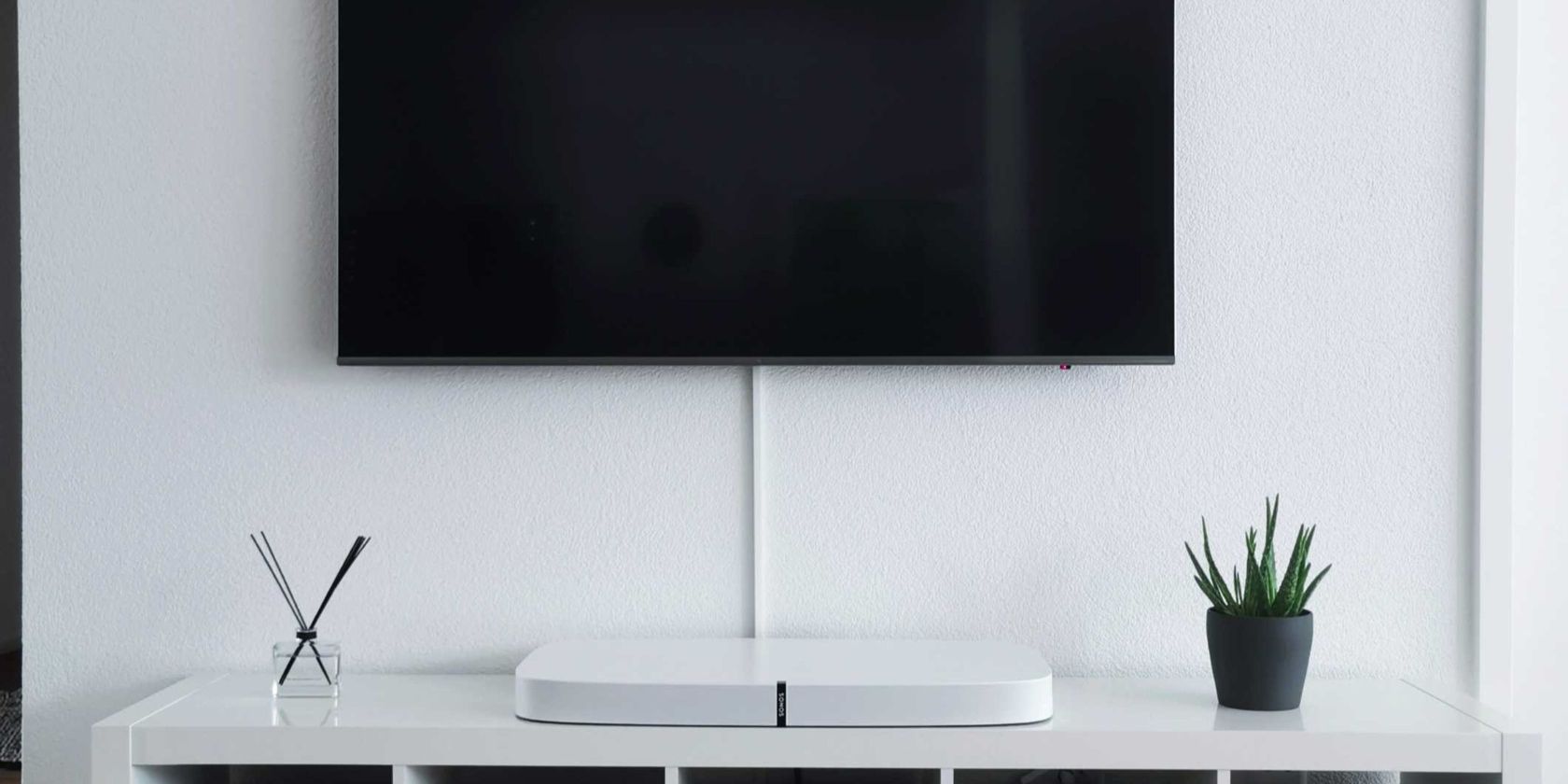
Важно: перед началом проверьте, что телевизор и iPhone подключены к одной сети Wi‑Fi и что на телевизоре включён AirPlay.
Проверка совместимости телевизора Samsung
Не все модели Samsung поддерживают AirPlay и полное дублирование экрана. Как проверить:
- Найдите модель телевизора (обычно на задней панели или в меню «Поддержка» → «Контактная информация») и введите её в поисковую систему вместе со словом “AirPlay”.
- На пульте нажмите кнопку Source и посмотрите, есть ли опция дублирования экрана или AirPlay.
- Помните, что AllShare Cast — устаревшая функция и отличается от AirPlay: она может не работать с iPhone.
Если модель не поддерживает AirPlay, используйте альтернативы (см. раздел «Альтернативные способы»).
Подключите телевизор Samsung к Wi‑Fi
Для дублирования экрана оба устройства должны быть в одной Wi‑Fi сети. AirPlay для зеркалирования экрана требует Wi‑Fi (в отличие от некоторых аудиоустройств, которые работают через Bluetooth или прямое соединение).
Как подключить телевизор:
- Нажмите Smart Hub на пульте Samsung и следуйте мастеру настройки сети.
- Или откройте Настройки > Сеть и выберите вашу Wi‑Fi сеть.
- Если Smart Hub ещё не настроен, выполните его первичную настройку.
Совет: если в доме несколько сетей (2.4 ГГц и 5 ГГц), подключайте и iPhone, и телевизор к одной и той же полосе, чтобы избежать проблем.
Как дублировать экран iPhone на телевизор Samsung — пошагово
- Убедитесь, что телевизор включён и подключён к Wi‑Fi.
- На iPhone откройте Пункт управления:
- На iPhone с Face ID проведите вниз от правого верхнего угла экрана.
- На iPhone с кнопкой «Домой» проведите вверх от нижнего края экрана.
- Нажмите кнопку Дублирование экрана (значок — два наложенных квадрата).
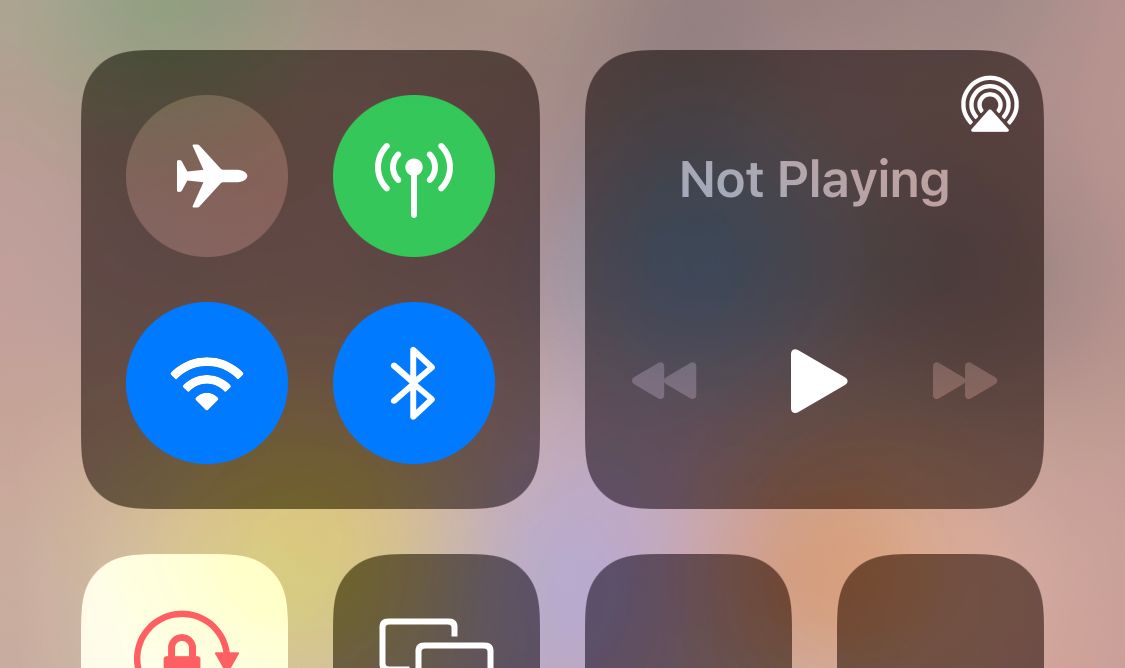
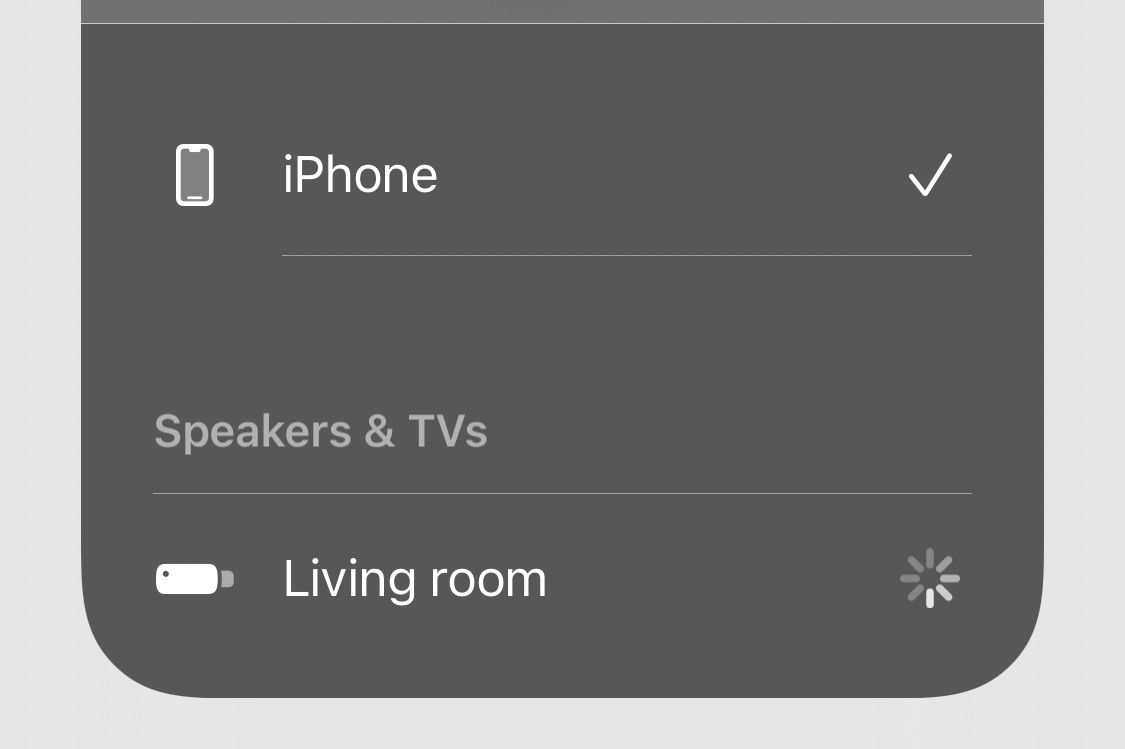
- В списке устройств выберите ваш телевизор Samsung.
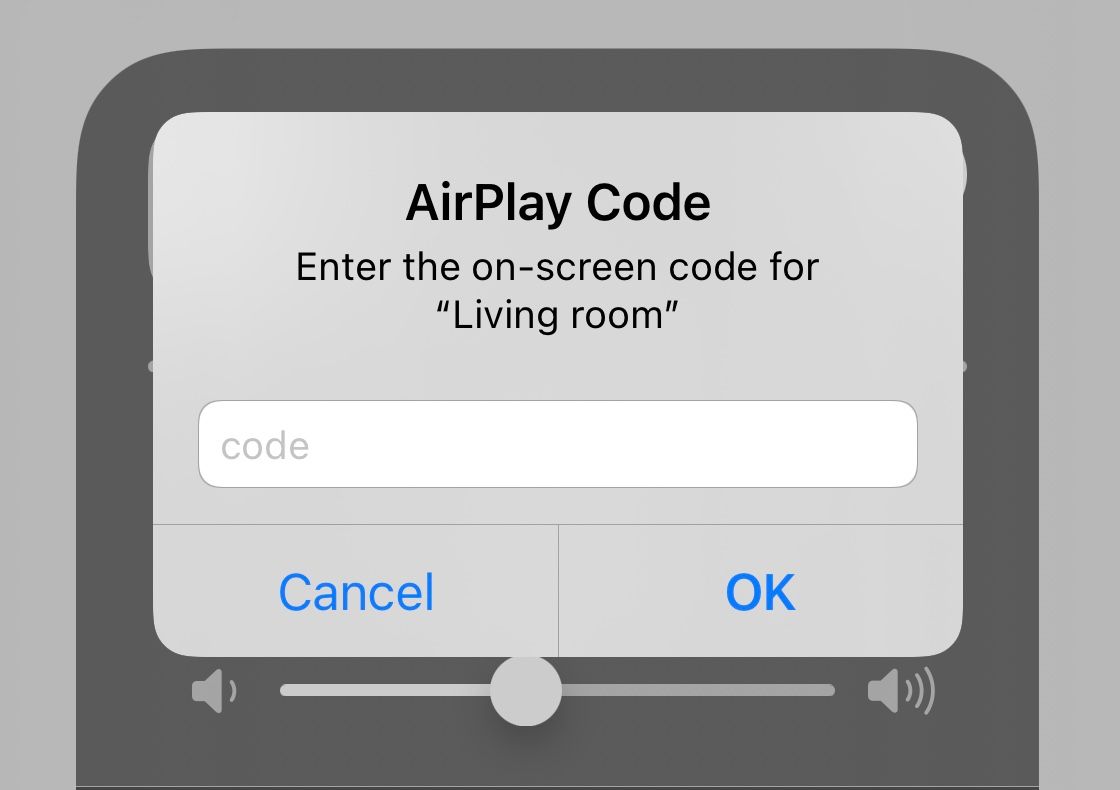
- После подключения на экране телевизора может появиться код. Введите его на iPhone и подтвердите.
- Дождитесь установления соединения — при первом подключении это может занять до нескольких минут.
Что делать, если подключение не удаётся
Если телевизор не отображается в списке или соединение прерывается, последовательно попробуйте следующие действия:
- Проверьте, что iPhone и телевизор подключены в одну Wi‑Fi сеть. Отключите VPN на iPhone и временно выключите гостевые сети.
- На телевизоре проверьте настройки AirPlay: Настройки > Общие > Apple AirPlay и убедитесь, что AirPlay включён. Проверьте режим кода (каждый раз, первый раз или никогда).
- Удалите iPhone из списка устройств телевизора: Меню > Сеть > Screen Mirroring > Device Manager > Device List и повторите подключение.
- Перезагрузите iPhone и телевизор. Иногда помогает отключение питания телевизора на 30 секунд.
- Обновите iOS и прошивку телевизора до последних версий, особенно если модель поддерживает AirPlay только после обновления.
- Если ничего не помогает, сбросьте Smart Hub (в настройках телевизора) или выполните сброс сети на iPhone.
Если при вводе кода он не принимается, проверьте, не установлен ли на телевизоре требуемый пароль для AirPlay и не активирован ли ограниченный режим безопасности в настройках роутера.
Альтернативные способы подключения
Если AirPlay недоступен, рассмотрите альтернативы:
- Проводное подключение через Apple Lightning Digital AV Adapter (Lightning → HDMI). Это надёжно для видео и презентаций, но требует кабеля и адаптера.
- Подключение через Apple TV. Apple TV обеспечивает полноценную поддержку AirPlay и часто обновляется.
- Chromecast или внешние медиаплееры: некоторые приложения позволяют передавать поток через Chromecast, если приложение поддерживает трансляцию.
- Сторонние приложения для зеркалирования экрана (работают через сеть). Они могут требовать установки приложения на телевизор или медиаплеер.
Когда дублирование экрана не подходит
- Контент с DRM (например, некоторые фильмы в приложениях) может блокировать зеркалирование.
- Для игр и приложений с низкой задержкой дублирование может давать заметный лаг.
- Длительная трансляция разряжает аккумулятор iPhone быстрее.
Чеклист по ролям
Для домашнего пользователя:
- Убедиться в поддержке AirPlay и соединении в одной Wi‑Fi сети.
- Открыть Пункт управления и выбрать телевизор.
- Ввести код и протестировать звук и изображение.
Для ведущего презентации:
- Подключиться заранее и проверить разрешение экрана.
- Выключить уведомления на iPhone или включить режим «Не беспокоить».
- Подготовить запасной кабель HDMI.
Для IT‑администратора:
- Проверить политику Wi‑Fi и межсегментную маршрутизацию (mDNS/Bonjour).
- Настроить правила безопасности AirPlay (требовать код или использовать корпоративные сертификаты, если доступны).
Критерии приёмки
- На телевизоре отображается изображение и проигрывается звук одновременно.
- Задержка при воспроизведении видео не превышает приемлемой величины для сценария (для видео — заметна, но не критична; для игр — критична).
- Подключение стабильно в течение запланированного времени трансляции.
Мини‑методология: быстрый тест перед демонстрацией
- Подключите iPhone и телевизор к одной сети.
- Запустите короткое видео и проверьте звук и картинку в полном экране.
- Проверьте переключение между приложениями и возобновление воспроизведения после блокировки экрана.
- Оцените задержку и при необходимости приготовьте кабель HDMI как запасной план.
Приватность и безопасность
AirPlay использует код подтверждения, чтобы предотвратить нежелательные подключения. Отключайте AirPlay, когда не используете телевизор, или выставляйте требование ввода кода каждый раз. Убедитесь, что домашняя Wi‑Fi сеть защищена надёжным паролем.
Короткий глоссарий
- AirPlay — фирменный протокол Apple для передачи аудио и видео по сети.
- Дублирование экрана — копирование того, что видно на экране iPhone, на экран телевизора.
- Smart Hub — интерфейс и набор приложений на телевизорах Samsung.
Краткое резюме
Дублирование экрана iPhone на телевизор Samsung обычно работает через AirPlay и требует совместимой модели телевизора и одной Wi‑Fi сети. Большинство проблем решаются проверкой сети, обновлением ПО и удалением устройства из списка на телевизоре. Если AirPlay недоступен, используйте проводной адаптер или внешние медиаплееры.
Совет: перед важным показом всегда делайте пробный запуск заранее и держите под рукой резервный способ подключения.

Похожие материалы

Несколько аккаунтов Skype: Multi Skype Launcher

Журнал для работы: повысить продуктивность

Персональные звуки уведомлений на Android

Скачивание шоу Hulu для офлайн‑просмотра

Microsoft Start: персонализированная новостная лента
