
Автоматическая перезагрузка Windows 11 раз в неделю
Перезагружайте Windows 11 автоматически раз в неделю, чтобы обновления применялись и система оставалась стабильной. Два безопасных способа: встроенный Task Scheduler и бесплатная утилита Shutter. В статье — пошаговые инструкции, проверка логов, сценарии отказа и контрольные списки для администраторов и пользователей.
Быстрые ссылки
- Использовать Планировщик заданий (Task Scheduler) для автоматической перезагрузки ПК
- Использовать бесплатное стороннее приложение (Shutter)
- Как проверить, сработала ли автоперезагрузка
Использовать Планировщик заданий для автоматической перезагрузки ПК
Планировщик заданий — встроенный инструмент Windows. Он позволяет создать задачу, которая выполнит команду перезагрузки в указанный день и время.
Краткий план действий:
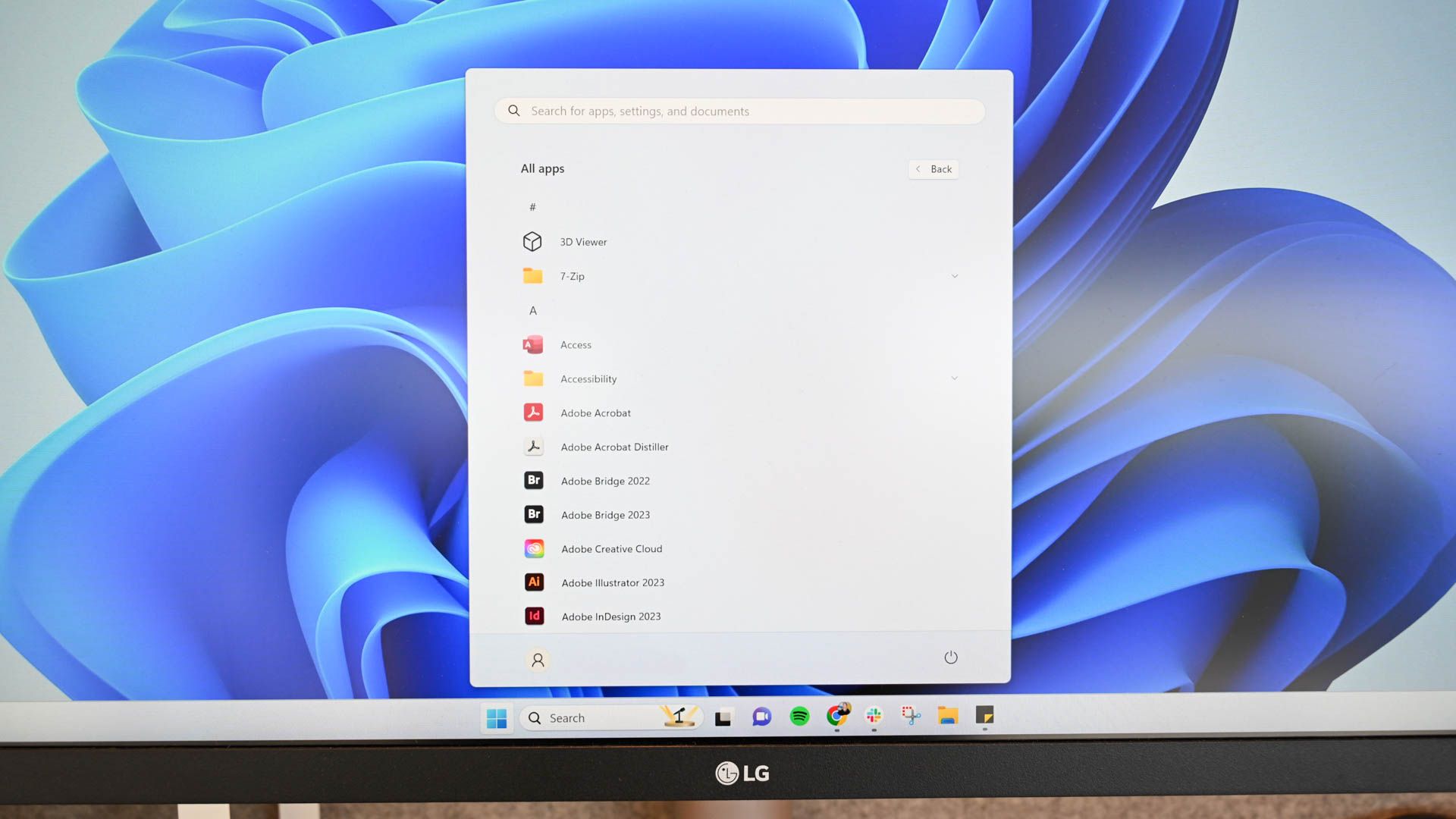
- Откройте поиск Windows (нажмите Windows+S), введите “Планировщик задач” и запустите утилиту.
- В правой панели нажмите “Создать простую задачу”.
- Укажите имя (например, “Автоперезагрузка ПК”) и при желании описание, затем нажмите “Далее”.
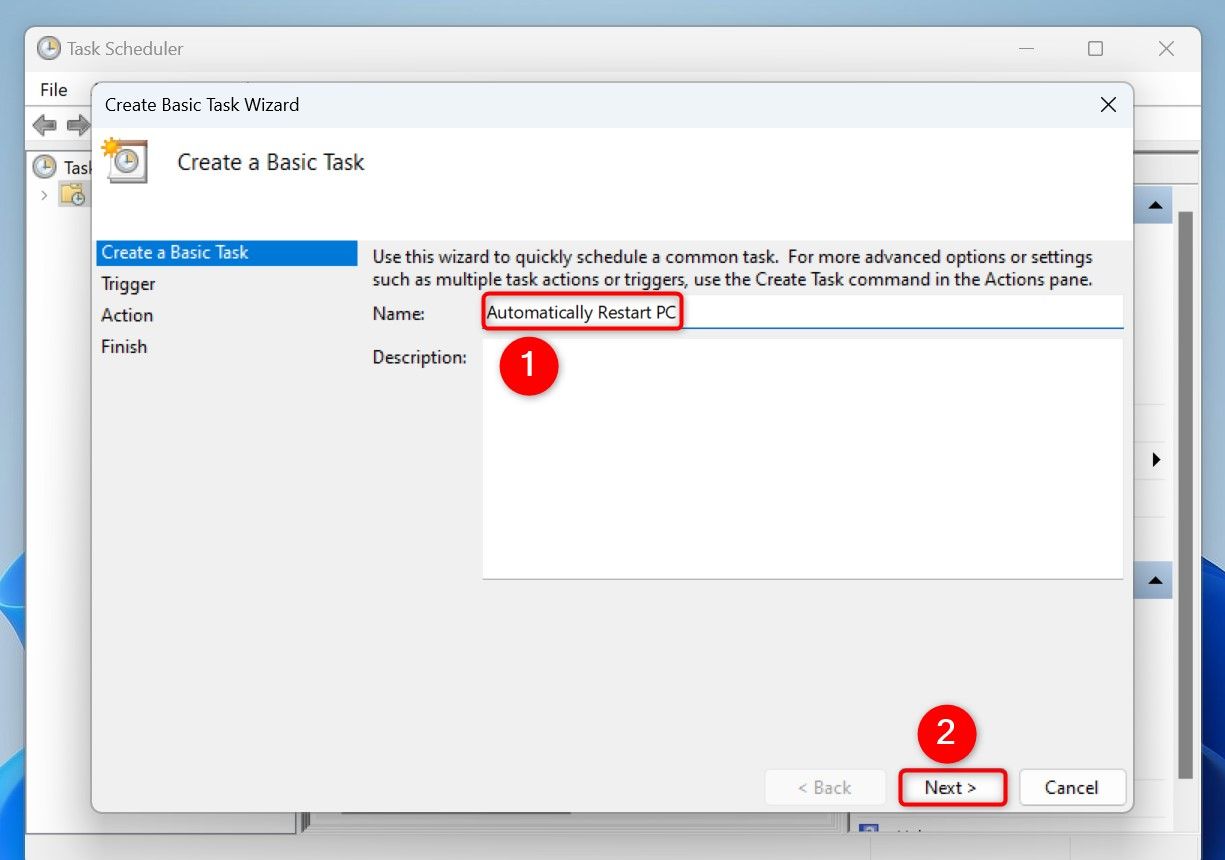
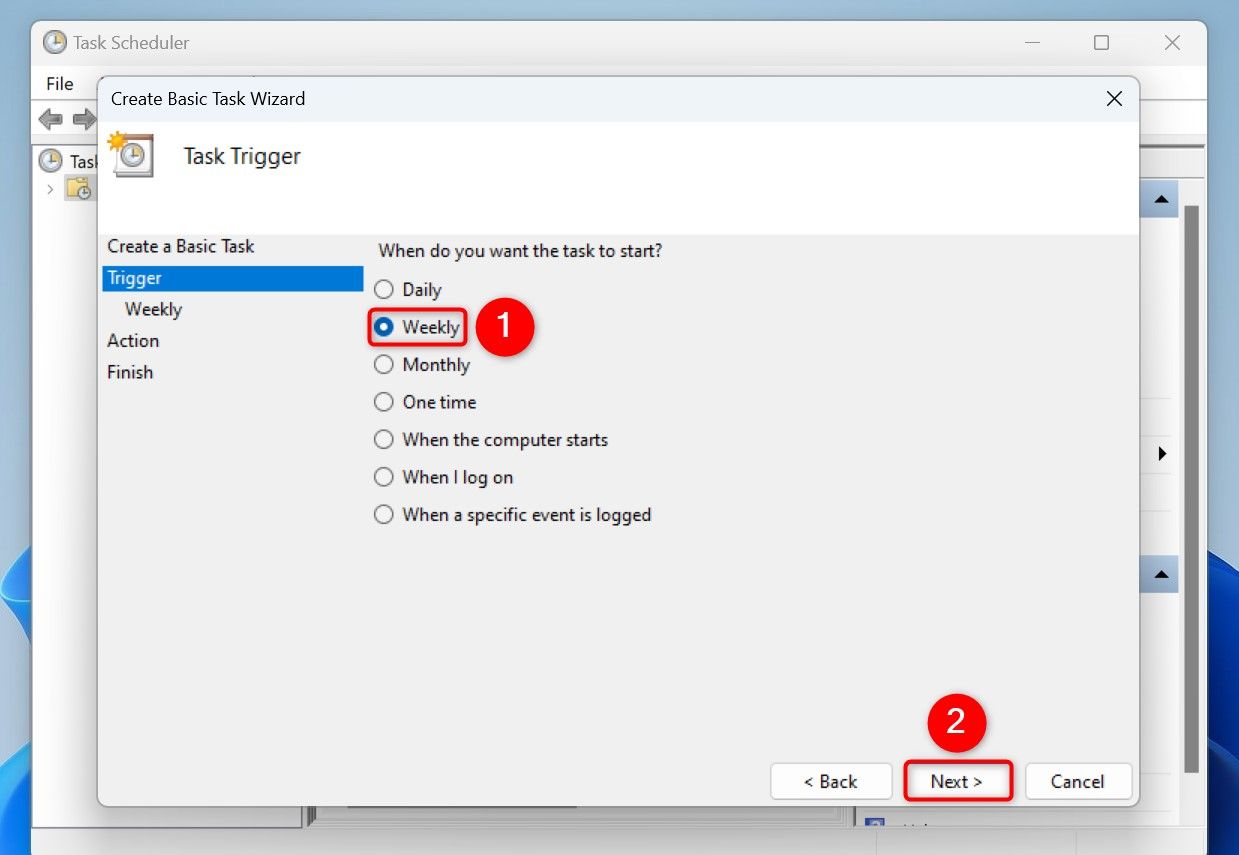
- На следующем экране выберите частоту — “Еженедельно”. Нажмите “Далее”.
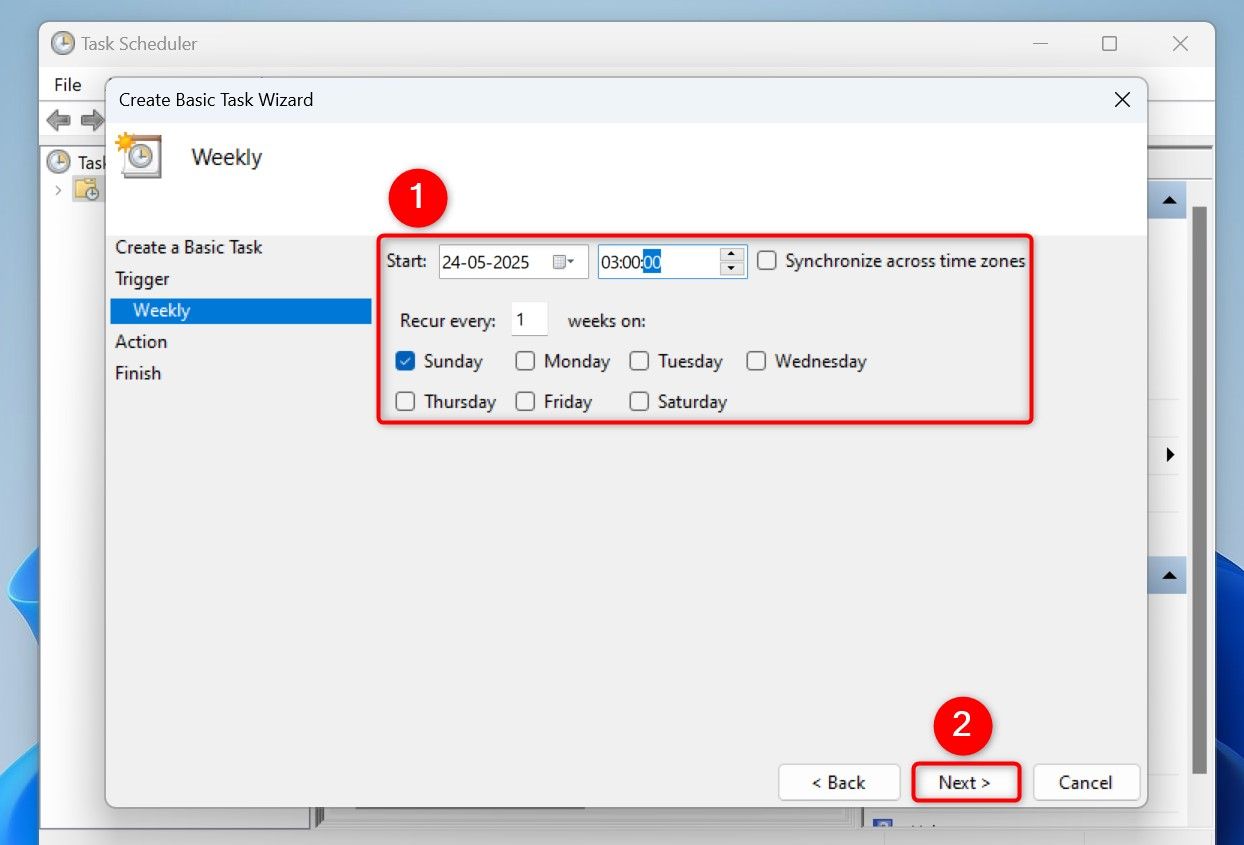
- Выберите день недели (например, воскресенье), укажите дату начала и время запуска (рекомендуется 3:00 ночи), затем нажмите “Далее”.
- На шаге действия выберите “Запустить программу” и нажмите “Далее”.
- В поле “Программа/скрипт” введите:
shutdown- В поле “Добавить аргументы (необязательно)” введите точно:
/r /f /t 0- /r — перезагрузить компьютер
- /f — принудительно закрыть запущенные приложения
- /t 0 — без задержки
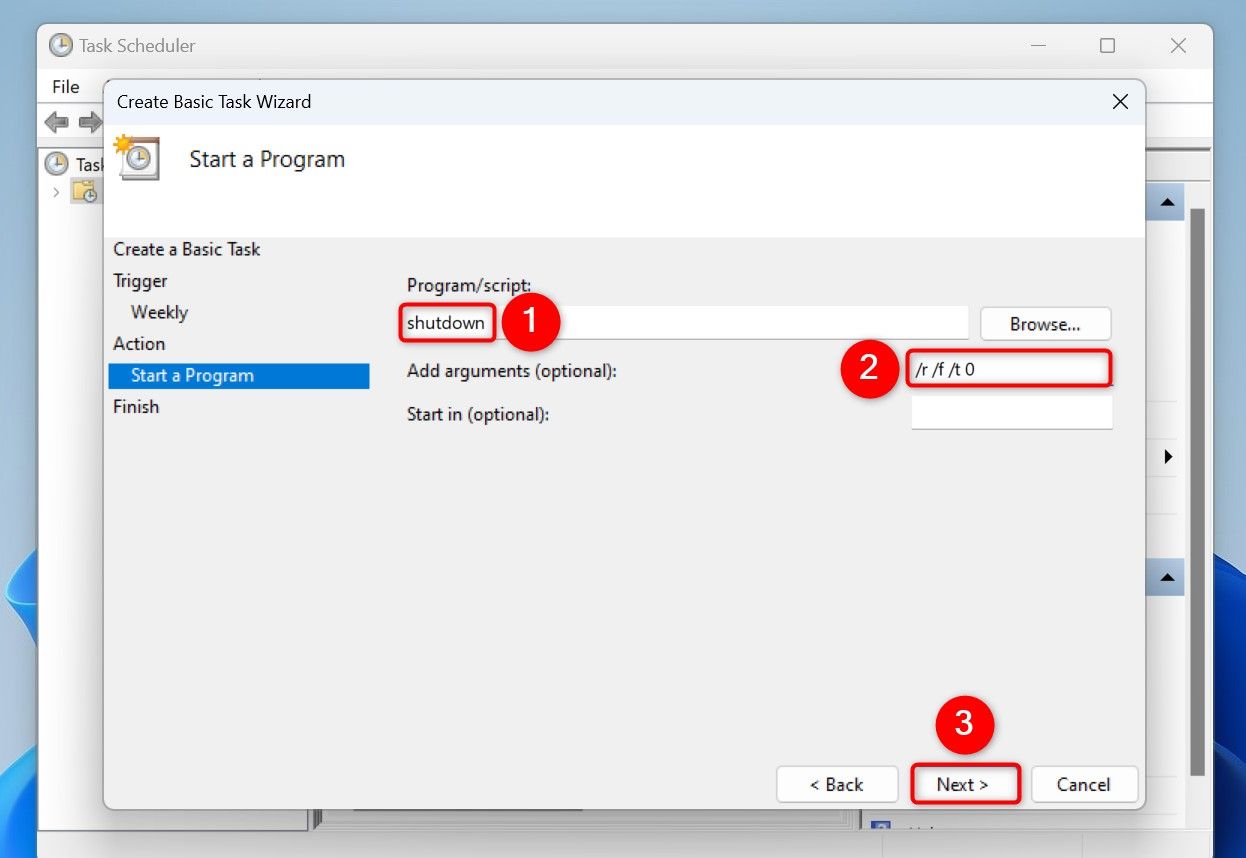
- Нажмите “Готово” для сохранения задачи.
После этого Планировщик будет автоматически перезагружать компьютер в указанное время.
Важно: если вы хотите, чтобы задача выполнялась только когда компьютер бездействует, откройте задачу в Планировщике, выберите “Свойства”, вкладку “Условия” и включите “Запускать задачу только если компьютер простаивает”. Также в этой вкладке можно включить “Вывод компьютера для выполнения задачи” (Wake the computer to run this task), если хотите, чтобы ПК выходил из сна ради выполнения задачи.
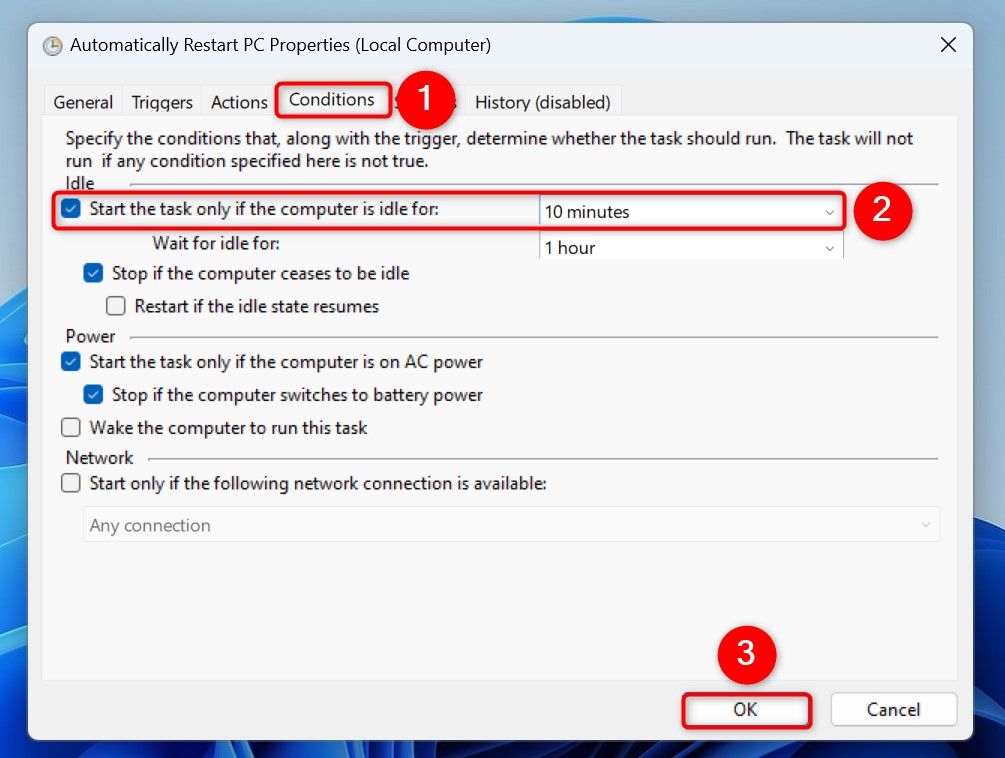
Чтобы остановить автоперезагрузки, найдите задачу в Планировщике, щёлкните правой кнопкой и выберите “Отключить” для временной приостановки или “Удалить” для полного удаления.
Частые вопросы по Планировщику
- Что если запланированное время совпадает с рабочей сессией? — Включите условие простоя или запланируйте ночью.
- Что если ПК в режиме сна? — Включите опцию пробуждения (Wake) в свойствах задачи или установите режим ожидания, чтобы ПК не спал в это время.
- Нужны ли права администратора? — Да, для создания задач, выполняющих системные команды, вам потребуются привилегии администратора.
Использовать бесплатное стороннее приложение Shutter
Если вы предпочитаете графический интерфейс и готовность утилиты запускаться в фоне, можно использовать Shutter — бесплатное приложение для тайминга перезагрузок и других действий.
- Скачайте Shutter с официального сайта разработчика или доверенного зеркала и установите.
- Запустите приложение. Выберите File > Add Event. В левой панели выберите “Weekly”.
- В правой панели укажите день и время перезагрузки. Нажмите “Add”.
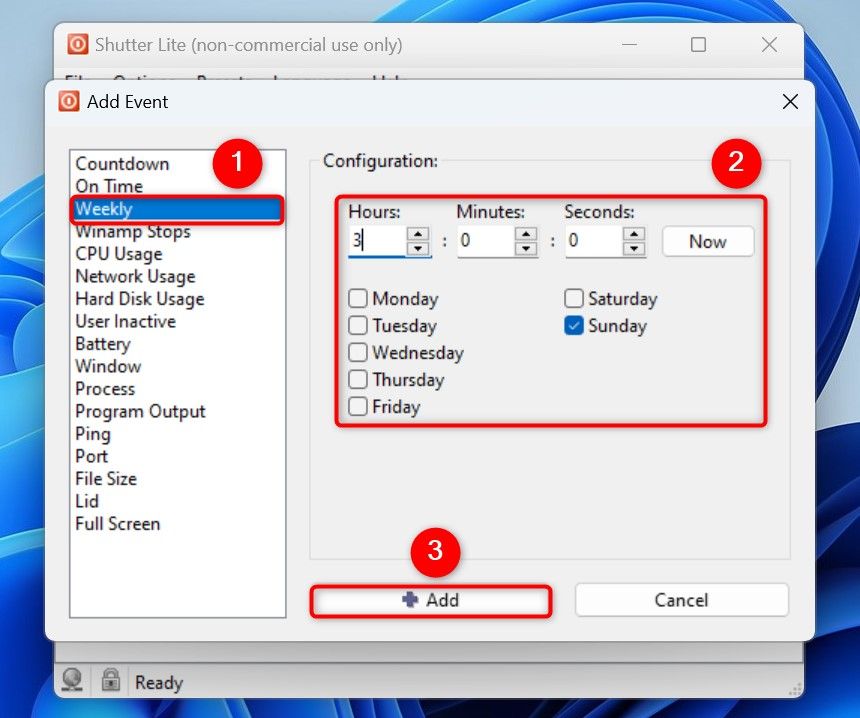
- Вернитесь в главное окно и выберите File > Add Action. В левой панели выберите “Reboot”.
- В правой панели включите “Force Applications to Close Upon Reboot” и нажмите “Add”.
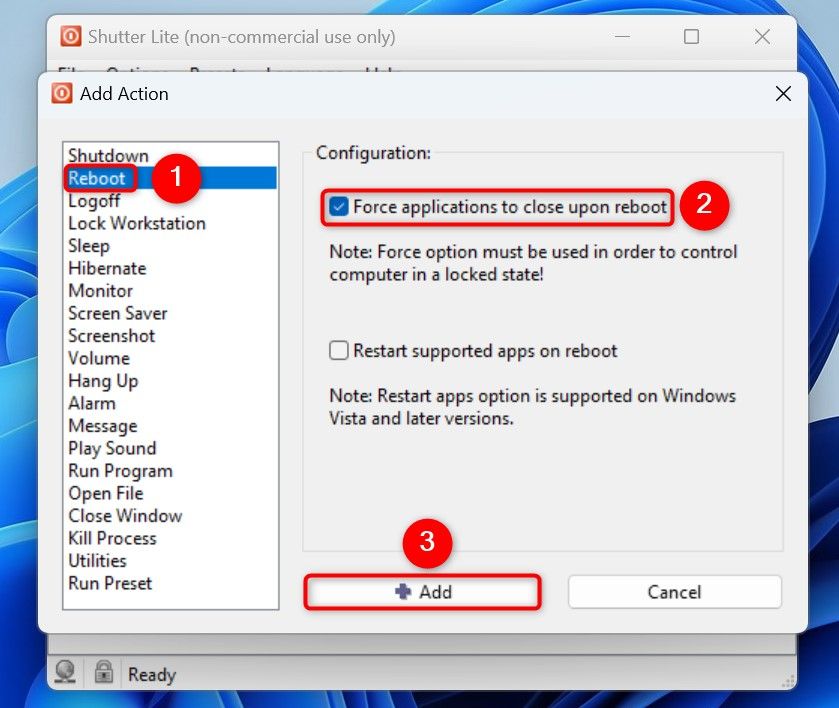
- Откройте Settings. На вкладке “General” включите “Autorun at Windows Startup/Logon (All Users)”. На вкладке “Advanced” включите “Start Event Monitoring When Application Launches”. Нажмите “Save”.
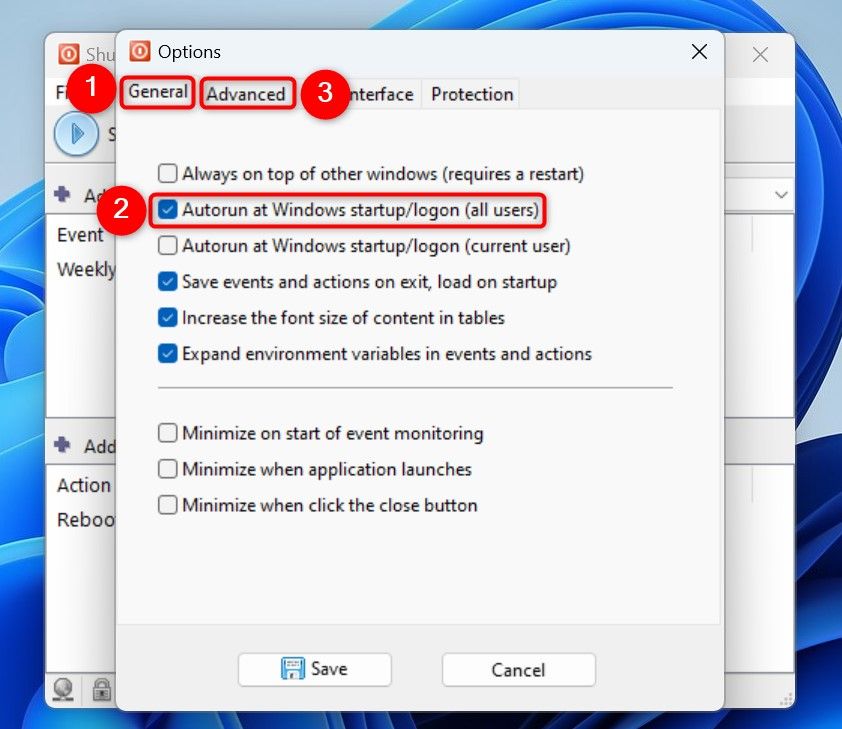
Shutter будет работать в фоновом режиме и выполнять перезагрузки по расписанию.
Важно по безопасности: сторонние утилиты имеют доступ к функциям управления системой. Скачивайте только с проверенных источников и держите антивирус включённым.
Как проверить, сработали ли автоперезагрузки
Windows позволяет посмотреть время последней перезагрузки и историю перезагрузок. Это полезно для отладки расписания.
Проверить время последней перезагрузки через Командную строку
- Откройте поиск Windows (Windows+S), введите “Командная строка” и запустите.
- Введите команду и нажмите Enter:
systeminfo | find "Boot Time"Команда покажет дату и время последней загрузки (Boot Time).
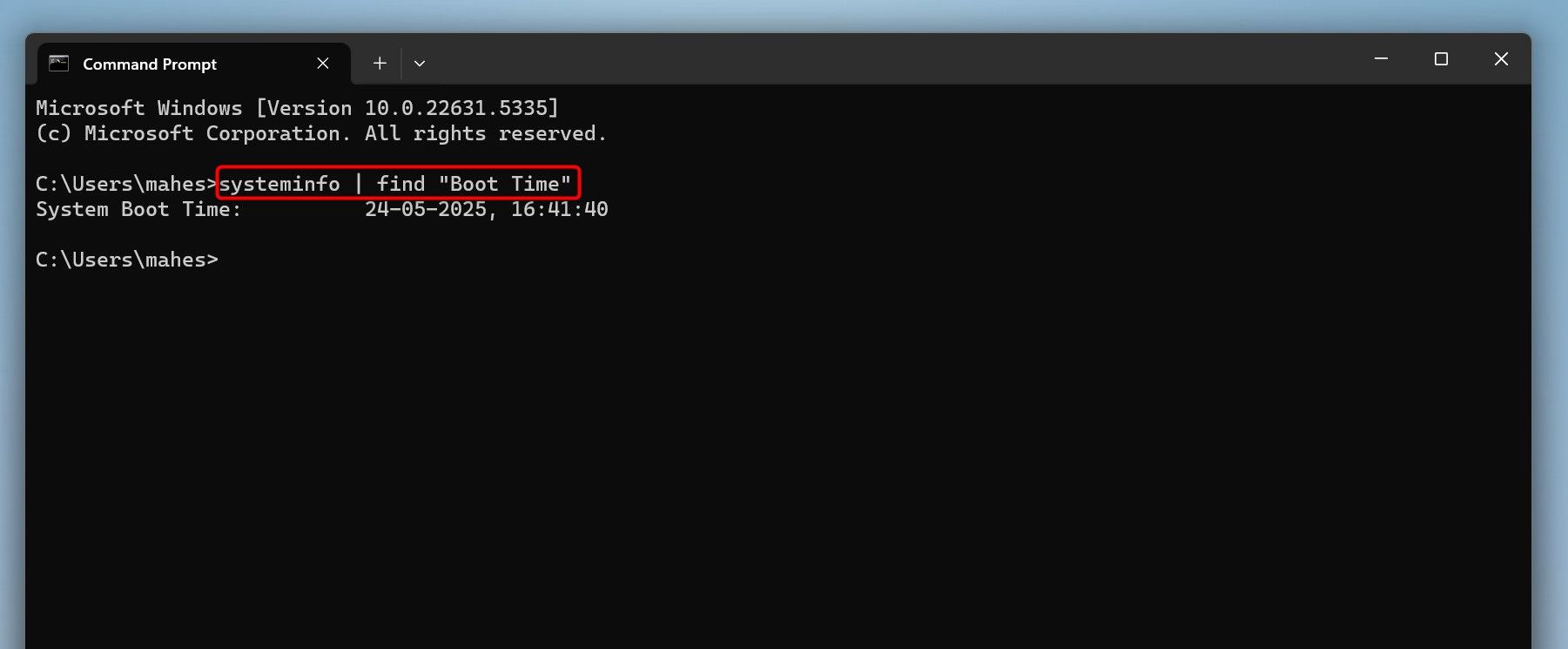
Просмотр истории перезагрузок через Просмотр событий
- Откройте Поиск Windows, введите “Просмотр событий” и запустите утилиту.
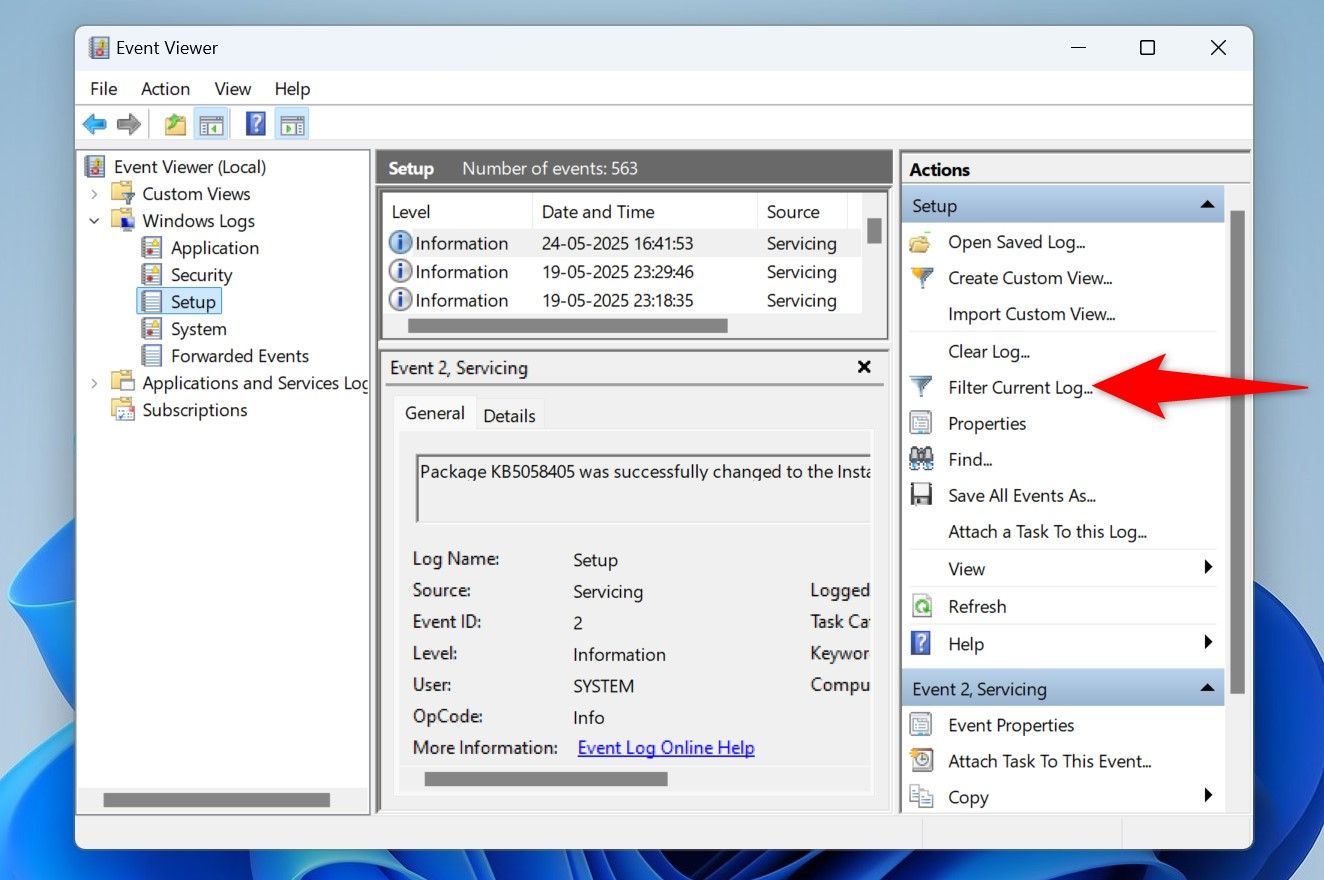
- В левой панели выберите Windows Logs > Setup.
- В правой панели нажмите “Фильтр текущего журнала”.
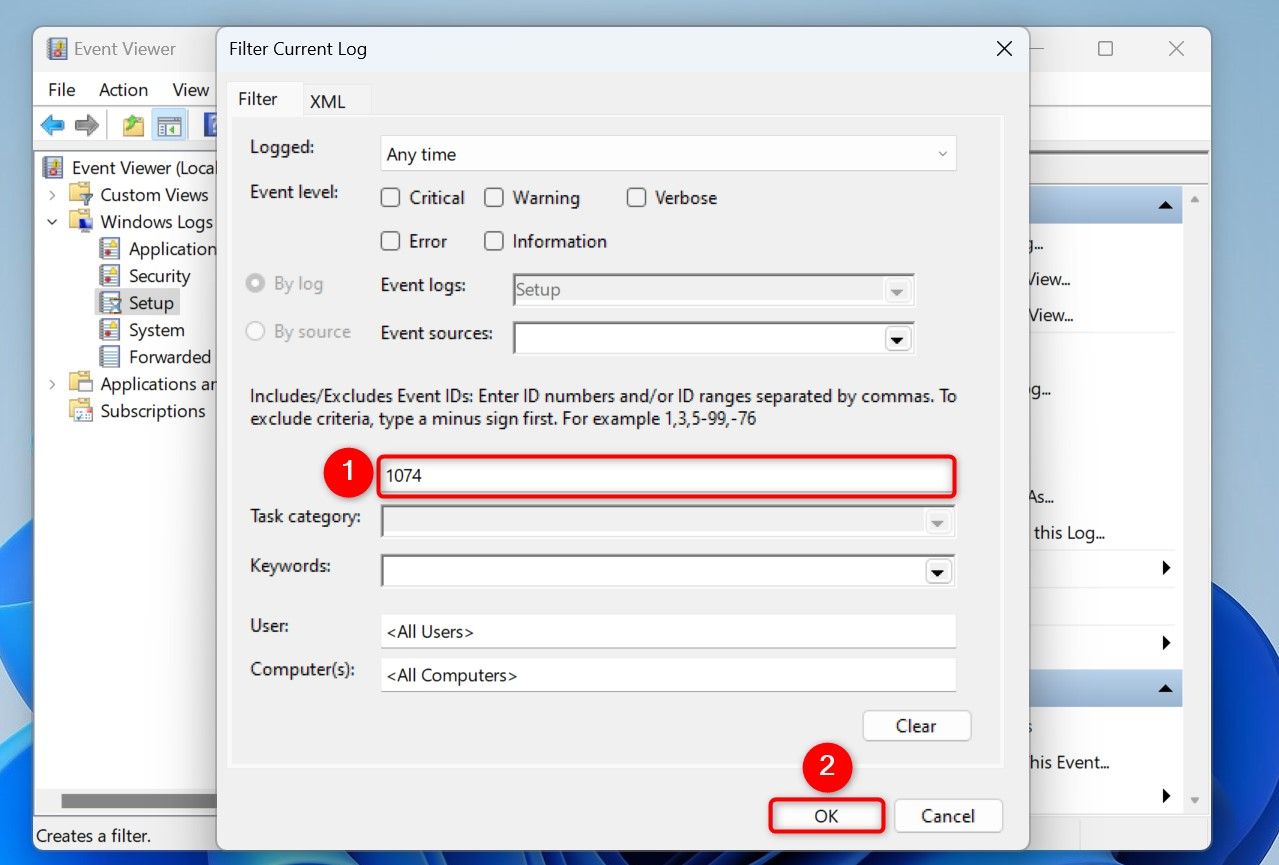
- В поле “Все идентификаторы событий” введите:
1074Этот код отображает перезагрузки, инициированные пользователем или задачей. Нажмите “OK” и просмотрите записи.
Дополнительно: сценарии, контроль, отказ и лучшие практики
Когда автоперезагрузка может не сработать
- Компьютер выключен физически или отключён от питания. Автоперезагрузка не включит питание.
- Задача не имеет прав администратора и не может выполнить shutdown.
- ПК находится в глубоком спящем режиме, и не включено пробуждение для выполнения задач.
- Приложение блокирует принудительное закрытие с несохранёнными данными, и система откладывает перезагрузку.
Альтернативные подходы
- Group Policy (для корпоративных сетей): настроить политику перезагрузки через AD для рабочих станций.
- PowerShell Scheduled Job: можно создать зарегистрированную задачу через скрипт PowerShell для централизованного развёртывания.
- Использовать утилиты централизованного управления (SCCM, Intune) для контроля перезагрузок на множестве машин.
Ментальные модели и эвристики
- «Ночная перезагрузка»: выбирайте время с минимальной активностью пользователей (обычно 2:00–4:00).
- «Принудительная, но деликатная»: /f гарантирует перезагрузку, но может привести к потере несохранённых данных. Используйте уведомления, если пользователи работают.
- «Надёжность vs уступчивость»: встроенный Планировщик даёт стабильность без дополнительного ПО; Shutter — удобство и гибкость.
Факт-бокс: ключевые параметры
- Команда перезагрузки: shutdown /r /f /t 0
- Event ID для перезагрузок: 1074
- Рекомендуемое время: 03:00 (локальное время)
- Требуемые права: права администратора для создания системной задачи
Чек-лист для системного администратора
- Задание создано в Планировщике с корректным пользователем и правами
- Включено пробуждение компьютера, если ПК может быть в спящем режиме
- Проверены журналы событий (Event ID 1074) после первой запланированной перезагрузки
- Уведомления для пользователей настроены при необходимости
- Резервная стратегия (удаление/отключение задачи) задокументирована
Плейбук: быстрые шаги для развертывания (SOP)
- Выберите метод: Планировщик задач или Shutter.
- Создайте задачу/событие на тестовом ПК и дождитесь выполнения.
- Проверьте Boot Time и журналы событий.
- Разверните шаги на остальные компьютеры (скрипт/политика/инструкция для пользователей).
- Мониторьте и корректируйте расписание в зависимости от отзывов.
Инцидентный план и откат
- Симптом: ПК перезагружается в рабочее время и вызывает потерю данных. Действия:
- Отключите задачу в Планировщике (Disable) или остановите службу Shutter на пострадавшей машине.
- Свяжитесь с пользователем и восстановите файлы из резервной копии, если требуется.
- Измените расписание и добавьте уведомление за X минут до перезагрузки.
Критерии приёмки
- Автоперезагрузка выполняется в назначенный день и время не реже 3 из 5 запланированных недель (в тестовой группе).
- В журналах событий отображается Event ID 1074 с причиной, относящейся к задаче или приложению.
- Нет подтверждённых случаев потери важных данных из-за принудительной перезагрузки после внедрения уведомлений.
Тест-кейсы и приёмные критерии
- TC1: Задача срабатывает при активном пользователе, включает /f и завершает перезагрузку — ожидаемый результат: ПК перезагружается.
- TC2: Задача настроена с условием простоя — ожидаемый результат: задача запускается только при простое ПК.
- TC3: ПК в режиме сна без разрешения на пробуждение — ожидаемый результат: задача не срабатывает, должна быть в логах соответствующая запись.
Шаблон имени задачи и описания
- Имя задачи: AutorestartWeekly{Day}
- Описание: Автоматическая еженедельная перезагрузка для установки обновлений и поддержания стабильности.
Замечания по безопасности и приватности
- Храните установочные файлы и установщики приложений только из проверенных источников.
- Инструменты автоперезагрузки не передают пользовательские данные; однако сторонние приложения запрашивают локальные привилегии — контролируйте установку в корпоративной среде.
- Для организационных ПК предпочтительно использовать централизованные инструменты управления и политики безопасности.
flowchart TD
  A[Начало] --> B{Вы хотите встроенный метод?}
  B -- Да --> C[Task Scheduler]
  B -- Нет --> D[Shutter]
  C --> E{Требуются права администратора?}
  E -- Да --> F[Создать задачу с admin]
  E -- Нет --> G[Откорректировать пользователя]
  D --> H[Установить Shutter]
  H --> I[Добавить событие и действие]
  F --> J[Проверить в Event Viewer '1074']
  G --> J
  I --> J
  J --> K[Готово]
Заключение
Автоматическая еженедельная перезагрузка — простой и надёжный способ поддерживать Windows 11 в актуальном и стабильном состоянии. Планировщик задач подходит для тех, кто предпочитает встроенные средства и централизованное управление. Shutter удобен тем, кто хочет гибкости и графического интерфейса. Всегда проверяйте логи (Boot Time и Event ID 1074), настраивайте уведомления и учитывайте права и режим сна компьютера.
Итого:
- Используйте Task Scheduler для встроенного и управляемого решения.
- Shutter подходит для удобства и наглядности.
- Проверяйте результаты через systeminfo и Просмотр событий.

Похожие материалы

Несколько аккаунтов Skype: Multi Skype Launcher

Журнал для работы: повысить продуктивность

Персональные звуки уведомлений на Android

Скачивание шоу Hulu для офлайн‑просмотра

Microsoft Start: персонализированная новостная лента
