
Как поставить рождественские гирлянды на автопилот с умными розетками
Быстрые ссылки
- Начните с умных розеток
- Планирование через приложение
- Добавьте Echo Dot или Google Nest Mini
- Создание рутин в Alexa или Google Assistant
- Весёлые фишки Alexa
- Не забудьте музыку
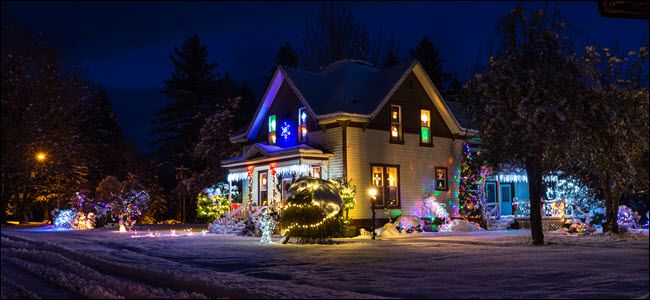
Рождественские огни создают атмосферу, но вручную включать и выключать их утомительно. Умные розетки решают эту задачу: вы оставляете старые гирлянды, добавляете «мозг» в виде розетки и запускаете расписание. Ниже — подробное, практическое руководство: от выбора розеток до сценариев с голосом, безопасных настроек и готовых чек‑листов для установки.
Начните с умных розеток
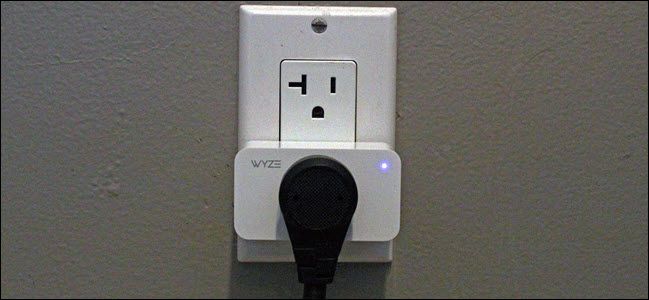
Wyze и iClever — два доступных варианта, о которых часто упоминают. Главное преимущество: не нужно выбрасывать привычные гирлянды. Умная розетка просто разрывает питание (как выключатель) и восстанавливает его по расписанию или по команде приложения/голосового помощника.
Коротко про выбор розетки:
- Выбирайте «внутренние» модели для использования в доме и «уличные» модели с защитой от влаги для наружных украшений. Уличные модели обычно имеют класс защиты IP и защиту от брызг/дождя.
- Обратите внимание на номинальную нагрузку (ампер/ватт) розетки и суммарную мощность ваших гирлянд. Проверьте маркировку гирлянд: на коробке или шнуре обычно указана потребляемая мощность или ток.
- Если планируете и внутренние, и наружные подключения, удобнее использовать одну марку для всего — одна экосистема приложения упрощает управление.
- Совместимость с Alexa и Google важна, если вы хотите голосовое управление или централизованные рутинные сценарии.
Важно: не перегружайте розетку. Если суммарное энергопотребление подключённых гирлянд близко к номиналу устройства, используйте распределение нагрузки на несколько розеток.
Планирование через приложение
Для базовых расписаний проще работать прямо в фирменном приложении розетки. Общая последовательность:
- Скачайте приложение производителя (Wyze для Wyze, Smart Life — для многих брендов типа iClever). Установите приложение на смартфон iOS или Android.
- Добавьте розетки по одной: вставьте розетку в розетку питания, нажмите кнопку сопряжения и пройдите процедуру в приложении.
- Присвойте понятные имена: например «Рождество — улица», «Рождество — ёлка», «Гирлянда на окне». Соберите все рождественские розетки в одну группу «Christmas» или «Рождество». Это облегчит создание единого расписания.
- Создайте правила/автоматизации: в Wyze это «rules», в Smart Life — «automations». Напишите правило «включать группу в 18:30» и отдельное правило «выключать группу в 23:00».
Советы по именованию и группировке:
- Используйте логическую схему имён: зона‑тип‑номер (например, “Улица‑Гирлянда‑1” или “Елка‑Гостиная”).
- Группируйте по месту размещения: “Улица”, “Балкон”, “Елка”. Для отдельных сценариев (например, дерево включать раньше), создайте отдельные подгруппы.
Примеры расписаний:
- Ежедневно: включать в 17:30, выключать в 23:00.
- Разные времена для разных зон: ёлка — 16:30–23:30, наружные гирлянды — 18:00–22:00.
- Одно правило с задержкой: включить, затем через 4 часа выключить (некоторые платформы позволяют добавлять задержки).
Добавьте Echo Dot или Google Nest Mini
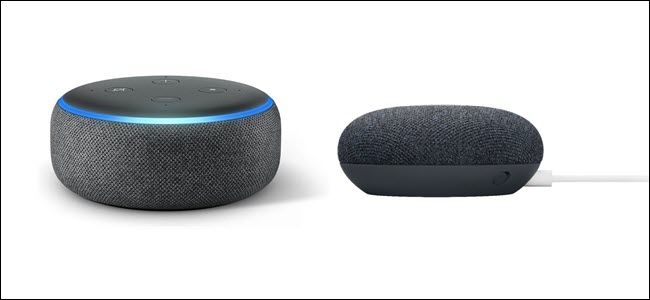
Умная колонка даёт единый интерфейс для устройств из разных экосистем. Если в доме есть розетки Wyze и iClever, подключив их к Alexa или Google Assistant, вы сможете управлять всеми сразу из одного места и создавать общие рутинные сценарии.
Рекомендации по выбору:
- Если вы не выбрали экосистему, Echo Dot часто рекомендуют за более гибкие и понятные «рутины» (Alexa routines).
- Nest Mini удобен, если вы уже используете Google-сервисы и хотите интеграцию с календарём и картинками в Google Home.
- Не обязательно покупать обе колонки — используйте ту, которая уже есть в экосистеме ваших других устройств.
Создание рутин в Alexa и Google Assistant
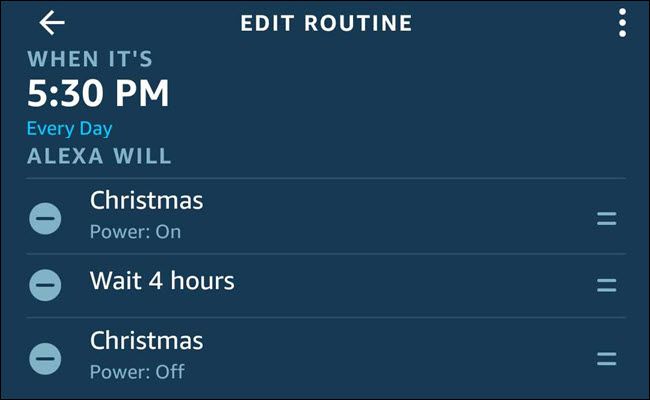
Alexa и Google используют понятие «рутин» (routines). Рутин — это последовательность триггер → действия. Триггер может быть временем суток, голосовой командой или нажатием кнопки; действие — включение/выключение группы розеток, проигрывание музыки и т. п.
Ключевые отличия:
- Alexa: более гибкая логика, можно вставлять команды “wait” (ожидание), объединять включение и выключение в одну рутину с задержками.
- Google Assistant: рутинный интерфейс изменяется чаще; у Google при создании расписания обычно требуется сопутствующая голосовая команда, которую можно назначить для удобства (например, «включить Рождество»).
Пример рутинной логики:
- Триггер: «Каждый день в 18:00» → действие: «Включить группу Рождество».
- Триггер: «Голосовая команда: включить Рождество» → действия: «Включить внешний набор, включить ёлку, воспроизвести плейлист Х на колонке у входной двери».
Весёлые фишки Alexa
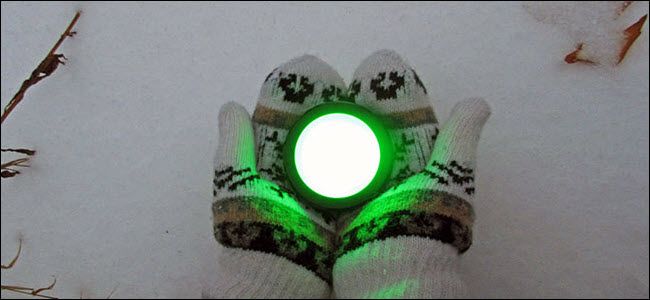
Echo позволяет добавлять специальные шаги в рутину — например, «ожидание» (wait). Это даёт возможность создать одну рутину, которая включает огни, ждёт заданное время и выключает их, без необходимости создавать отдельные правила на включение и выключение.
Echo Buttons — более игровая опция: кнопки можно привязать к рутине и назначить их на простые действия (включить или выключить). Это удобно для семейных развлечений: одна кнопка — включить шоу, другая — выключить.

Практическая идея: сделайте кнопку «Пуск шоу» у входной двери — гость нажимает, включается подсветка и музыка.
Не забудьте музыку
Последний штрих — звук. Голосовые ассистенты позволяют добавить проигрывание музыки в рутину. Это удобно для небольших шоу: включаются огни и запускается плейлист.
Варианты воспроизведения:
- На внутренней колонке Echo/Nest для дома.
- На наружной колонке (если она поддерживает AirPlay/Bluetooth или интеграцию с системой умного дома).
- В мультизональном режиме: свет на улице, музыка в зоне двора.
Совет: отдельную рутину с музыкой и кнопкой используйте реже, чтобы не утомиться от постоянного сопровождения.
Альтернативные подходы и когда они подходят
Умные светодиодные лампы (smart bulbs)
- Подходят, если вы хотите управлять отдельными лампочками и цветом.
- Минус: не всегда удобно для длинных уличных гирлянд, особенно если они подключены к стандартным розеткам.
Умные выключатели (smart switches)
- Заменяют настенные выключатели и удобны для постоянных установок.
- Требуют проводного монтажа и иногда нейтрального провода в коробке.
Контроллеры шоу и Raspberry Pi (DMX/Arduino)
- Подходит для профессиональных световых шоу с синхронизацией музыки.
- Сложнее в настройке, требует знания электроники/программирования.
Когда не использовать умные розетки:
- Если гирлянды питаются от трансформатора/имееют нестандартный контроллер — проверьте совместимость.
- Если требуется управление отдельными лампочками в одной гирлянде — лучше смарт‑лампы.
Безопасность и проверка перед использованием
Чек‑лист безопасности для наружных гирлянд:
- Используйте только уличные (waterproof) розетки и уличные удлинители.
- Проверьте IP‑класс внешних розеток и оцените погодные условия.
- Подключайте гирлянды к розеткам с защитой от перенапряжения и/или автоматическим выключателем.
- Не перегружайте розетку: посчитайте суммарную мощность всех подключённых устройств и сравните с номиналом розетки.
- Закрепите кабели, чтобы избежать натяжения и попадания воды в соединения.
Простое правило расчёта (без конкретных чисел): найдите на гирлянде или упаковке потребляемую мощность в ваттах (W). Суммируйте мощности всех подключений и убедитесь, что они меньше номинала вашей розетки (с учётом безопасного запаса).
Критические тесты перед запуском:
- Прогоните полное расписание в течение одной ночи и проверьте, что включение/выключение происходит корректно.
- Проверьте ручное выключение/включение через приложение и через физический бутон модели.
- Проверьте голосовое управление и работу Echo Button (если используется).
SOP: Быстрая установка (пошагово)
- Выберите розетки (внутренние/наружные) и подготовьте гирлянды.
- Скачайте приложение производителя (Wyze/Smart Life) на телефон и создайте учётную запись.
- Добавьте розетку в приложение и присвойте имя.
- Повторите для всех розеток, затем создайте группу «Рождество».
- Настройте два базовых правила: включать в X часов, выключать в Y часов.
- Если используете Echo/Nest, привяжите аккаунт производителя в приложении Alexa/Google Home и импортируйте устройства.
- Создайте рутину в Alexa/Google («включить Рождество» → включить группу, опционально — музыка).
- Проведите тесты: ручное включение, расписание, голос.
- Закрепите и защитите кабели на улице, проверьте герметичность соединений.
Тестовые кейсы и критерии приёмки
Критерии приёмки (что должно работать):
- Все розетки отвечают на команды приложения.
- Группа «Рождество» включает и выключает каждую розетку по расписанию.
- Голосовая команда включает/выключает группу без ошибок.
- Физический вход/кнопка (если есть) также отключает питание.
- Никаких перегрузок или сбоев в электропитании не произошло.
Примеры тестовых кейсов:
- TC1: Включение по расписанию — ожидаемый результат: все гирлянды включаются в заданное время.
- TC2: Выключение по расписанию — ожидаемый результат: все гирлянды выключаются в заданное время.
- TC3: Голосовая команда — ожидание: быстрый отклик, нет конфликтов между устройствами.
- TC4: Экстренное отключение — вручную выключить в приложении, проверить отсутствие питания.
Совместимость и миграция
Короткая матрица совместимости (ориентир):
- Wyze: приложение Wyze, совместимость с Alexa и Google Assistant.
- iClever: часто использует Smart Life/Tuya платформу, совместим с Alexa и Google Assistant.
- Echo Dot: лучшая интеграция и гибкость рутин в экосистеме Amazon.
- Nest Mini: удобен для пользователей Google и тех, кто использует Google Calendar/Maps.
Если вы меняете бренд розеток, планируйте постепенную миграцию: добавляйте новые устройства по одной группе и перенастраивайте рутины в центральном помощнике.
Приватность и данные
- Умные розетки обычно требуют облачной учётной записи для удалённого управления и интеграции с голосовыми помощниками.
- Если вопрос приватности важен, изучите политику конфиденциальности производителя и возможность локального управления (некоторые устройства поддерживают локальные режимы).
- При подключении к Alexa/Google ваш аккаунт может хранить логи команд — при необходимости удаляйте историю или отключайте опцию удалённой диагностики.
Мини‑методология развертывания гирлянд для разных сценариев
- Маленькая ёлка у дома (1–2 розетки): использовать Wyze/внутренние розетки + простое расписание.
- Несколько зон (дом + двор + окно): объединить устройства в группы по зонам, использовать Echo для централизованных рутин.
- Показательное шоу: изучить контроллеры DMX/использовать Raspberry Pi и специализированные контроллеры для синхронизации музыки.
Модель принятия решения (flowchart)
flowchart TD
  A[Нужна автоматизация для гирлянд?] -->|Да| B{Где будут гирлянды?}
  B -->|Только внутри| C[Внутренние умные розетки]
  B -->|Только снаружи| D[Уличные умные розетки 'IP' + защита]
  B -->|Смешанно| E[Одна экосистема для удобства]
  C --> F{Хотите голос?}
  D --> F
  E --> F
  F -->|Да| G[Echo Dot или Nest Mini]
  F -->|Нет| H[Управление через фирменные приложения]
  G --> I[Создать рутины и тестировать]
  H --> I
  I --> J[Тестирование и безопасность]
  J --> K[Запустить расписание]
Роль‑ориентированные чек‑листы
Для домашнего установщика:
- Проверить номиналы розетки и гирлянд.
- Убедиться в наличии уличных розеток с IP‑защитой.
- Установить и сгруппировать устройства в приложении.
- Настроить базовое расписание и протестировать.
Для пользователя/домочадца:
- Узнать, какие голосовые команды работают для дома.
- Проверить расположение Echo/Nest для равномерного распознавания голоса.
- Ознакомиться с физическим выключателем розетки на случай экстренной остановки.
Часто встречающиеся проблемы и устранение неисправностей
Проблема: розетка не подключается к Wi‑Fi
- Убедитесь, что вы используете сеть 2.4 GHz (многие умные розетки не поддерживают 5 GHz).
- Перезапустите роутер и устройство, повторите процедуру сопряжения по инструкции производителя.
Проблема: задержка в отклике на голосовые команды
- Проверьте качество интернет‑соединения и загруженность сети.
- Убедитесь, что аккаунты интегрированы корректно (производитель → Alexa/Google).
Проблема: устройство греется
- Проверьте нагрузку (сократите количество гирлянд на одной розетке).
- Убедитесь, что розетка не закрыта в тесном пространстве и располагается в допустимых температурных условиях.
Короткий факт‑бокс
- Что минимум нужно: одна умная розетка, смартфон с приложением, базовое расписание.
- Дольше всего занимает: тестирование и безопасная прокладка кабелей на улице.
- Можно масштабировать: от одной розетки до целой зоны с музыкой и кнопками.
Глоссарий (в 1 строку)
- Умная розетка: устройство, которое управляет подачей питания и может быть управляемо по Wi‑Fi/через приложение.
- Рутины/автоматизации: последовательности действий, запускаемые по триггеру (время, команда, кнопка).
- IP‑класс: степень защиты устройства от попадания воды и пыли.
Если вы думаете: «это слишком просто», — именно это и есть преимущество. Для большинства семей достаточно умных розеток и одной колонки — установка займёт час‑два и даст управляемый, безопасный и воспроизводимый результат. В будущем вы всегда сможете усложнить систему, добавив контроллеры шоу или внешние динамики.
Важное: перед первой длительной эксплуатацией обязательно прогоните тест‑сценарии и убедитесь в безопасной прокладке кабелей.
Заметки:
- Проверьте погодные условия и храните запасные крепления и герметики.
- Планируйте шоу заранее и делайте резервные копии настроек приложений, если это возможно.

Похожие материалы

Несколько аккаунтов Skype: Multi Skype Launcher

Журнал для работы: повысить продуктивность

Персональные звуки уведомлений на Android

Скачивание шоу Hulu для офлайн‑просмотра

Microsoft Start: персонализированная новостная лента
