
Как запланировать перевод Ecobee в режим отпуска
Зачем это нужно
Запланированный режим отпуска автоматически переводит термостат в «away», чтобы температура в доме поддерживалась экономно, пока вас нет. Это экономит энергию и снижает износ HVAC без необходимости вручную менять настройки перед отъездом.
Что нужно иметь под рукой
- Смартфон с установленным приложением Ecobee и доступом к аккаунту.
- Приблизительное время отъезда и возвращения (приложение принимает шаги по 30 минут).
- Понимание, какой режим нужен: охлаждение (Cool) или обогрев (Heat).
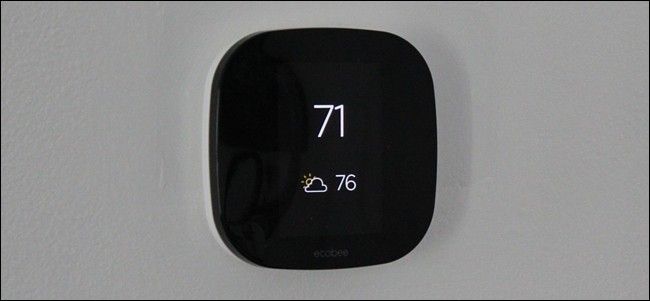
Изображение экрана: общий вид, как выглядит пункт создания отпуска в приложении Ecobee.
Шаги: пошаговая инструкция
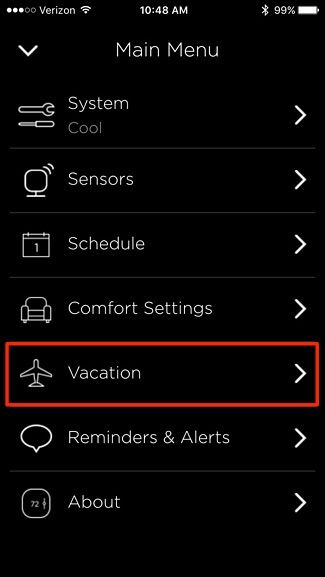
Откройте приложение Ecobee на смартфоне. Внизу слева нажмите кнопку меню.

Выберите раздел «Vacation» (Отпуск).
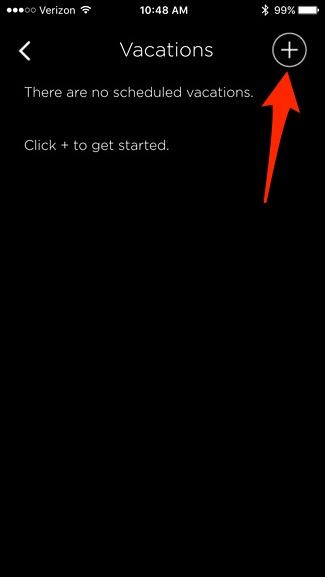
Нажмите круглую кнопку “+” в правом верхнем углу, чтобы создать новый отпуск.
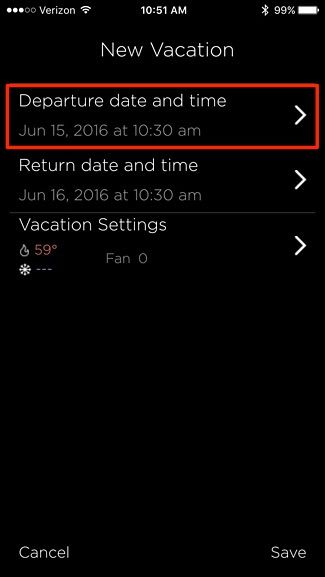
Сначала выберите “Departure date and time” (Дата и время отъезда).
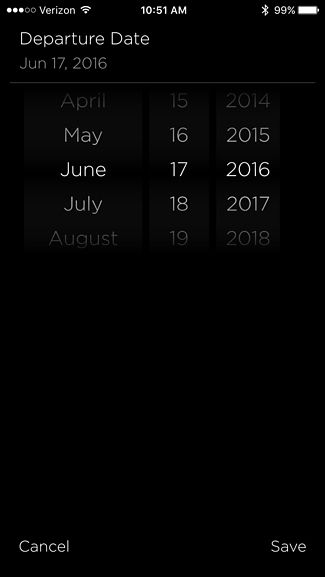
Нажмите “Departure Date” (Дата отъезда). Выберите день, когда уезжаете, и нажмите «Save».
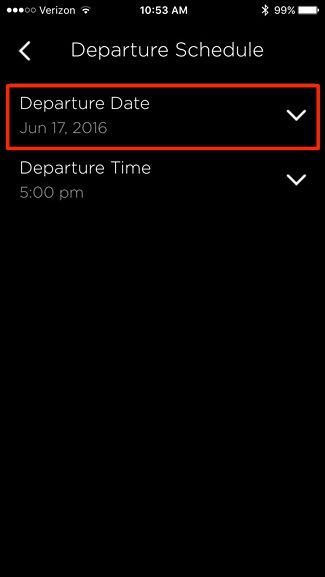
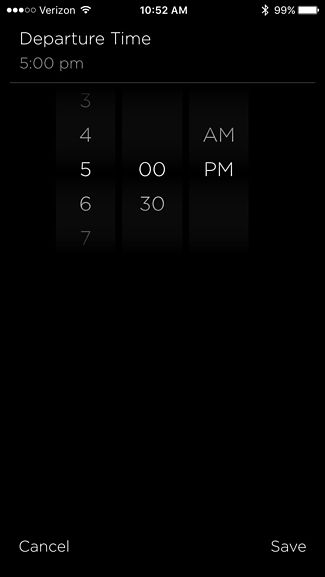
Затем выберите “Departure Time” (Время отъезда). Приложение принимает только 30-минутные интервалы — не нужно указывать точную минуту. Нажмите «Save».
Нажмите стрелку назад в левом верхнем углу и выберите “Return date and time” (Дата и время возвращения).
Нажмите “Return Date” (Дата возвращения), выберите день возвращения и «Save».
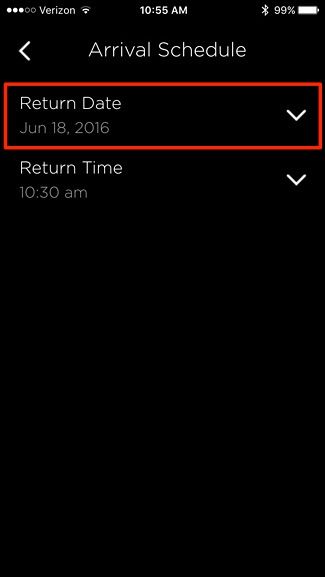
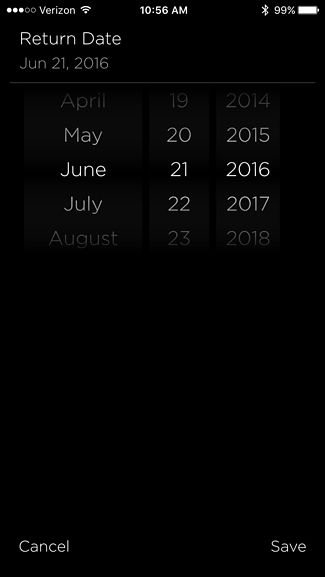
Затем выберите “Return Time” (Время возвращения). Опять же, шаги по 30 минут достаточно точны. Нажмите «Save».

Нажмите стрелку назад и перейдите в “Vacation Settings” (Параметры отпуска).

Выберите режим: включите “Cool” (Охлаждение) и отключите “Heat” (Отопление) для жаркого сезона; сделайте наоборот зимой.

При желании задайте “Minimum fan runtime” (Минимальное время работы вентилятора) — это количество минут в час, когда вентилятор будет работать независимо от запуска HVAC. Это помогает проветриванию, если система редко включается в ваше отсутствие.
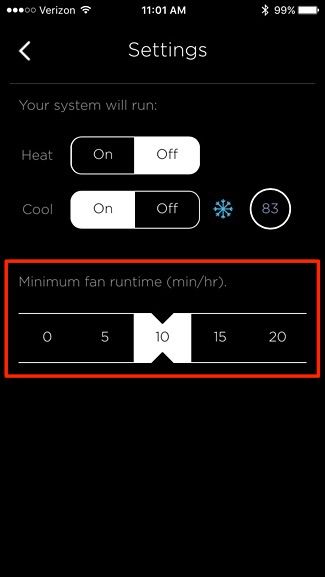
Когда закончите настройки, нажмите стрелку назад и затем «Save» в правом нижнем углу.

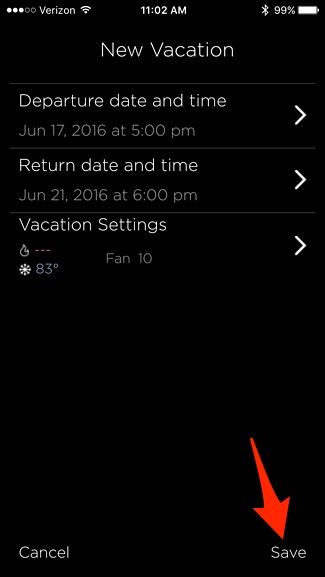
После сохранения вы увидите карточку отпуска с датой отъезда на главном экране раздела. Нажмите её, чтобы изменить параметры в любое время.

Полезные советы и подсказки
- Время можно указывать приблизительно — шаг 30 минут достаточен. Не нужно задерживаться из-за точности.
- Если вы хотите, чтобы дом оставался прохладнее/теплее ради питомцев или растений, установите соответствующие целевые температуры в настройках отпуска перед сохранением.
- Минимальная работа вентилятора полезна при длительном отсутствии: она предотвращает застоявшийся воздух и выравнивает температуру по дому.
- Проверьте, что у вас включена удалённая синхронизация (интернет и подключение Ecobee), чтобы команда сработала автоматически.
Когда это может не работать
- Если термостат не подключён к Wi‑Fi или аккаунту Ecobee, планирование не применится удалённо.
- Локальные проблемы с HVAC (сломанная система, срабатывание защит) могут предотвратить выполнение запланированного режима.
- Если в доме есть расписания или сцены от других систем автоматизации, они могут конфликтовать с режимом отпуска.
Альтернативные подходы
- Вручную включать режим «Away» перед отъездом, если невозможно заранее планировать. Это полезно для неожиданных поездок.
- Использовать интеграции (если есть): HomeKit, Alexa или Google Home могут запускать режимы через голос или сценарии.
- Создать отдельный «Schedule» (расписание) в Ecobee, если у вас регулярно повторяются отпуска или длительные разъезды.
Быстрая методология проверки (mini‑check)
- Создайте отпуск и укажите даты/время. 2. Настройте Cool/Heat и минимальную работу вентилятора. 3. Сохраните и дождитесь подтверждения в приложении. 4. Убедитесь, что термостат онлайн.
Чек‑лист для домоуправляющего
- Приложение Ecobee установлено и вы вошли в аккаунт
- Wi‑Fi у термостата рабочий
- Даты и примерное время отъезда/возвращения известны
- Режим (охлаждение/отопление) выбран в соответствии с сезоном
- Минимальное время вентилятора установлено при необходимости
Критерии приёмки
- В приложении видна карточка отпуска с корректными датами.
- Термостат переключился в режим отпуска в назначенное время.
- Вентилятор и HVAC работают по настроенному сценарию во время отпуска.
Краткий глоссарий
- Vacation mode: программируемый режим «away» для экономии энергии во время отсутствия.
- Minimum fan runtime: минимум минут в час, когда вентилятор будет работать независимо от запуска системы отопления/охлаждения.
Итог
Запланировать режим отпуска на Ecobee просто: укажите даты и примерное время, выберите режим (охлаждение/отопление) и при необходимости задайте минимальную работу вентилятора. Проверьте подключение термостата к интернету — это ключ к автоматическому срабатыванию.
Important: перед долгим отсутствием рекомендуется проверить работу HVAC и батареи датчиков, чтобы исключить неожиданные отключения во время отпуска.

Похожие материалы

Несколько аккаунтов Skype: Multi Skype Launcher

Журнал для работы: повысить продуктивность

Персональные звуки уведомлений на Android

Скачивание шоу Hulu для офлайн‑просмотра

Microsoft Start: персонализированная новостная лента
