
Расписание отправки сообщений WhatsApp на iPhone через Shortcuts
Зачем это нужно
Планирование сообщений полезно для поздравлений, напоминаний и повторяющихся уведомлений — когда вы не хотите забыть или вам нужно отправить сообщение в нерабочее время. WhatsApp сам по себе не содержит встроенного планировщика, но iOS Shortcuts даёт надёжный обход.
Что потребуется
- iPhone с iOS и установленным приложением Shortcuts (Обрезано/Shortcuts обычно предустановлено).
- Рабочий WhatsApp-аккаунт на том же устройстве.
- Разрешения Shortcuts на управление WhatsApp (настраивается автоматически при первом добавлении действия).
Важно: если вы используете функцию Блокировка экрана в WhatsApp (Screen Lock), Shortcuts не сможет отправлять сообщения без вмешательства — отключите её перед настройкой. Ниже — как.
Подготовка: отключаем Блокировку экрана в WhatsApp
- Откройте WhatsApp.
- Перейдите в вкладку Настройки.
- Выберите Конфиденциальность.
- Нажмите Блокировка экрана.
- Отключите переключатель Требовать Face ID или Требовать Touch ID.
Important: После отправки автоматизированного сообщения вы можете снова включить блокировку экрана, если считаете это нужным.
Подробная пошаговая инструкция по созданию персональной автоматизации
1. Откройте Shortcuts
- Если Shortcuts удалён, скачайте его из App Store (приложение бесплатное).
2. Создайте персональную автоматизацию
- Перейдите на вкладку Автоматизация.
- Нажмите Создать персональную автоматизацию. Если у вас уже есть автоматизации, сначала нажмите плюс (+) в правом верхнем углу, затем Создать персональную автоматизацию.
- Выберите триггер Время дня.
- Установите точное время, когда автоматизация должна сработать, и задайте частоту: Ежедневно, Еженедельно или Ежемесячно (можно настроить однократную отправку, выбрав нужную дату и затем отключив автоматизацию после первого отправления).
3. Добавьте действие Отправить сообщение
- После настройки времени нажмите Далее.
- Нажмите Добавить действие.
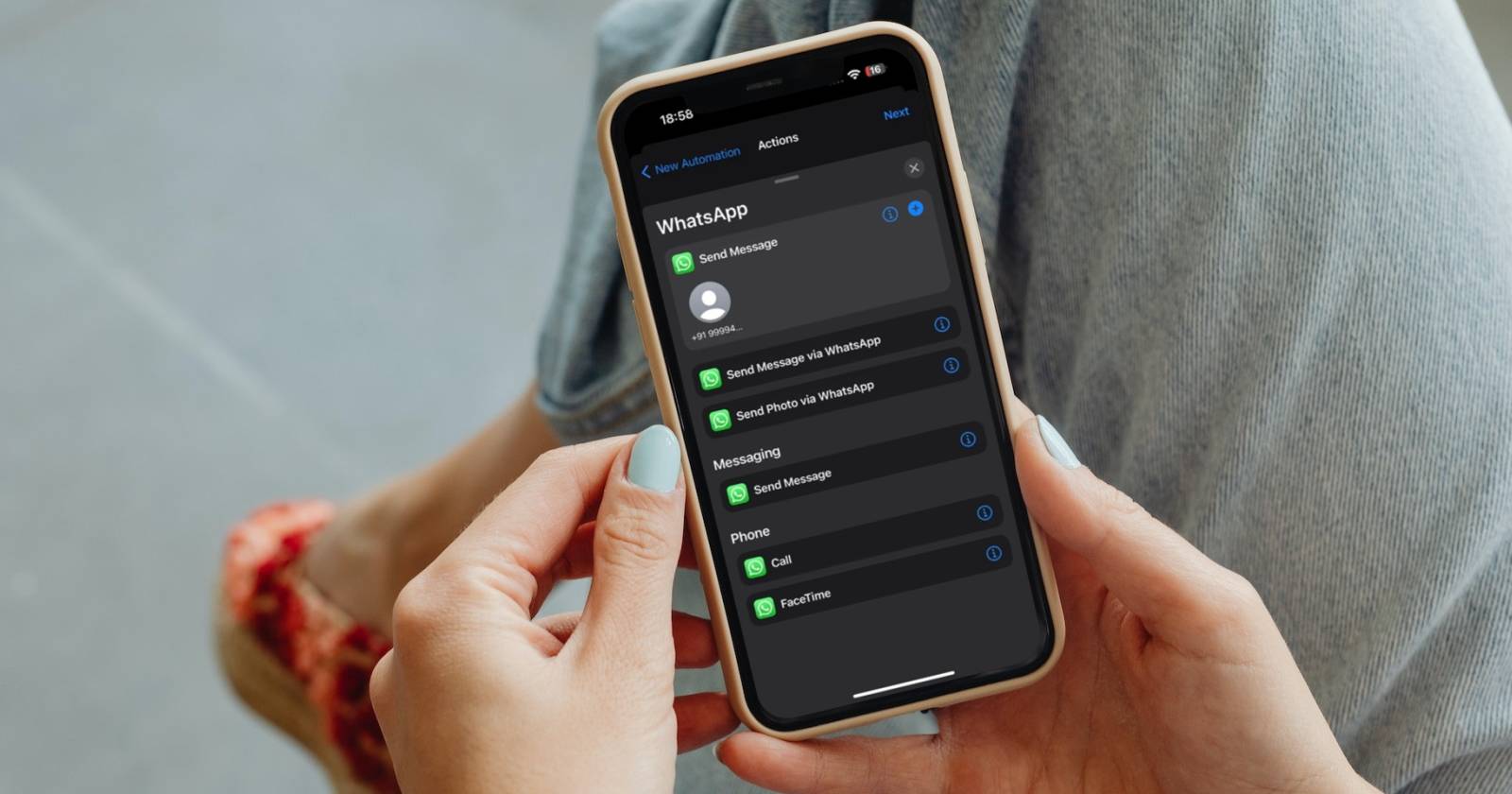
- Перейдите на вкладку Приложения, затем найдите и выберите действие Отправить сообщение для WhatsApp. Примечание: иногда это действие не отображается в поиске — пройдите по списку приложений вручную.
4. Введите текст и получателя
- Нажмите поле Сообщение и введите текст, который хотите отправить.
- Нажмите поле Получатели и введите номер телефона в международном формате или нажмите плюс (+) и выберите контакт из адресной книги.
Совет: если сообщение должно содержать переменные (например, имя получателя или дату), используйте встроенные переменные Shortcuts — это расширит гибкость автоматизации.
5. Отключите подтверждение выполнения
- Нажмите Далее.
- На экране обзора автоматизации отключите переключатель Запрашивать перед запуском и подтвердите выбор, нажав Не запрашивать.
- Нажмите Готово, чтобы сохранить автоматизацию.
После этого Shortcuts автоматически выполнит действие в указанное время и отправит сообщение через WhatsApp без вашего вмешательства.
Как отключить или удалить персональную автоматизацию
Если автоматизация должна сработать один раз, её удобно отключить или удалить после отправки.
- Откройте Shortcuts и перейдите на вкладку Автоматизация.
- Найдите нужную автоматизацию и коснитесь её.
- Отключите переключатель Включить эту автоматизацию и нажмите Готово.
Чтобы удалить автоматизацию полностью: в списке Автоматизация сделайте свайп влево по нужной автоматизации и нажмите Удалить.
Как изменить автоматизацию
- Откройте Shortcuts → Автоматизация.
- Выберите автоматизацию, которую хотите редактировать.
- Чтобы изменить расписание, нажмите на блок ниже Когда и укажите новое время/дату.
- Чтобы изменить текст или получателя, нажмите действие Отправить сообщение в блоке Выполнить и внесите изменения.
- Нажмите Готово.
Когда это может не сработать
- На телефоне выключён интернет в момент срабатывания (Shortcuts попытается выполнить, но сообщение не отправится без сети).
- Вы используете Блокировку экрана в WhatsApp — Shortcuts не сможет отправить сообщение автоматически.
- WhatsApp требует дополнительного подтверждения при обновлениях или изменении разрешений.
- Получатель заблокировал вас или у него проблемы с приложением — доставка невозможна.
- В редких случаях изменения в API/интерфейсе WhatsApp или iOS могут временно нарушить работу сценария.
Альтернативные подходы
- Запланировать сообщение с компьютера через WhatsApp Web и сторонние расширения браузера (потребуют доверия к расширению).
- Использовать приложение WhatsApp Business с API и внешними инструментами для корпоративных рассылок (подходит для бизнеса, требует настройки).
- Применять сторонние приложения-напоминания: вместо прямой отправки — отправлять себе напоминание с текстом и одним нажатием отправлять вручную.
SOP — Готовая инструкция (быстрое исполнение)
- Откройте WhatsApp → Настройки → Конфиденциальность → Блокировка экрана → Отключите Face ID/Touch ID.
- Откройте Shortcuts → Автоматизация → Создать персональную автоматизацию.
- Выберите «Время дня», укажите время и частоту → Далее.
- Добавьте действие: Приложения → WhatsApp → Отправить сообщение.
- Впишите текст, укажите получателя → Далее.
- Отключите «Запрашивать перед запуском» → Не запрашивать → Готово.
- После однократной отправки отключите автоматизацию, если нужно.
Чек-лист перед тем, как полагаться на автоматизации
- Телефон включён и подключён к интернету в нужное время.
- Блокировка экрана WhatsApp отключена.
- Правильный номер получателя в международном формате.
- Текст сообщения корректен и не содержит личных данных, которые не должны отправляться автоматически.
- Тестовая отправка проведена заранее (на ваш тестовый контакт).
Критерии приёмки
- Автоматизация срабатывает в заданное время без вмешательства.
- Сообщение появляется в чате получателя и доставляется (статус доставки зависит от WhatsApp).
- Если автоматизация отключена, повторных отправок не происходит.
Роли и ответственность
- Отправитель (пользователь): проверяет корректность текста и списка получателей.
- Владелец устройства: отвечает за подключение к сети и сохранение разрешений.
- IT/администратор (при корпоративном использовании): проверяет соблюдение политики конфиденциальности и согласие получателей.
Краткий словарь терминов
- Shortcuts — приложение Apple для автоматизации задач на iOS.
- Автоматизация — заранее настроенный сценарий, выполняющийся по триггеру.
- Блокировка экрана — функция WhatsApp, блокирующая доступ к чатам через Face/Touch ID.
- Запрашивать перед запуском — настройка, которая требует подтверждения перед выполнением автоматизации.
Частые ошибки и как их исправить
- Автоматизация не запускается: проверьте, включён ли телефон и есть ли интернет.
- Действие «Отправить сообщение» не находится: просмотрите список приложений вручную, иногда элемент скрыт в поиске.
- Сообщение не доставлено: проверьте, не заблокирован ли отправитель и корректен ли номер.
Заключение
Shortcuts делает планирование сообщений в WhatsApp на iPhone простым и бесплатным решением. Этот метод подходит для личного использования и мелких напоминаний. Для массовых или корпоративных рассылок лучше рассмотреть официальные API и специализированные сервисы.
Краткое резюме: создайте персональную автоматизацию, задайте время, добавьте действие «Отправить сообщение», укажите текст и получателя, отключите запрос подтверждения — готово.

Похожие материалы

Несколько аккаунтов Skype: Multi Skype Launcher

Журнал для работы: повысить продуктивность

Персональные звуки уведомлений на Android

Скачивание шоу Hulu для офлайн‑просмотра

Microsoft Start: персонализированная новостная лента
